واجهة المستخدم: الواقع الافتراضي
حول وضع VR
للوصول إلى الواقع الافتراضي، انقر على قائمة العرض في الشريط العلوي واختر أيقونة الواقع الافتراضي .
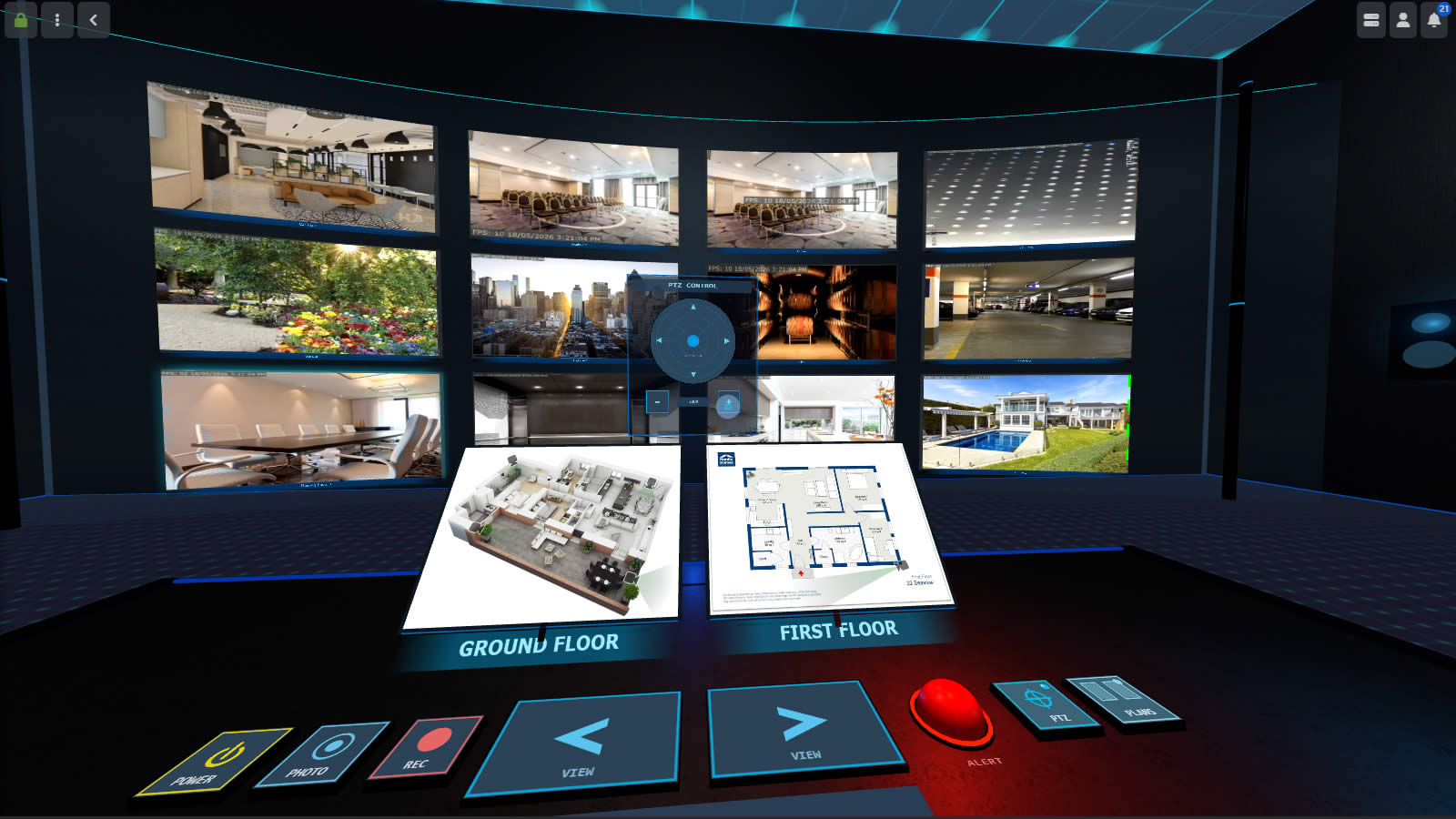
🕶️ وضع الواقع الافتراضي في Agent DVR يستخدم الكاميرات من المشاهد المكونة لديك في وضع البث المباشر لترتيب الكاميرات في بيئة واقع افتراضي أو ثلاثية الأبعاد. لرؤية الكاميرات في الواقع الافتراضي، تحتاج إلى تكوين مشهد واحد على الأقل في عارض البث المباشر. يستخدم عارض الواقع الافتراضي نفس المشاهد مثل عارض البث المباشر.
استخدام الواقع الافتراضي
إذا كان لديك جهاز VR متوافق، فإن واجهة المستخدم تقدم وضع VR غامر.
لاختيار كاميرا، قم بتوجيه جهاز التحكم نحوها واضغط على الزر. اضغط مرة أخرى على نفس الكاميرا للتبديل بين العرض المكبّر والعرض العادي.
للانتقال، قم بتوجيه جهاز التحكم نحو الأرض واضغط على الزر للانتقال إلى تلك الموضع.
إذا كان لديك جهاز تحكم ألعاب، يمكنك استخدام العصا اليسرى للتحرك في الغرفة والعصا اليمنى للنظر حولك. استخدم D-Pad لتحريك وإمالة كاميرا PTZ واستخدم الزر لتكبير وتصغير الصورة.
للخروج من VR، امشِ عبر الباب في الجدار الأيسر أو اضغط على Escape.
استخدام الفأرة ولوحة المفاتيح
انقر على لوحة VR لالتقاط الماوس — يمكنك بعد ذلك النظر حولك من خلال تحريكه. اضغط على Escape لتحرير الماوس دون الخروج من VR.
استخدم مفاتيح الأسهم للتحرك في الغرفة. الحركة القطرية مدعومة من خلال الضغط على مفتاحي سهم معًا. يظهر نقطة زرقاء عندما يكون المؤشر فوق شيء تفاعلي. انقر بزر الماوس الأيسر أو اضغط على Space للتفاعل. ستقوم عجلة الماوس بالتكبير والتصغير على الكاميرا المحددة.
لخروج من VR، امشِ عبر الباب في الجدار الأيسر، أو اضغط على Escape بينما لا يكون الماوس مقبوضًا عليه.
اختصارات لوحة المفاتيح الإضافية (يمكنك تكوينها عبر مدير المفاتيح في قائمة الحساب):
| المفتاح | الإجراء |
|---|---|
| Space | اختيار / التفاعل (نفس وظيفة النقر بزر الماوس الأيسر) |
| Enter | عرض / إخفاء لوحة التحكم |
| Escape | تحرير قفل الماوس / الخروج من VR |
| O | تبديل الطاقة على الجهاز المحدد |
| R | تبديل التسجيل على الجهاز المحدد |
| G | التقاط صورة على الجهاز المحدد |
| T | تفعيل تنبيه يدوي على الجهاز المحدد |
استخدام لوحة التحكم
بمجرد اختيارك لكاميرا (عن طريق النقر عليها) سترى إطارًا متوهجًا حولها ويمكنك التفاعل معها عبر لوحة التحكم.
استخدم مكتب التحكم الرئيسي للتفاعل مع الجهاز المحدد. هناك أزرار على المكتب لتشغيل الطاقة، والتقاط الصور، وبدء وإيقاف التسجيل، أو تفعيل التنبيهات اليدوية.
استخدم زري السهمين الرئيسيين الأيسر والأيمن للتنقل بين المشاهد المكونة. تظهر المشاهد فقط إذا كانت تحتوي على أجهزة معدة.
استخدم زري التبديل الاثنين على اليمين لعرض مخططات الطوابق المكونة كم monitors منفصلة ووحدة تحكم PTZ فوقها.
تشير علامة حمراء في الزاوية العليا اليمنى إلى التسجيل، وإطار أحمر يشير إلى تنبيه.
اضغط على Enter لإظهار أو إخفاء لوحة التحكم في أي وقت.
ملاحظات
يتطلب وضع VR اتصال SSL إذا كنت لا تعمل على localhost أو عبر بوابة الويب.
يتطلب VR الغامر متصفحًا يدعم WebXR. تدعم الإصدارات الحالية من Chrome و Firefox WebXR بدون أي تكوين إضافي. تأكد من تشغيل SteamVR قبل الإطلاق إذا كنت تستخدم سماعة رأس متصلة بالكمبيوتر.
يتطلب الدعم المحمول Android O+ ويختلف على iOS حسب إصدارات نظام التشغيل / الأجهزة المحددة.
👓 تم اختبار وضع VR على Vive و Google Cardboard. إذا كنت قد استخدمته بنجاح على أجهزة أخرى، يرجى إعلامنا.