Benutzeroberfläche: Virtuelle Realität
Über den VR-Modus
Um auf die virtuelle Realität zuzugreifen, klicken Sie im oberen Menü auf das Ansichtsmenü und wählen Sie das Virtual Reality Symbol aus.
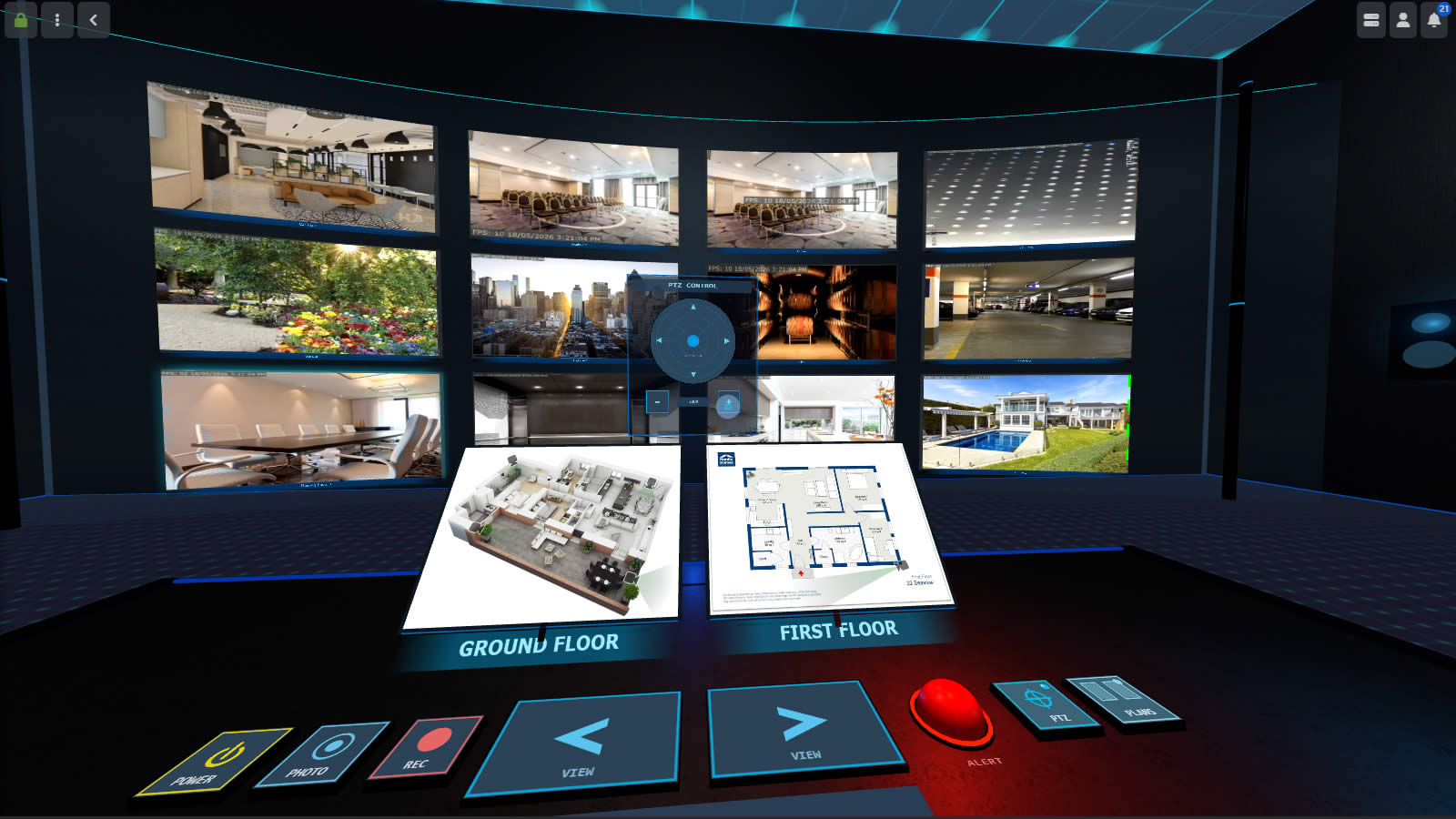
🕶️ Der VR-Modus in Agent DVR verwendet die Kameras aus Ihren konfigurierten Ansichten im Live-Modus, um Kameras in einer virtuellen Realität oder 3D-Umgebung anzuordnen. Um Kameras in VR zu sehen, müssen Sie mindestens eine Ansicht im Live-Viewer konfigurieren. Der VR-Viewer verwendet die gleichen Ansichten wie der Live-Viewer.
Verwendung von Virtual Reality
Wenn Sie ein kompatibles VR-Gerät haben, bietet die Benutzeroberfläche einen immersiven VR-Modus.
Um eine Kamera auszuwählen, zeigen Sie mit Ihrem Controller darauf und drücken Sie den Auslöser. Drücken Sie erneut auf dieselbe Kamera, um zwischen maximierter und normaler Ansicht umzuschalten.
Um zu teleportieren, zeigen Sie auf den Boden und drücken Sie den Auslöser, um sich an diese Position zu bewegen.
Wenn Sie einen Gamepad haben, können Sie den linken Stick verwenden, um sich im Raum zu bewegen, und den rechten Stick, um sich umzusehen. Verwenden Sie das D-Pad, um eine PTZ-Kamera zu schwenken und zu neigen, und die Auslöser, um hinein- und herauszuzoomen.
Um VR zu verlassen, gehen Sie durch die Tür auf der linken Wand oder drücken Sie die Escape-Taste.
Verwendung von Maus und Tastatur
Klicken Sie auf die VR-Leinwand, um die Maus zu erfassen – Sie können dann durch Bewegen der Maus umsehen. Drücken Sie Escape, um die Maus zu lösen, ohne VR zu verlassen.
Verwenden Sie die Pfeiltasten, um sich im Raum zu bewegen. Diagonale Bewegungen werden unterstützt, indem Sie zwei Pfeiltasten gleichzeitig gedrückt halten. Ein blauer Punkt erscheint, wenn sich der Cursor über etwas Interaktivem befindet. Linksklick oder drücken Sie Space, um zu interagieren. Das Mausrad zoomt in und aus der ausgewählten Kamera.
Um VR zu verlassen, gehen Sie durch die Tür an der linken Wand oder drücken Sie Escape, während die Maus nicht erfasst ist.
Zusätzliche Tastenkombinationen (Sie können diese über den Tastenkonfigurator im Kontomenü anpassen):
| Taste | Aktion |
|---|---|
| Space | Auswählen / interagieren (gleich wie Linksklick) |
| Enter | Steuerfeld anzeigen / ausblenden |
| Escape | Mausverriegelung lösen / VR verlassen |
| O | Stromversorgung des ausgewählten Geräts umschalten |
| R | Aufzeichnung des ausgewählten Geräts umschalten |
| G | Foto mit dem ausgewählten Gerät aufnehmen |
| T | Manuelle Warnung auf dem ausgewählten Gerät auslösen |
Verwendung des Bedienfelds
Sobald Sie eine Kamera ausgewählt haben (indem Sie darauf klicken), sehen Sie einen leuchtenden Rand darum und können über das Bedienfeld mit ihr interagieren.
Verwenden Sie das Hauptbedienfeld, um mit dem ausgewählten Gerät zu interagieren. Es gibt Tasten auf dem Bedienfeld, um die Stromversorgung umzuschalten, Fotos zu machen, die Aufnahme zu starten und zu stoppen oder manuelle Alarme auszulösen.
Verwenden Sie die beiden Hauptpfeiltasten links und rechts, um durch die konfigurierten Ansichten zu blättern. Ansichten erscheinen nur, wenn Geräte eingerichtet sind.
Verwenden Sie die beiden Umschaltknöpfe rechts, um konfigurierte Grundrisse als separate Monitore und einen Overlay-PTZ-Controller anzuzeigen.
Ein roter Marker in der oberen rechten Ecke zeigt an, dass aufgenommen wird, und ein roter Rand weist auf einen Alarm hin.
Drücken Sie Enter, um das Bedienfeld jederzeit ein- oder auszublenden.
Hinweise
Der VR-Modus erfordert eine SSL-Verbindung, wenn Sie nicht auf localhost oder über das Webportal arbeiten.
Immersive VR erfordert einen Browser mit WebXR-Unterstützung. Aktuelle Versionen von Chrome und Firefox unterstützen WebXR ohne zusätzliche Konfiguration. Stellen Sie sicher, dass SteamVR läuft, bevor Sie starten, wenn Sie ein PC-gebundenes Headset verwenden.
Die mobile Unterstützung erfordert Android O+ und variiert auf iOS je nach spezifischen OS-/Hardware-Versionen.
👓 Der VR-Modus wurde auf der Vive und Google Cardboard getestet. Wenn Sie ihn erfolgreich auf anderen Geräten verwendet haben, lassen Sie es uns bitte wissen.