O programie
Agent DVR pracuje z szeroką gamą źródeł wideo, od kamer IP ONVIF i RTSP po kamery internetowe USB i wielokanałowe systemy DVR.
Kliknij na ikonę Serwera w prawym górnym rogu interfejsu Agent DVR i wybierz „Nowe urządzenie" w sekcji Urządzenia. Alternatywnie, w widoku NA ŻYWO, kliknij na ikonę Edycji w dolnym prawym rogu i wybierz „Nowe urządzenie".
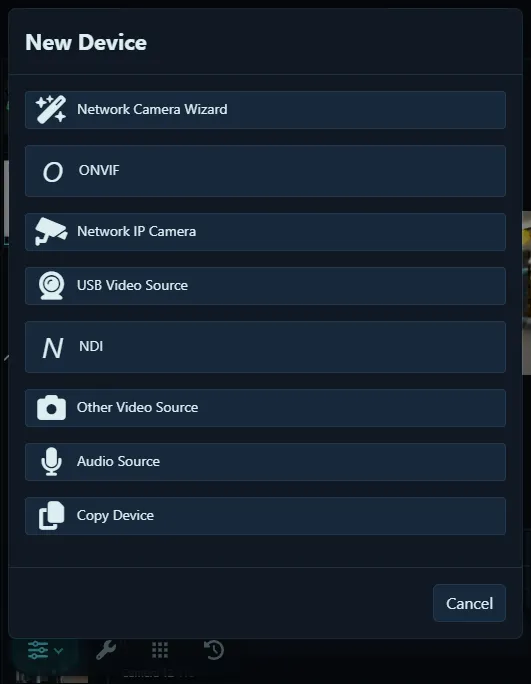
Wybierz spośród dostępnych opcji. Aby użyć kreatora, który pomaga odkrywać urządzenia w sieci lokalnej i łączy się z kamerą przy użyciu bazy danych kamer Agent DVR, kliknij na „Kreator kamery sieciowej". W przypadku kamer zgodnych z ONVIF wybierz „ONVIF". Jeśli już posiadasz adres URL RTSP, MJPEG lub inny adres URL dla swojej kamery, wybierz „Sieciowa kamera IP" (lub „Inne źródło wideo" dla innych typów źródeł). Aby dodać źródło audio, takie jak lokalny mikrofon USB lub inne sieciowe źródła audio, kliknij na „Źródło audio".
Konfiguracja
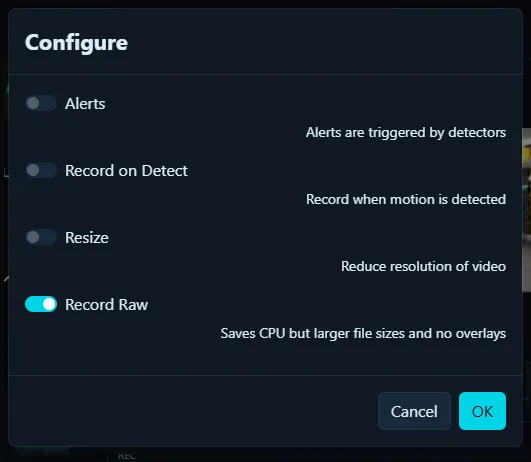
Drugi krok w dodawaniu nowego urządzenia obejmuje skonfigurowanie podstawowych funkcji. Jeśli włączysz opcję "Alerty," Agent DVR skonfiguruje kamerę za pomocą prostego detektora ruchu, aby wywoływać zdarzenia alertu. Aby nagrywać przy wykryciu ruchu, wybierz opcję "Nagrywaj przy wykryciu". W przypadku kamer o wysokiej rozdzielczości opcja "Zmień rozmiar" może zmniejszyć rozdzielczość, oszczędzając użycie procesora. "Nagrywaj surowy obraz" oznacza, że Agent DVR będzie nagrywać strumień bezpośrednio z kamery na dysk bez kodowania, znacznie zmniejszając użycie zasobów. Zwróć uwagę, że nagrywanie surowego obrazu jest dostępne tylko dla sieciowych źródeł wideo (nie dla kamer USB ani urządzeń lokalnych, takich jak strumienie pulpitu). Możesz edytować wszystkie te opcje później.
Korzystanie z Kreatora
Zacznij od wpisania nazwy producenta twojej kamery w Agent DVR. System zasugeruje opcje. Kliknij na sugestię, aby ją wybrać. Jeśli twój producent nie znajduje się na liście, wybierz "Brak na liście" lub wybierz "<Producent>: Brak na liście" dla nieznanych modeli. Te informacje pomagają Agent DVR zawęzić potencjalne adresy połączeń wideo.
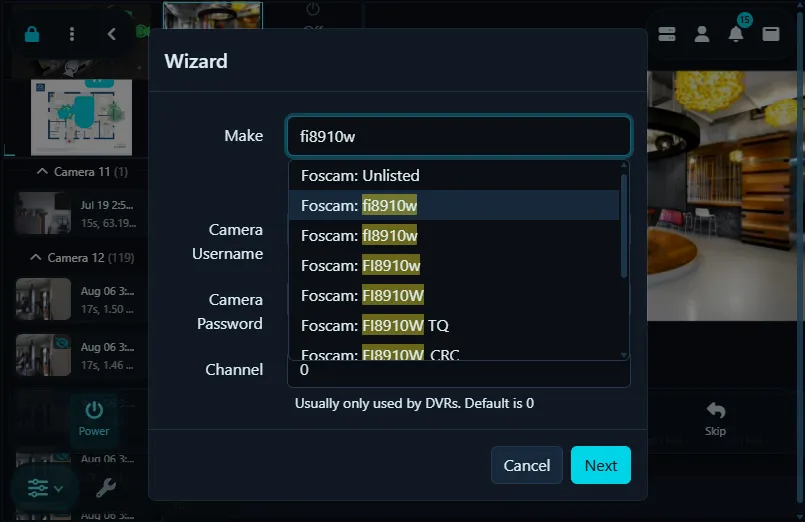
Wpisz nazwę użytkownika i hasło twojej kamery (są to poświadczenia używane do dostępu do interfejsu sieciowego lub aplikacji twojej kamery, nie twoje logowanie do iSpyConnect.com).
Wpisz numer Kanału (zwykle "0" dla kamer IP, ale może różnić się dla systemów DVR z wieloma kamerami).
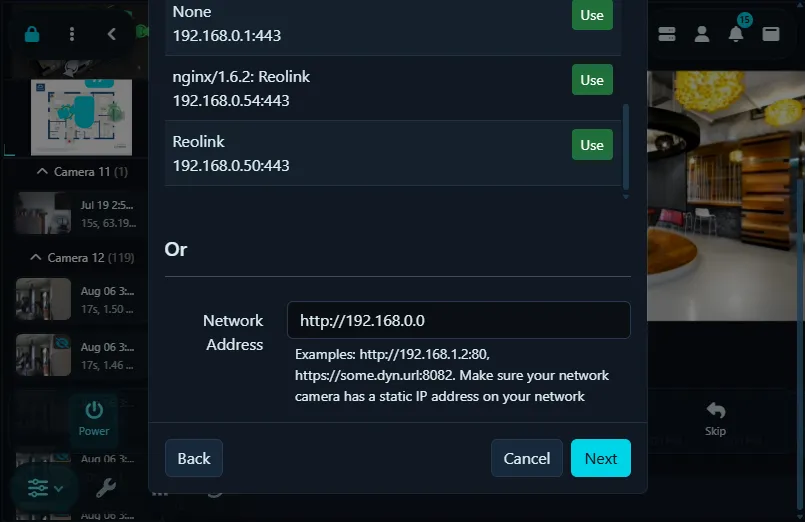
Następnie zidentyfikuj lub wpisz Adres sieciowy twojej kamery. Agent DVR może automatycznie wyszukać urządzenia lokalne. Po skanowaniu sieci kliknij na nazwę urządzenia, aby spróbować uzyskać do niego dostęp w Przeglądarce internetowej, a jeśli to twoja kamera IP, kliknij "Użyj" obok niej. Możesz również ręcznie wpisać adres sieciowy w formacie http://IP-ADRES:PORT lub https://ADRES-SIECIOWY:PORT. Użyj ikony , aby ponownie przeskanować sieć.
Porada: Skonfiguruj swoje kamery IP ze sztatycznym adresem IP w twojej sieci, aby utrzymać spójną łączność. Oto pomocny przewodnik: Ustawianie sztatycznych adresów IP.
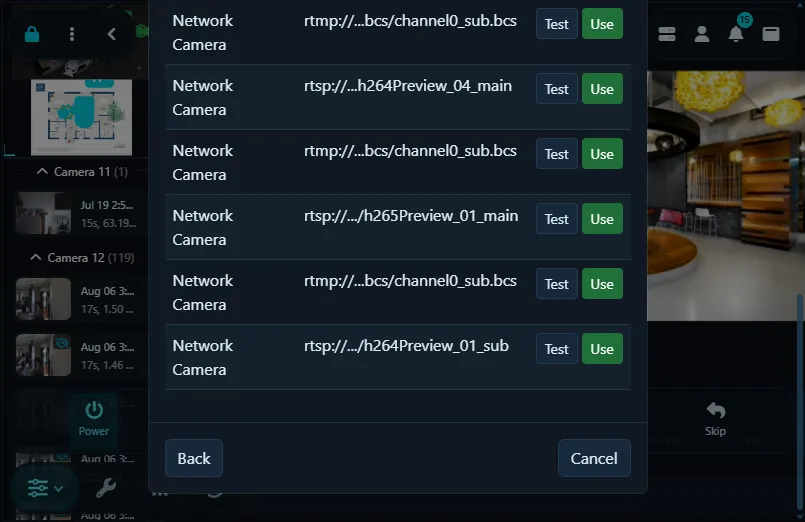
Po wybraniu adresu Agent DVR przeskanuje punkty końcowe wideo. Wybierz jeden z listy, klikając "Użyj".
Porada: Preferuj opcje Kamera IP zamiast MJPEG lub JPEG, aby uzyskać lepszą jakość audio i częstotliwość klatek.
Jeśli nie znaleziono punktów końcowych, zweryfikuj szczegóły lub skontaktuj się z producentem, aby uzyskać bezpośredni dostęp do strumienia kamery. Alternatywnie, dodaj urządzenie za pomocą "Źródło wideo" do ręcznej konfiguracji lub jako urządzenie ONVIF.