Informazioni
Agent DVR funziona con un'ampia gamma di sorgenti video, da telecamere IP ONVIF e RTSP a webcam USB e sistemi DVR multicanale.
Clicca sull'icona Server in alto a destra dell'interfaccia di Agent DVR e seleziona "Nuovo dispositivo" sotto Dispositivi. In alternativa, nella Visualizzazione dal vivo, clicca sull'icona Modifica in basso a destra e scegli "Nuovo dispositivo".
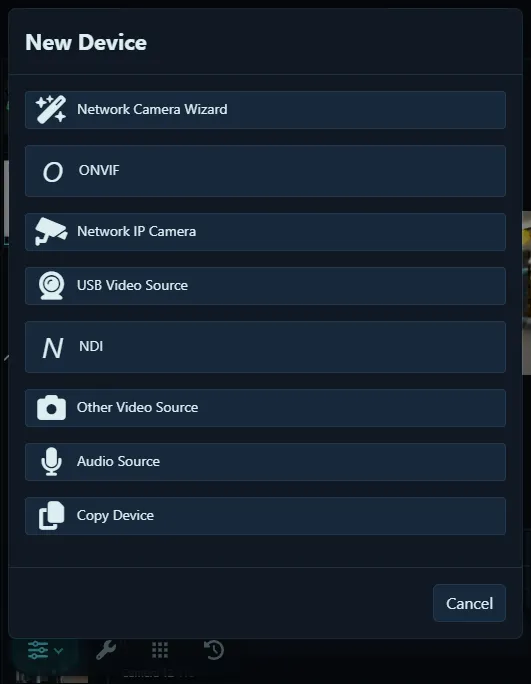
Scegli tra le opzioni disponibili. Per utilizzare la Configurazione guidata, che ti aiuta a scoprire i dispositivi sulla rete locale e ti connette alla tua telecamera utilizzando il database delle telecamere di Agent DVR, clicca su "Assistente telecamera IP". Per le telecamere compatibili con ONVIF, seleziona "ONVIF". Se hai già un URL RTSP, MJPEG o un altro URL per la tua telecamera, scegli "Telecamera IP di rete" (oppure "Altra sorgente video" per altri tipi di sorgenti). Per aggiungere una sorgente audio come un microfono USB locale o altre sorgenti audio di rete, clicca su "Sorgente audio".
Configurazione
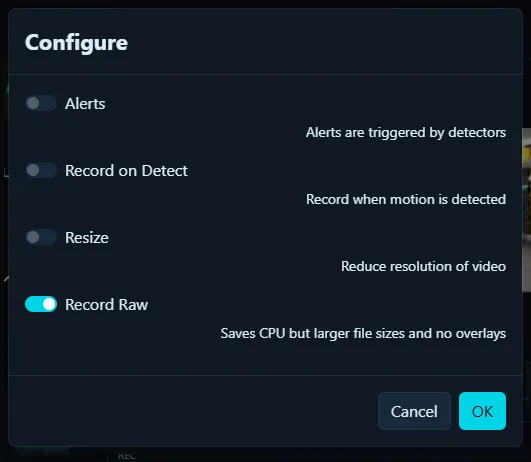
Il secondo passaggio per aggiungere un nuovo dispositivo prevede la configurazione di alcune funzionalità di base. Se abiliti "Avvisi," Agent DVR configurerà la tua telecamera con un semplice rilevatore di movimento per generare eventi di avviso. Per registrare al rilevamento del movimento, seleziona l'opzione "Registra in caso di rilevamento". Per le telecamere ad alta risoluzione, l'opzione "Ridimensiona" può ridurre la risoluzione, risparmiando l'utilizzo della CPU. "Registrazione raw" significa che Agent DVR registrerà il ruscello direttamente dalla telecamera su disco senza codifica, riducendo significativamente l'utilizzo delle risorse. Nota che la registrazione raw è disponibile solo per le sorgenti video di rete (non per le telecamere USB o i dispositivi locali come i flussi del desktop). Puoi modificare tutte queste opzioni in seguito.
Utilizzo della Configurazione guidata
Inizia digitando il nome del produttore della tua telecamera in Agent DVR. Il sistema suggerirà le opzioni. Clicca su un suggerimento per selezionarlo. Se il tuo produttore non è elencato, scegli "Non elencato" oppure seleziona "<Produttore>: Non elencato" per modelli sconosciuti. Queste informazioni aiutano Agent DVR a restringere i possibili indirizzi di connessione video.
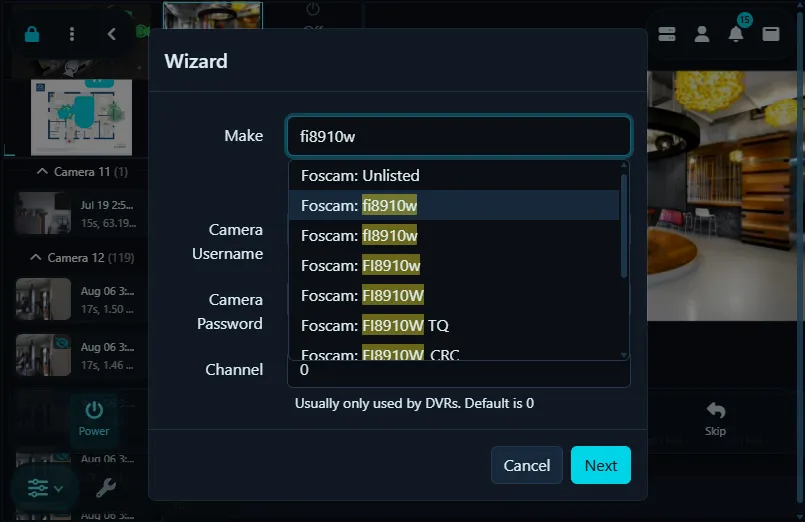
Inserisci il nome utente e la password della tua telecamera (queste sono le credenziali utilizzate per accedere all'interfaccia web o all'app della tua telecamera, non il tuo accesso a iSpyConnect.com).
Inserisci il numero del canale (solitamente "0" per telecamere IP, ma potrebbe differire per sistemi DVR con più telecamere).
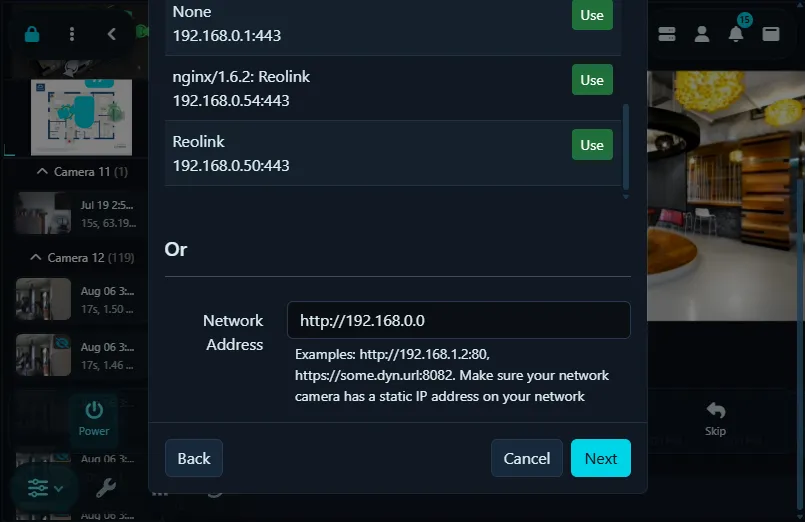
Successivamente, identifica o inserisci l'indirizzo di rete della tua telecamera. Agent DVR può scoprire automaticamente i dispositivi locali. Dopo la scansione della rete, clicca su un nome di dispositivo per provare ad accedervi in un browser web e, se è la tua telecamera IP, clicca su "Usa" accanto ad esso. Puoi anche inserire manualmente l'indirizzo di rete nel formato http://INDIRIZZO-IP:PORTA o https://INDIRIZZO-WEB:PORTA. Usa l'icona per effettuare una nuova scansione della rete.
Suggerimento: Configura le tue telecamere IP con indirizzi IP rumore statico sulla rete per mantenere una connettività coerente. Ecco una guida utile: Configurazione degli indirizzi IP rumore statico.
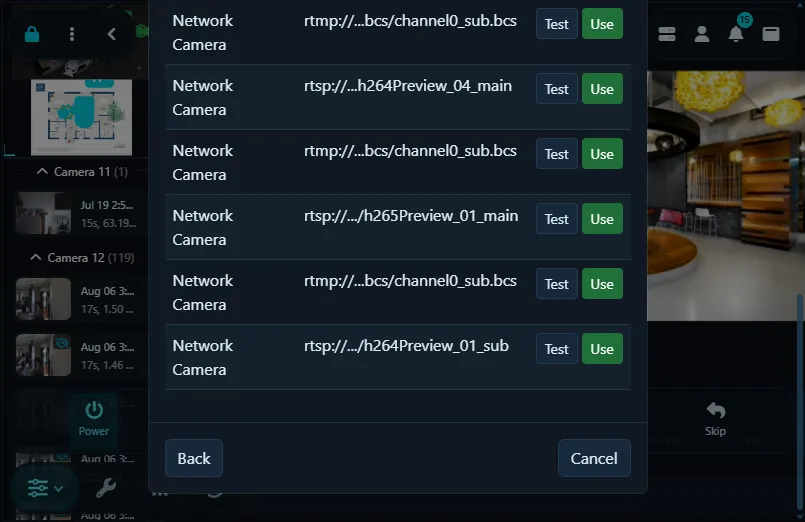
Dopo aver selezionato un indirizzo, Agent DVR eseguirà una scansione degli endpoint video. Scegline uno dall'elenco cliccando su "Usa".
Suggerimento: Preferisci le opzioni di telecamera IP rispetto a MJPEG o JPEG per audio e frequenza fotogrammi migliori.
Se non viene trovato alcun endpoint, verifica i tuoi dettagli o contatta il produttore per l'accesso diretto al ruscello della telecamera. In alternativa, aggiungi il dispositivo utilizzando "Sorgente video" per la configurazione manuale o come dispositivo ONVIF.