Tentang
Agent DVR bekerja dengan berbagai sumber video, dari kamera IP ONVIF dan RTSP hingga webcam USB dan sistem DVR multi-saluran.
Klik ikon Server di sudut kanan atas antarmuka Agent DVR dan pilih "Perangkat Baru" di bawah Perangkat. Atau, di Tampilan Langsung, klik ikon Edit di bawah kanan dan pilih "Perangkat Baru".
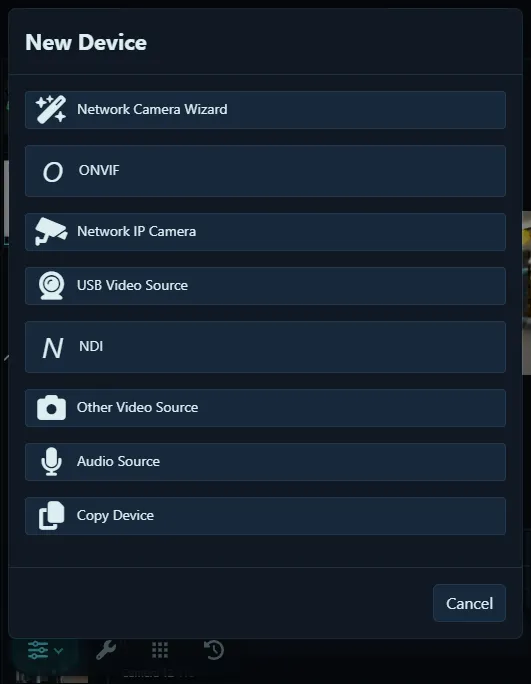
Pilih dari opsi yang tersedia. Untuk menggunakan Asisten, yang membantu Anda menemukan perangkat di jaringan lokal dan terhubung ke kamera Anda menggunakan basis data kamera Agent DVR, klik "Wizard Kamera Jaringan". Untuk kamera yang kompatibel dengan ONVIF, pilih "ONVIF". Jika Anda sudah memiliki URL RTSP, MJPEG, atau URL lainnya untuk kamera Anda, pilih "Kamera IP Jaringan" (atau "Sumber Video Lainnya" untuk jenis sumber lainnya). Untuk menambahkan sumber audio seperti mikrofon USB lokal atau sumber audio jaringan lainnya, klik "Sumber Audio".
Konfigurasi
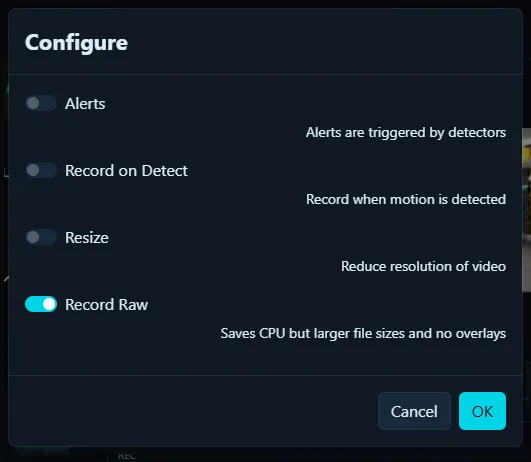
Langkah kedua dalam menambahkan Perangkat Baru melibatkan pengaturan beberapa fitur Dasar. Jika Anda mengaktifkan "Peringatan," Agent DVR akan mengkonfigurasi kamera Anda dengan detektor gerakan sederhana untuk menampilkan acara peringatan. Untuk merekam saat terdeteksi gerakan, pilih opsi "Rekam saat terdeteksi." Untuk kamera resolusi tinggi, opsi "Ubah ukuran" dapat mengurangi resolusi, menghemat penggunaan CPU. "Rekam mentah" berarti Agent DVR akan merekam aliran sungai langsung dari kamera ke disk tanpa pengodean, secara signifikan mengurangi penggunaan sumber daya. Perhatikan bahwa Rekam mentah hanya tersedia untuk sumber video jaringan (bukan kamera USB atau perangkat lokal seperti aliran desktop). Anda dapat mengedit semua opsi ini nanti.
Menggunakan Asisten
Mulai dengan mengetik nama produsen kamera Anda di Agent DVR. Sistem akan menyarankan opsi. Klik pada saran untuk memilihnya. Jika produsen Anda tidak terdaftar, pilih "Unlisted," atau pilih "<Manufacturer>: Unlisted" untuk model yang tidak diketahui. Informasi ini membantu Agent DVR mempersempit alamat koneksi video yang potensial.
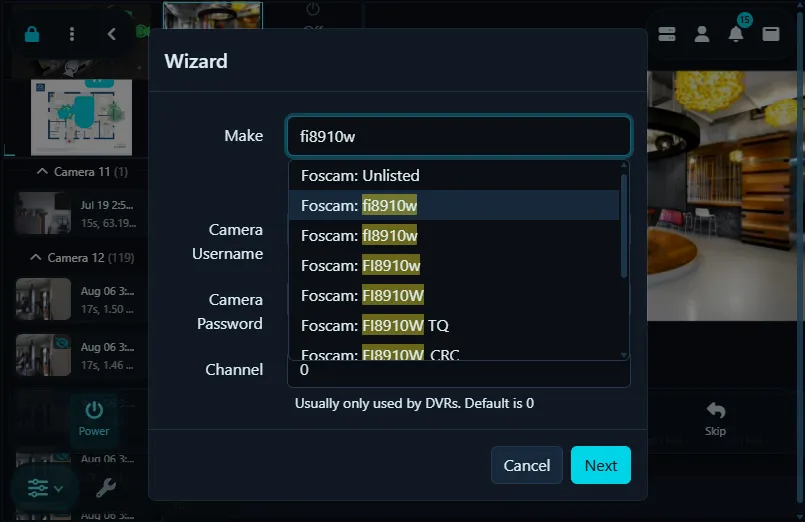
Masukkan nama pengguna dan kata sandi kamera Anda (ini adalah kredensial yang digunakan untuk mengakses antarmuka web atau aplikasi kamera Anda, bukan akun masuk iSpyConnect.com Anda).
Masukkan nomor Saluran (biasanya '0' untuk kamera IP, tetapi mungkin berbeda untuk sistem DVR dengan beberapa kamera).
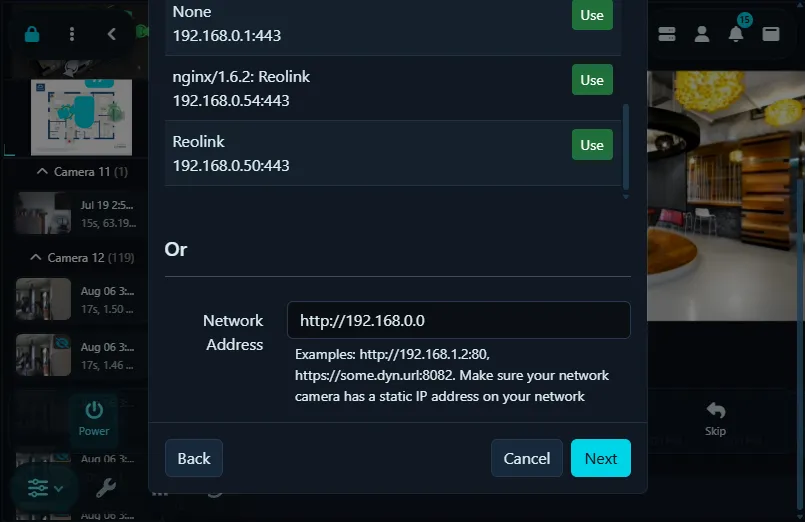
Selanjutnya, identifikasi atau masukkan Alamat jaringan kamera Anda. Agent DVR dapat secara otomatis menemukan perangkat lokal. Setelah pemindaian jaringan, klik pada nama perangkat untuk mencoba mengaksesnya di Browser Web, dan jika itu adalah kamera IP Anda, klik "Gunakan" di sebelahnya. Anda juga dapat memasukkan alamat jaringan secara manual dalam format http://IP-ADDRESS:PORT atau https://WEB-ADDRESS:PORT. Gunakan ikon untuk memindai ulang jaringan Anda.
Tips: Atur kamera IP Anda dengan alamat IP derau statis di jaringan Anda untuk mempertahankan konektivitas yang konsisten. Berikut adalah panduan yang membantu: Menetapkan Alamat IP Derau Statis.
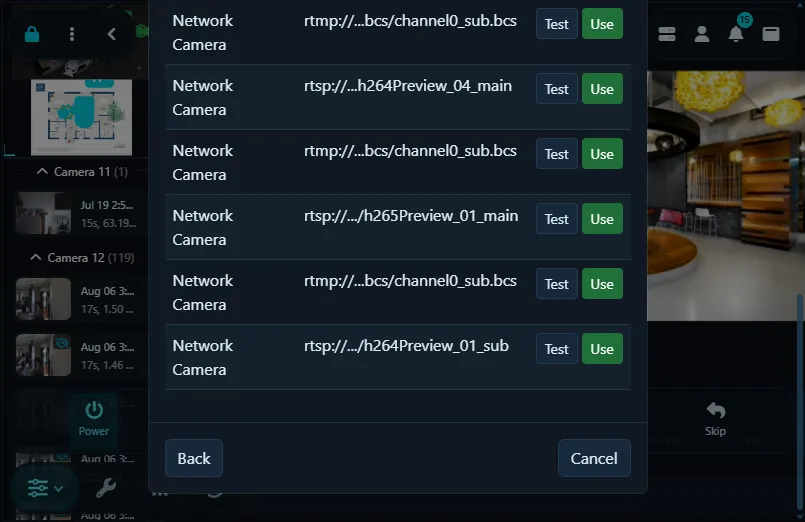
Setelah memilih alamat, Agent DVR akan memindai titik akhir video. Pilih satu dari daftar dengan mengklik "Gunakan."
Tips: Lebih suka opsi Kamera IP daripada MJPEG atau JPEG untuk audio dan kecepatan bingkai yang lebih baik.
Jika tidak ada titik akhir yang ditemukan, verifikasi detail Anda atau hubungi produsen untuk akses aliran sungai kamera langsung. Alternatifnya, tambahkan perangkat menggunakan "Sumber video" untuk konfigurasi manual atau sebagai perangkat ONVIF.