Giới thiệu
Agent DVR hoạt động với nhiều loại nguồn video khác nhau, từ các camera IP ONVIF và RTSP đến webcam USB và các hệ thống DVR đa kênh.
Nhấp vào biểu tượng Máy chủ ở trên cùng bên phải của giao diện Agent DVR và chọn "Thiết bị mới" dưới mục Thiết bị. Ngoài ra, trong Chế độ xem Trực tiếp, nhấp vào biểu tượng Chỉnh sửa ở dưới cùng bên phải và chọn "Thiết bị mới".
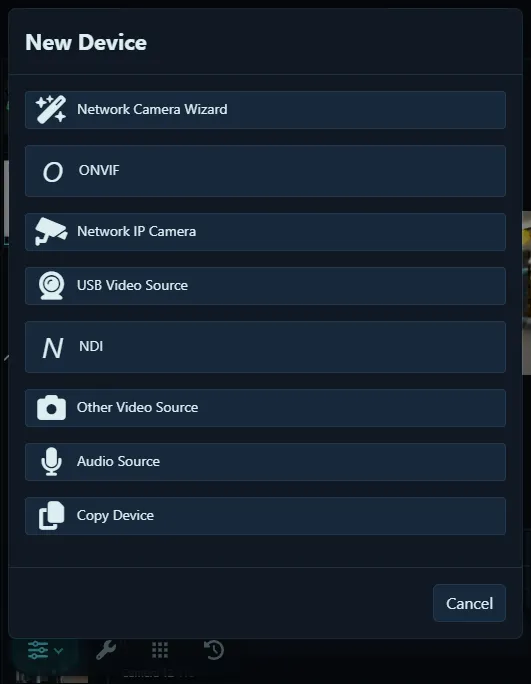
Chọn từ các tùy chọn sẵn sàng. Để sử dụng trình hướng dẫn, giúp bạn khám phá các thiết bị trên mạng cục bộ và kết nối với camera của bạn bằng cách sử dụng cơ sở dữ liệu camera Agent DVR, nhấp vào "Trình hướng dẫn Camera mạng". Đối với các camera tương thích ONVIF, chọn "ONVIF". Nếu bạn đã có URL RTSP, MJPEG hoặc URL khác cho camera của bạn, chọn "Camera IP mạng" (hoặc "Nguồn video khác" cho các loại nguồn khác). Để thêm nguồn âm thanh như micrô USB cục bộ hoặc các nguồn âm thanh mạng khác, nhấp vào "Nguồn âm thanh".
Cấu hình
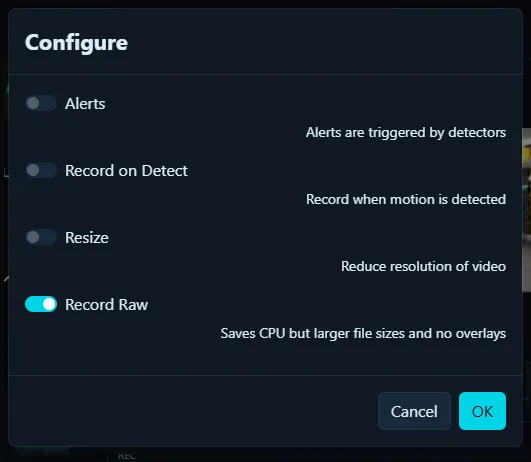
Bước thứ hai trong việc thêm thiết bị mới liên quan đến việc thiết lập một số tính năng cơ bản. Nếu bạn bật "Cảnh báo," Agent DVR sẽ cấu hình camera của bạn với bộ dò phát hiện chuyển động đơn giản để tạo ra các sự kiện cảnh báo. Để ghi hình khi phát hiện chuyển động, chọn tùy chọn "Ghi hình khi phát hiện." Đối với các camera độ phân giải cao, tùy chọn "Thay đổi kích thước" có thể giảm độ phân giải, tiết kiệm sử dụng CPU. "Ghi hình thô" có nghĩa là Agent DVR sẽ ghi dòng suối trực tiếp từ camera vào đĩa mà không cần mã hóa, giảm đáng kể việc sử dụng tài nguyên. Lưu ý rằng Ghi hình thô chỉ sẵn sàng cho các nguồn video mạng (không phải camera USB hoặc các thiết bị cục bộ như dòng suối máy tính để bàn). Bạn có thể chỉnh sửa tất cả các tùy chọn này sau.
Sử dụng Trình hướng dẫn
Bắt đầu bằng cách đánh máy tên nhà sản xuất camera của bạn vào Agent DVR. Hệ thống sẽ đề xuất các tùy chọn. Nhấp vào một gợi ý để chọn nó. Nếu nhà sản xuất của bạn không được liệt kê, chọn "Unlisted," hoặc chọn "<Manufacturer>: Unlisted" cho các mô hình không xác định. Thông tin này giúp Agent DVR thu hẹp các địa chỉ kết nối video tiềm năng.
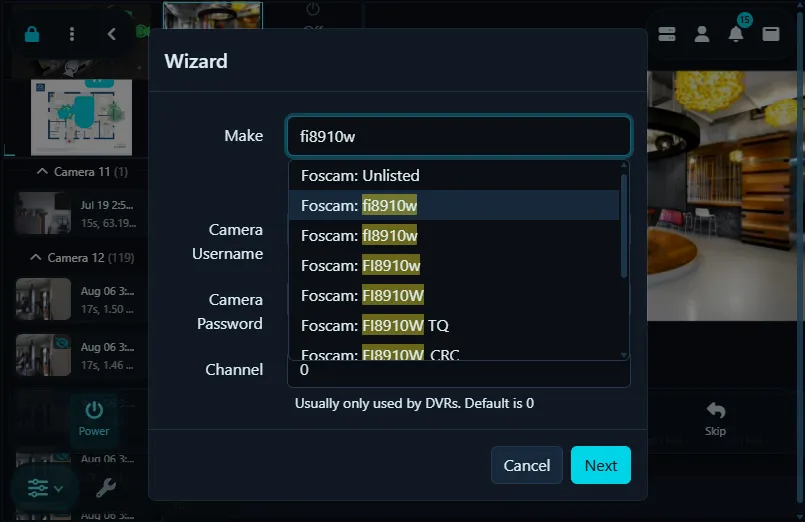
Nhập tên người dùng và mật khẩu của camera (đây là thông tin xác thực được sử dụng để truy cập giao diện web hoặc ứng dụng của camera, không phải đăng nhập iSpyConnect.com của bạn).
Nhập số kênh (thường là '0' cho camera IP, nhưng có thể khác nhau đối với các hệ thống DVR có nhiều camera).
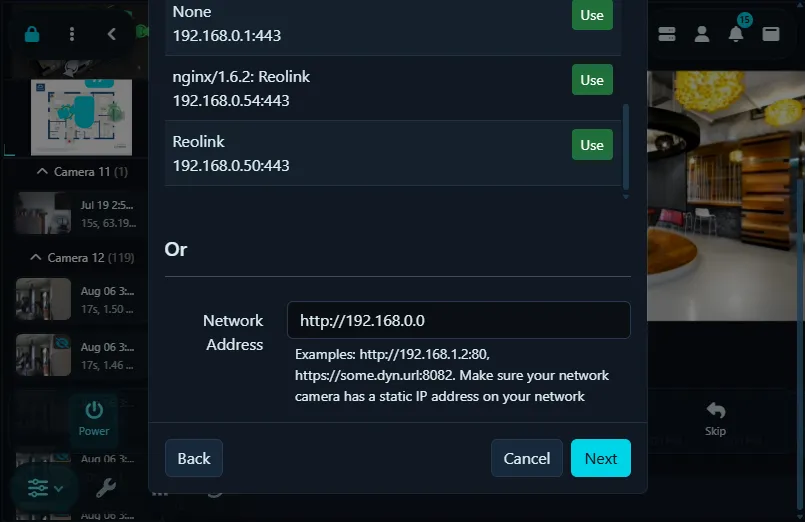
Tiếp theo, xác định hoặc nhập địa chỉ mạng của camera. Agent DVR có thể tự động khám phá các thiết bị cục bộ. Sau khi quét mạng, nhấp vào tên thiết bị để thử truy cập nó trong trình duyệt web, và nếu đó là camera IP của bạn, nhấp vào "Sử dụng" bên cạnh nó. Bạn cũng có thể nhập thủ công địa chỉ mạng theo định dạng http://IP-ADDRESS:PORT hoặc https://WEB-ADDRESS:PORT. Sử dụng biểu tượng để quét lại mạng của bạn.
Mẹo: Đặt camera IP của bạn với các địa chỉ IP nhiễu tĩnh trên mạng để duy trì kết nối nhất quán. Đây là một hướng dẫn hữu ích: Setting Static IP Addresses.
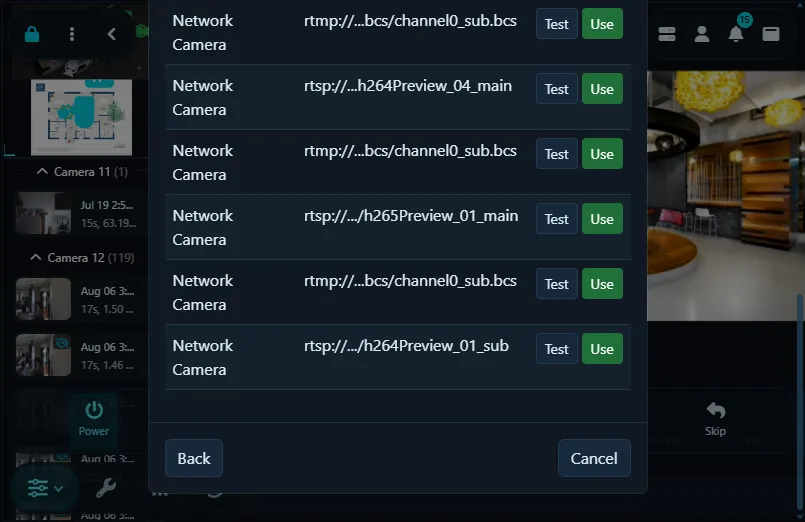
Sau khi chọn một địa chỉ, Agent DVR sẽ quét các điểm cuối video. Chọn một từ danh sách bằng tiếng click "Sử dụng."
Mẹo: Ưu tiên các tùy chọn Camera IP hơn MJPEG hoặc JPEG để có âm thanh và tốc độ khung hình tốt hơn.
Nếu không tìm thấy điểm cuối nào, hãy xác minh chi tiết của bạn hoặc liên hệ với nhà sản xuất để truy cập trực tiếp dòng suối camera. Ngoài ra, thêm thiết bị bằng "Nguồn video" cho cấu hình thủ công hoặc như một thiết bị ONVIF.