「録画ファイル」の使用
録画ファイルにアクセスするには、トップバーの「ビュー」メニューをクリックして、録画ファイル アイコンを選択します。
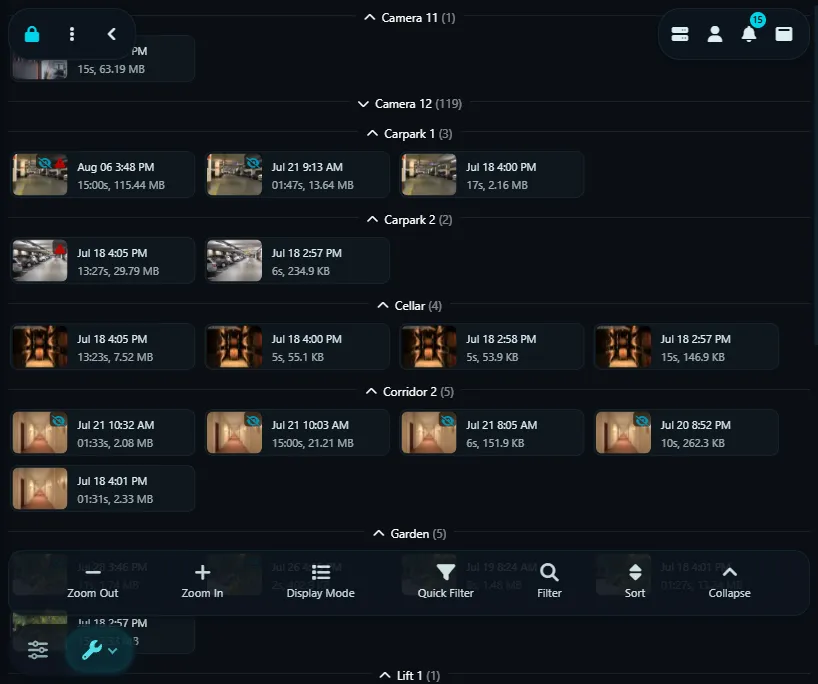
録画ファイル表示は、カメラとマイクが捉えたすべてのコンテンツを一覧表示し、各ファイルのサムネイルプレビューと詳細情報を表示します。カメラ録画はモーション検知、アラート、スケジュール、または手動開始によってトリガーできます。
ファイルはコンピューターにローカルに保存されます。録画ファイルの場所を確認するには、サーバー設定 - ストレージを参照してください。
フィルタリング
フィルタリングを参照してください。
モーション検知検索
モーション検知検索を参照してください
ヒントとコツ
- デバイス名の横にあるアイコン を使用して、各デバイスを最小化および最大化します。
- 録画ファイルの横に表示されるアイコンは以下を示しています:
- : 未視聴の録画。
- : タイムラプス録画。
- : 録画には AI が生成したアラート イベントが含まれています。
- : 録画にはアラート イベントが含まれています。
- : ファイルはロック済みであり、削除されません。
- : ファイルはアーカイブ済みです。
ヒント: v3.7.2.0 以降では、編集モードでこれらのフラグを編集できます。
- ロウ モード の録画では、録画中に再生が可能です。「録画を開始しました」の通知をクリックすると、即座に再生できます。エンコード済み録画の場合は、同様の機能を使用するために サーバー設定 で VP8 コーデック に切り替えてください。H264 は録画中の再生をサポートしていません。
- でズームイン・ズームアウトして、より大きなサムネイルまたは簡略表示リストを表示します。
- 右下の折りたたみ/展開アイコン を使用して、すべてのデバイスを切り替えます。
- 検索アイコン をクリックして、タイムライン フィルター と同様に録画ファイルをフィルタリングします。
- 並べ替えアイコン を使用して、表示モード (デバイス別または日付別) を変更します。
- 編集アイコン をクリックして編集モードに入ります。録画ファイルを個別に、または一括で選択して、さまざまなアクションを実行します。
- 録画ファイルを選択したら、左下のアイコンを使用して、削除、アーカイブ、アップロード、ロック、ダウンロード、または 再生 用キューに追加します。ロック済みの録画ファイルはストレージ管理によってアーカイブされません。
ファイル マージ タグ
マージタグを使用すると、カスタムファイル名パターンを作成できます。Agent DVRは各タグをデバイスの詳細情報またはファイルが作成された日付と時刻に置き換えます。
ファイル名マージに利用可能なタグ:
- {ID}: デバイスのID。
- {TYPE}: デバイスのタイプID (1 = マイク、2 = カメラ)。
- {NAME}: デバイスの名前。
- {0:yyyy-MM-dd_HH-mm-ss_fff}、{0:MM-dd}: 有効な日時フォーマッターであれば任意。
日時フォーマッターの例:
-
{0:yyyy-MM-dd_HH-mm-ss_fff}: 例
2026-01-07_14-32-05_123 -
{0:MM-dd}: 例
01-07 -
ファイル名の例:
→{NAME}_{0:yyyy-MM-dd_HH-mm-ss}.mp4FrontDoor_2026-01-07_14-32-05.mp4