Interface do Usuário: Realidade Virtual
Sobre o Modo VR
Para acessar a Realidade Virtual, clique no menu de visualização na barra superior e selecione o ícone de Realidade Virtual .
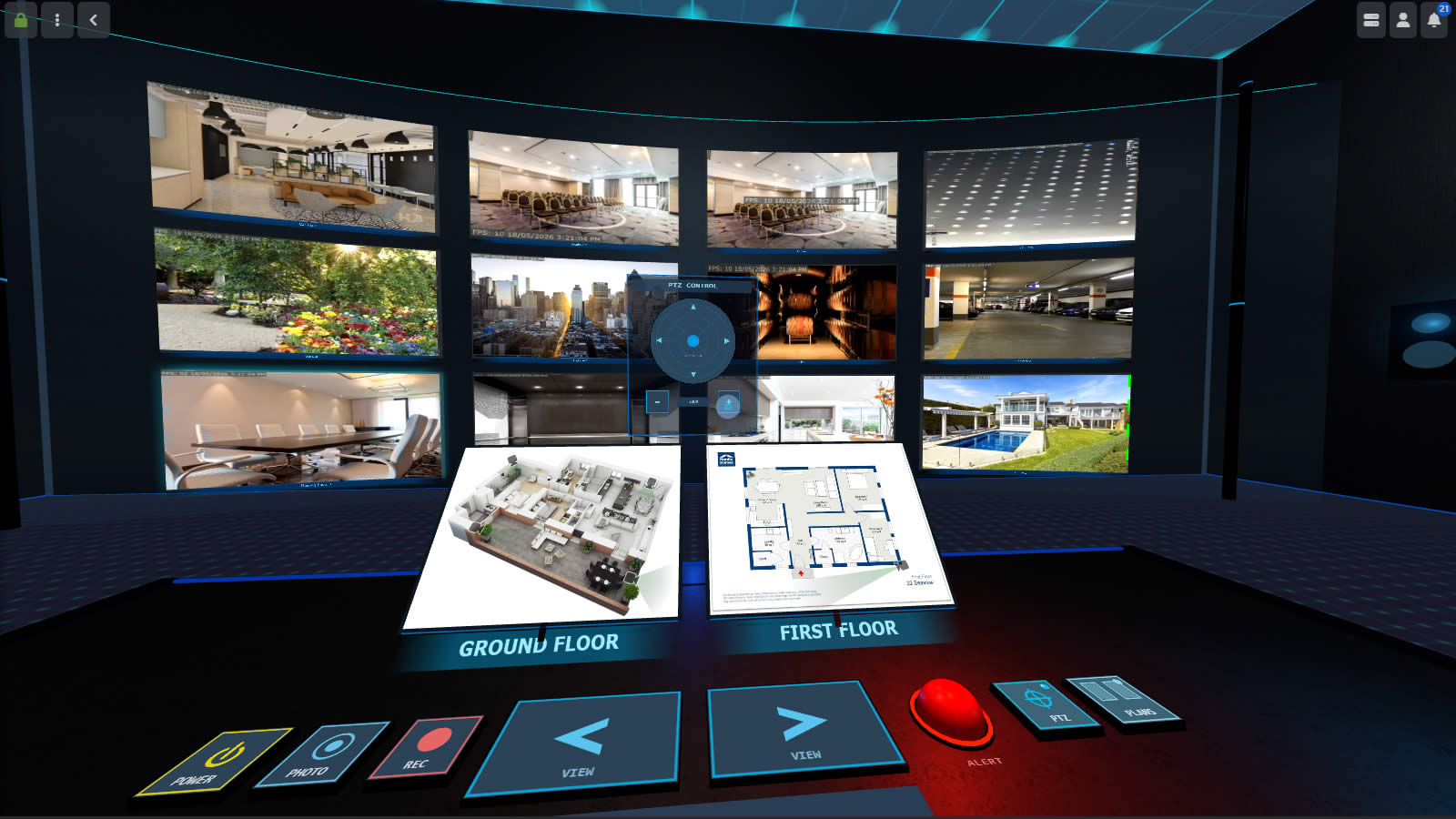
🕶️ O modo VR no Agent DVR utiliza as câmeras das suas visualizações configuradas em modo ao vivo para organizar as câmeras em um ambiente de Realidade Virtual ou 3D. Para ver as câmeras em VR, você precisa configurar pelo menos uma visualização no visualizador ao vivo. O visualizador VR utiliza as mesmas visualizações que o visualizador ao vivo.
Usando Realidade Virtual
Se você tiver um dispositivo VR compatível, a interface oferece um modo VR imersivo.
Para selecionar uma câmera, aponte para ela com seu controle e pressione o gatilho. Pressione novamente na mesma câmera para alternar entre a visualização maximizada e a normal.
Para teletransportar, aponte para o chão e pressione o gatilho para se mover para essa posição.
Se você tiver um controle de jogo, pode usar o stick esquerdo para se mover pela sala e o stick direito para olhar ao redor. Use o D-Pad para panorâmico e inclinar uma câmera PTZ e os gatilhos para dar zoom in e out.
Para sair do VR, passe pela porta na parede esquerda ou pressione Escape.
Usando o Mouse e o Teclado
Clique na tela VR para capturar o mouse — você pode então olhar ao redor movendo-o. Pressione Escape para soltar o mouse sem sair do VR.
Use as Teclas de Seta para se mover pela sala. O movimento diagonal é suportado ao segurar duas teclas de seta juntas. Um ponto azul aparece quando o cursor está sobre algo interativo. Clique esquerdo ou pressione Espaço para interagir. A roda do mouse fará zoom in e out na câmera selecionada.
Para sair do VR, passe pela porta na parede esquerda ou pressione Escape enquanto o mouse não estiver capturado.
Atalhos de teclado adicionais (você pode configurar esses via o gerenciador de teclas no menu da conta):
| Tecla | Ação |
|---|---|
| Espaço | Selecionar / interagir (mesmo que clique esquerdo) |
| Enter | Mostrar / ocultar o painel de controle |
| Escape | Libere o bloqueio do mouse / saia do VR |
| O | Alternar a energia no dispositivo selecionado |
| R | Alternar gravação no dispositivo selecionado |
| G | Tirar uma foto no dispositivo selecionado |
| T | Acionar um alerta manual no dispositivo selecionado |
Usando o Painel de Controle
Uma vez que você tenha uma câmera selecionada (clicando nela), você verá uma borda brilhante ao redor dela e poderá interagir com ela através do painel de controle.
Use a mesa de controle principal para interagir com o dispositivo selecionado. Existem botões na mesa para ligar a energia, tirar fotos, iniciar e parar a gravação ou acionar alertas manuais.
Use os dois controles de seta principais à esquerda e à direita para alternar entre as visualizações configuradas. As visualizações aparecem apenas se tiverem dispositivos configurados.
Use os dois botões de alternância à direita para exibir plantas baixas configuradas como monitores separados e um controlador PTZ sobreposto.
Um marcador vermelho no canto superior direito indica gravação, e uma borda vermelha indica um alerta.
Pressione Enter para mostrar ou ocultar o painel de controle a qualquer momento.
Notas
O modo VR requer uma conexão SSL se você não estiver executando no localhost ou via o portal da web.
O VR imersivo requer um navegador com suporte a WebXR. As versões atuais do Chrome e Firefox suportam WebXR sem nenhuma configuração adicional. Certifique-se de que o SteamVR esteja em execução antes de iniciar se você estiver usando um headset conectado ao PC.
O suporte móvel requer Android O+ e varia no iOS dependendo das versões específicas do SO/hardware.
👓 O modo VR foi testado no Vive e no Google Cardboard. Se você o utilizou com sucesso em outros dispositivos, por favor nos avise.