Sobre Agent DVR
Agent DVR é um software de vigilância de vídeo que transforma seu computador em um NVR completo: assista câmeras de segurança ao vivo, grave vídeos e receba alertas de detecção de movimento, tudo em um navegador web.
Bem-vindo ao Agent DVR, o gravador digital de vídeo mais avançado do mundo! Funciona perfeitamente como um serviço, consome menos CPU do que iSpy e oferece uma interface web amigável acessível de qualquer lugar sem problemas de encaminhamento de porta!
Aproveitando ao Máximo o Agent DVR
Agent DVR possui uma interface elegante baseada em navegador, diferentemente da interface de formulários do Windows do iSpy. Acesse-a através do portal local, portal web ou nossos práticos aplicativos móveis.
O próprio servidor web do Agent DVR é seu caminho para a conveniência, geralmente encontrado em http://localhost:8090. Lembre-se, você também pode acessar Agent DVR pela sua rede local usando endereços IP privados ou nomes de computadores (como http://192.168.1.10:8090 ou http://nvr:8090).
Você pode precisar ajustar suas Configurações de firewall para acesso à rede local - consulte a lista de Portas.
Primeiros Passos
Quando você abre pela primeira vez a interface principal do Agent DVR (geralmente em http://localhost:8090), você verá algo assim:
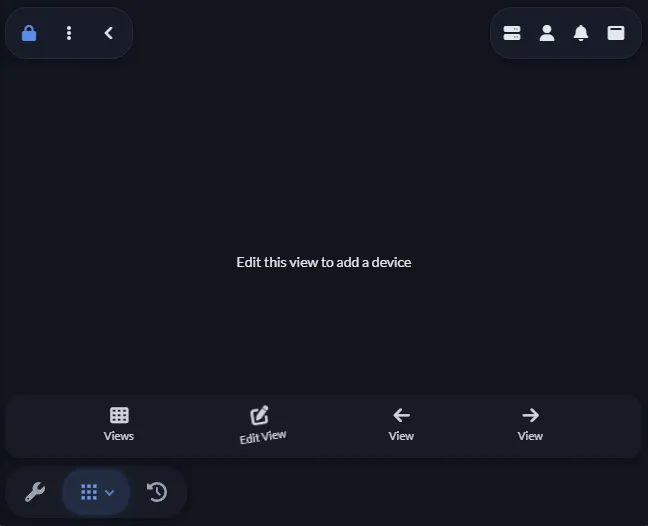
No Canto superior esquerdo está o ícone principal de Alertas. Nesta imagem, o sistema está atualmente Armado (ícone de cadeado verde), o que significa que os alertas estão ativos. Clique neste ícone para desativar este interruptor mestre de alertas principal (ou aplicar um perfil).
O menu com 3 pontos à direita do cadeado é o ícone do menu principal - isso permite que você acesse gravações, fotos, VR e outras visualizações.
A seta à direita do menu principal alterna a Sobreposição da interface - clique nisto para mostrar ou ocultar os controles da sobreposição.
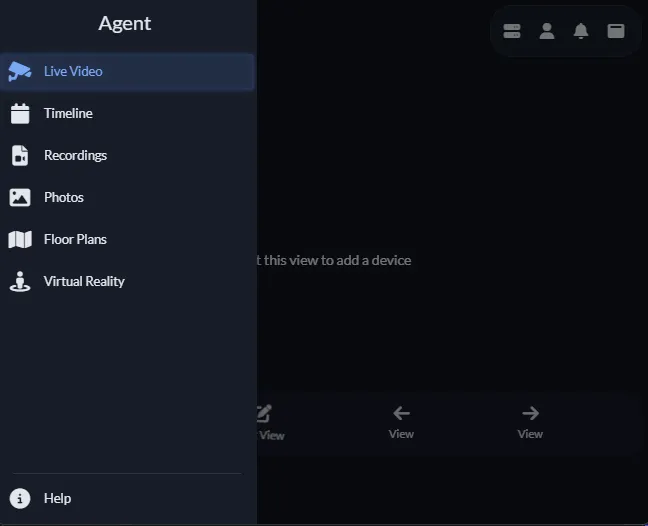
Use isto para navegar pelas várias visualizações de Conteúdo do Agent DVR ou para colocar o aplicativo em tela cheia.
No Canto superior direito está o menu do Servidor (clique para configurar as configurações do servidor), menu de Conta (para personalização e configurações de perfil), e a visualização de Alertas, que fornece uma lista de alertas recentes.
Na parte inferior, você verá um ícone de chave inglesa - este é o menu de Controles. No momento, não há dispositivos adicionados à interface. Para adicionar uma câmera, clique no botão Editar visualização. Isso abre o editor de visualização. Agent DVR possui visualizações personalizáveis que permitem que você organize dispositivos no que chamamos de slots. O slot padrão é um layout de grade automático - basta clicar na grade para selecioná-la e depois clicar em Adicionar novo dispositivo na parte inferior.
Depois de adicionar sua câmera, ela se conectará e começará a reproduzir vídeo na interface principal:
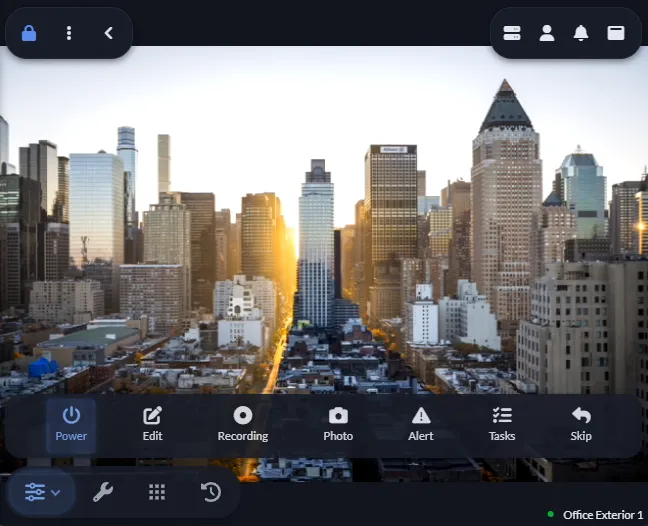
Você notará que um novo menu aparece no Inferior esquerdo. Com a câmera selecionada na interface, você pode usar este menu para controlar a câmera: ligá-la ou desligá-la, editá-la, começar a gravação e muito mais.
Explore este guia do usuário para descobrir todos os recursos incríveis que o Agent DVR tem a oferecer!
Dicas de Desempenho
Pronto para maximizar o desempenho do seu PC com Agent DVR? Aqui estão algumas dicas perspicazes para manter tudo funcionando sem problemas:
- Desabilitar HDR: Se HDR está causando problemas, desative-o em Configurações do Windows > Sistema > Exibição.
- Monitorar CPU: Defina um valor de CPU máxima em Configurações do servidor para evitar sobrecargas.
- Usar limites de taxa de quadros: Controle as taxas de quadros máximas tanto para visualização ao vivo quanto para gravação.
- Usar gravação bruta: Escolha uma URL de baixa resolução para visualização ao vivo e uma URL de alta resolução para gravação para economizar CPU (mais eficaz!).
- Usar detecção de movimento ONVIF: Deixe sua câmera ONVIF lidar com a detecção de movimento.
- Usar o agendador: Desative recursos como detecção de movimento quando não são necessários.
- Definir o tamanho máximo do stream: Reduza a resolução em Configurações do servidor para facilitar o uso da CPU.
- Definir FPS do vídeo: Reduza a taxa de quadros em Configurações de reprodução para diminuir a carga da CPU.
- Usar a GPU: Decodifique vídeo usando sua GPU para melhor desempenho.
- Pular decodificação: Escolha "Nenhum" para Decodificador se a reprodução ao vivo não for essencial.
- Desativar áudio: Desabilite o áudio se não for necessário para economizar recursos.
- Usar redimensionamento de alto desempenho: Uma ótima opção em Configurações do servidor para economizar CPU, com uma pequena desvantagem de qualidade.
- Utilizar outros computadores: Execute processos pesados como servidores de IA em um computador diferente para manter as coisas leves.
- Usar a interface web em outro computador: Acesse a interface web de um computador diferente para distribuir a carga de processamento.
Siga estas etapas e você terá Agent DVR funcionando com máxima eficiência em pouco tempo!
Idiomas Suportados
Agent DVR foi traduzido para os seguintes idiomas: English, Arabic, Belarusian, Bengali, Czech, Danish, Dutch, Farsi, Finnish, French, German, Hindi, Hungarian, Indonesian, Italian, Japanese, Korean, Mandarin (Simplified Chinese), Norwegian, Polish, Portuguese, Russian, Spanish, Swedish, Taiwanese Mandarin (Traditional Chinese), Turkish, Ukrainian e Vietnamese.
Para alternar idiomas, simplesmente clique em Conta - Idioma e escolha seu idioma preferido.
Ajudando com Traduções
Você identificou um problema em nossas traduções? Você pode fazer a diferença! Para contribuir, modifique e faça um pull request em nosso projeto de traduções GitHub .
Obrigado pela sua ajuda!
Instalação
Pronto para começar? Baixar Agent DVR e execute o instalador. Agent DVR funciona como um serviço ou aplicativo de console em várias plataformas, incluindo Windows 10+, Linux X64 (Ubuntu), macOS (M1 incluído) e sistemas baseados em ARM, como o Raspberry Pi.
Precisa de orientação? Basta seguir as Instruções de configuração personalizadas para seu sistema operacional em nossa página de download. Estamos aqui para ajudar!
Assim que Agent DVR estiver funcionando, acesse-o através da maioria dos navegadores da web em http://localhost:8090
Se a Porta 8090 não estivesse Disponível quando Agent foi instalado, ele terá Iniciado em um número de porta diferente - verifique o Arquivo Agent/Mídia/XML/current_port.txt para a Porta na qual está funcionando atualmente.
Instalação Manual
Não consegue usar o instalador online? Você pode configurar Agent DVR no Windows offline. Apenas certifique-se de que seu computador possui hardware de rede ativo para começar o servidor. Siga estas etapas fáceis para começar:
- Primeiro, obtenha o link de download mais recente chamando nossa API aqui: Localização de Download (Windows). Simplesmente copie o link da resposta e cole na barra de URL do seu navegador para começar o download.
- Próxima Visualização, baixe o arquivo zip do link fornecido na resposta da API.
- Então, descompacte este arquivo em uma pasta no seu computador de destino.
- Correr (clique duplo) 'agent-install-service.bat' para começar o processo de instalação.
- Opcionalmente, clique duplo em 'AgentTray.exe' para começar o aplicativo de bandeja. Para sua conveniência, você pode adicioná-lo à sua pasta de inicialização.
- Para garantir acesso suave à LAN, adicione uma exceção em seu firewall do Windows para a aplicação Agent.exe.
- Finalmente, abra um Navegador Web e navegue até http://localhost:8090 para iniciar Agent DVR.
Instalação Silenciosa e Códigos de Saída
Os instaladores do Agent DVR publicados na Microsoft Store e winget (AgentDVRSetup_versão.exe) suportam instalações autónomas e reportam o resultado com um código de saída padrão.
Opções de linha de comando
- /S - instalação silenciosa sem janela do instalador (o Windows pode ainda apresentar um aviso de UAC). Uma instalação existente é atualizada no local, mantendo a sua pasta, porta e configurações.
- /D=pasta - a pasta de instalação. Deve ser a última opção. Predefinição: a instalação existente, caso contrário C:\Program Files\Agent.
- /PORT=número - a porta da interface web. Predefinição: a porta existente, caso contrário 8090 ou a próxima porta disponível.
- /NOFIREWALL - não adicionar as regras da Firewall do Windows para acesso à rede local.
Com winget, instale com winget install DeveloperInABox.AgentDVR. Passe opções adicionais com --custom, por exemplo winget install DeveloperInABox.AgentDVR --custom "/PORT=8091".
Códigos de saída
- 0 - Instalação concluída com sucesso.
- 1 - Instalação cancelada pelo utilizador (apenas instalações interativas).
- 2 - A instalação foi abortada: esta versão do Windows não é compatível (Agent DVR requer Windows 10 de 64 bits ou posterior), ou o pacote falhou na verificação de download, assinatura ou extração. Uma instalação existente continua em execução: o instalador apenas interrompe Agent DVR depois que o novo pacote passou nas verificações e o reinicia se a extração dos arquivos falhar depois. Se os arquivos extraídos falharem na verificação de assinatura, Agent DVR é deixado parado por segurança - execute o instalador novamente.
Se os arquivos forem instalados mas o serviço Agent não puder ser iniciado, o instalador ainda retorna 0 - veja Problemas de Instalação. O instalador escreve um registro em %TEMP%\agentdvr_winget_installer_log.txt (ou um agentdvr_winget_installer_log_*.txt numerado ao lado dele se outra janela do instalador ainda tiver esse registro aberto).
Instalando Versões Antigas
Linux e Mac
Para instalar versões antigas no Linux e Mac, execute o script de instalação com um número de versão fornecido. Por exemplo, no terminal para instalar v5.8.0.0:
curl -sL "https://www.ispyconnect.com/install" | bash -s -- -v 5800Windows
Para instalar uma versão antiga no Windows, você pode obter o download modificando o número da versão no seguinte local:
https://files.ispyconnect.com/downloads/Agent_Windows64_5_8_0_0.zipClique no menu Iniciar, digite "services" e pressione Enter. Localize Agent na lista, clique com o botão direito e clique em "Stop".
Descompacte o download sobre a instalação existente (geralmente C:\Program Files\Agent)
Em services, clique com o botão direito no Agent novamente e clique em "Start"
Windows 7
Para instalar no Windows 7, você pode usar os seguintes arquivos. Você precisará descompactar a aplicação em uma pasta (Agent) e depois instalar manualmente os arquivos ffmpeg.
Para 64 bits:
https://files.ispyconnect.com/downloads/Agent_Windows64_5_8_0_0.zip
https://files.ispyconnect.com/downloads/ffmpeg6-win64.zip
Você precisará descompactar a aplicação em uma pasta e depois descompactar os arquivos ffmpeg para Agent\dlls\x64
Para 32 bits:
https://files.ispyconnect.com/downloads/Agent_Windows_5_8_0_0.zip
https://files.ispyconnect.com/downloads/ffmpeg6-win32.zip
Você precisará descompactar a aplicação em uma pasta e depois descompactar os arquivos ffmpeg para Agent\dlls\x86
Quando tiver feito isso, execute agent-install-service.bat, que deve iniciar o serviço no Windows. Você pode então abrir http://localhost:8090/ em um Navegador Web.
Importando Conteúdo Existente
Importar vídeo, áudio e dados de imagem existentes para o Agent DVR é fácil. Basta seguir estas etapas (v7.1.5.0+):
- Clique no Menu do Servidor - Importar Conteúdo (em Dispositivos)
- Digite o caminho local para o conteúdo (local no computador onde o Agent DVR está sendo executado). Por exemplo: C:\MyFiles
- Selecione o dispositivo de câmera ou microfone ao qual deseja anexar o conteúdo
- Clique em OK
O Agent DVR verificará a pasta e importará todos os arquivos compatíveis encontrados. Os tipos de arquivo suportados incluem: mp4, mp3, mkv e jpg. O importador será executado em plano de fundo e copiará o conteúdo para os locais de armazenamento de mídia do Agent. O conteúdo importado será marcado com "Importado" e trancado contra exclusão de arquivo por padrão. Para desbloquear os arquivos, você precisará selecioná-los na interface e clicar em desbloquear.
Acesso à rede local (LAN)
Agent DVR usa algumas portas para acesso à rede. As portas que você precisará deixar disponíveis são:
- 8090 (TCP/UDP) para a Interface do usuário (pode ser diferente se você alterou)
- 3478 (TCP/UDP) para o servidor STUN/TURN (webrtc)
- 50000-50100 (TCP/UDP) para conexões de sessão de retransmissão. Opcional na maioria das configurações - o tráfego de retransmissão normalmente trafega pela porta 3478.
Desinstalação
Se você instalou Agent DVR usando o instalador, você o encontrará na lista de programas para adicionar/remover no Windows. Você pode desinstalá-lo lá, mas se não estiver listado lá, sem problema!
Se Agent DVR está rodando como um serviço, você precisará pará-lo para continuar a desinstalação:
- Para Windows: Basta clicar duas vezes em agent-uninstall-service.bat no diretório Agent DVR (geralmente C:\Program Files\Agent). Não se esqueça de clicar com o botão direito e sair da aplicação AgentTray na barra de tarefas.
- Para Linux: Abra um terminal e execute estes comandos:
. Isto irá parar e desabilitar o serviço Agent DVR.sudo systemctl stop AgentDVR.service sudo systemctl disable AgentDVR.service - Para macOS: Abra um terminal e execute estes comandos:
Em instalações mais antigas, Agent DVR foi configurado como um serviço de sistema - se o arquivo acima não existir, execute:launchctl bootout gui/$(id -u) ~/Library/LaunchAgents/com.ispy.agent.dvr.plist rm -f ~/Library/LaunchAgents/com.ispy.agent.dvr.plist
Isto irá parar e remover o serviço Agent DVR.sudo launchctl bootout system /Library/LaunchDaemons/com.ispy.agent.dvr.plist sudo rm -f /Library/LaunchDaemons/com.ispy.agent.dvr.plist
Para remover completamente os arquivos Agent DVR, basta excluir o diretório Agent DVR. No Windows, geralmente fica localizado em C:\Program Files\Agent. No macOS (instalações baseadas em instalador), fica em ~/Library/Application Support/AgentDVR - também exclua o aplicativo inicializador em ~/Applications/Agent DVR.app. No Linux (e instalações macOS baseadas em script mais antigas), fica onde você executou o script de instalação.
Excluir Conta
Para excluir sua conta, incluindo todos os dados enviados para nós via aplicativo iOS Agent DVR ou aplicativo Android "Agent DVR Client", siga estas etapas:
- Abra o portal web remoto em seu dispositivo móvel em https://www.ispyconnect.com/app ou use o portal remoto no aplicativo
- Clique no menu Conta no canto superior direito e selecione Configurações da conta
- Clique em Excluir no canto inferior esquerdo e depois confirme
Todos os dados serão excluídos de sua conta, com exceção de um hash unidirecional de seu endereço de e-mail (para evitar uso futuro).
Atualizando Agent DVR
Mantenha-se atualizado com os recursos e melhorias mais recentes! Confira o registro de atualizações para todas as informações de atualização mais novas.
Se você tem uma licença ou uma assinatura, atualizar Agent DVR é muito fácil! Basta clicar no menu do servidor e selecionar "Atualizar Agent" no topo. Esta opção aparecerá quando uma atualização estiver disponível.
Para usuários de Linux ou macOS que desejam atualizar manualmente, todas as instruções necessárias estão na página de instruções de atualização. Siga estas etapas para manter-se atualizado com a versão mais recente.
Usuários de Windows, para atualizar manualmente, execute novamente o instalador na página de download