Utilizar a Visualização ao Vivo
Para acessar Visualização em Tempo Real, clique no menu de visualização na barra superior e selecione o ícone Visualização em Tempo Real .
A visualização em tempo real é sua janela para transmissões em tempo real de suas câmeras de segurança e microfones. Configure múltiplas visualizações em tempo real no Agent DVR e adicione qualquer dispositivo que desejar. O Agent DVR organiza inteligentemente seus dispositivos para visualização ideal em qualquer tela.
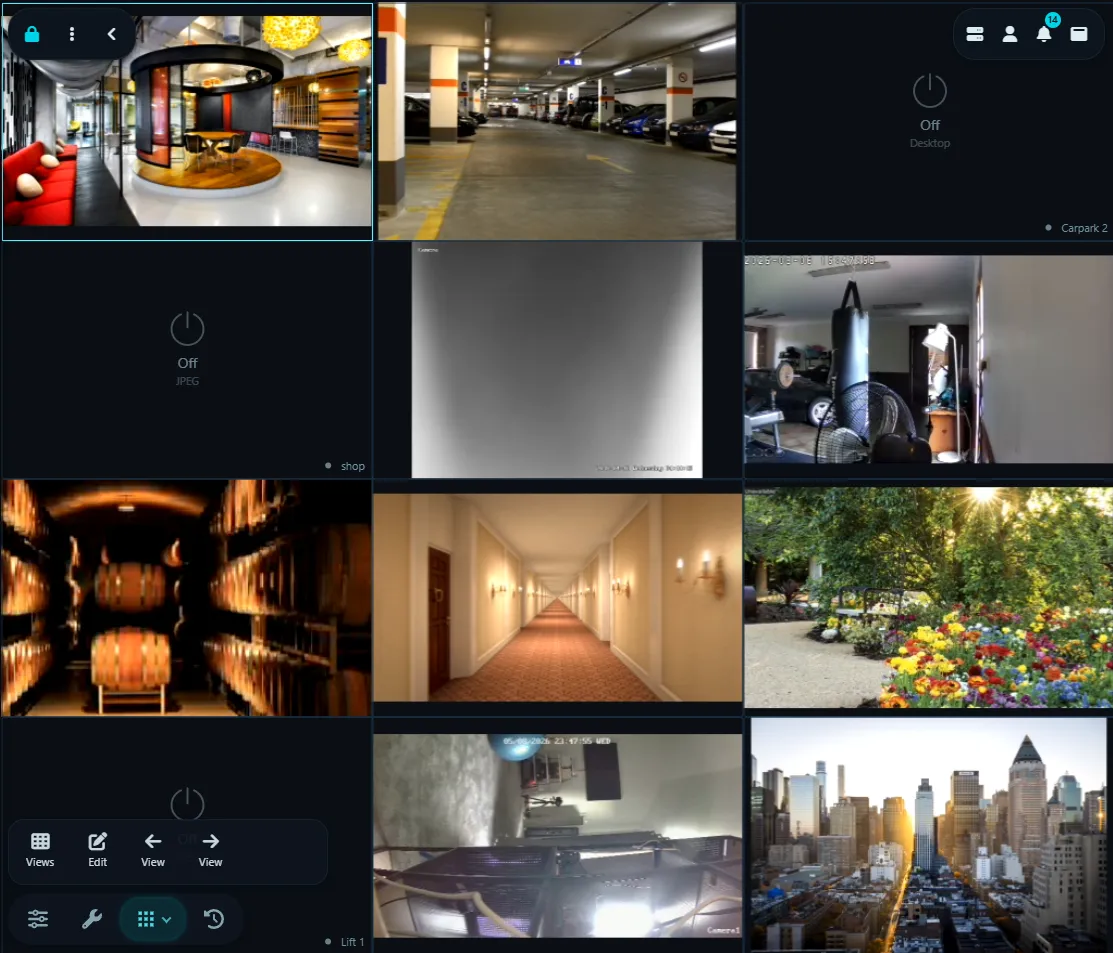
Marcadores do painel
A visualização em tempo real tem marcadores para mostrar o estado do dispositivo e o status da gravação:
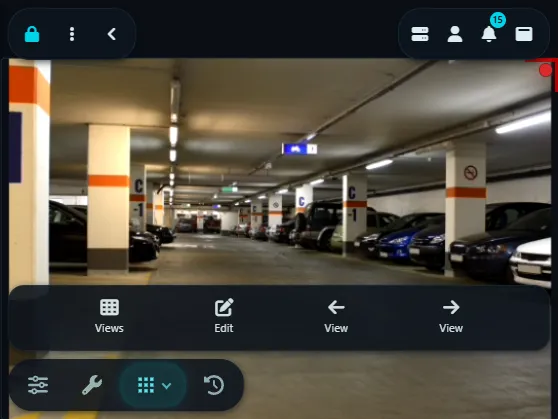
- Borda azul à esquerda e abaixo - Indica o dispositivo selecionado. Os controles no inferior esquerdo se aplicam a este dispositivo.
- Símbolo "REC" vermelho no canto superior direito - O dispositivo está gravando.
- Borda vermelha piscante no topo e à direita - O dispositivo está em estado de alerta.
- Borda laranja piscante no topo e à direita - O movimento foi detectado pelo dispositivo.
Você pode ativar ícones no Menu de Conta - Configurações da interface. Os ícones serão exibidos no inferior esquerdo de cada dispositivo mostrando seu estado (gravando, alertas ativados, detecção de movimento ativada, agendamento ativado)
Botões/Ícones
A visualização em tempo real inclui ícones na parte inferior para controlar o dispositivo selecionado e a visualização. Os botões à esquerda controlam o dispositivo ativo, os botões à direita controlam a visualização. As dicas de ferramentas explicam a função de cada botão e os atalhos.
Os botões de controle do dispositivo incluem:
- Ligar/desligar o dispositivo.
- Editar o dispositivo.
- Começar/Parar gravação manual.
- Tirar uma foto.
- Disparar um alerta manual.
- Abrir tarefas para o dispositivo.
- Ir para gravações do dispositivo.
- Ir para fotos do dispositivo.
- Reproduzir os últimos 20 segundos da gravação.
Os botões de controle de visualização incluem:
- Ativar/desativar o destaque de movimento. O recurso de destaque de movimento muda o vídeo para preto e branco, ajudando o movimento detectado a se destacar claramente. Quando este recurso é ativado, tudo no vídeo aparece em tons de cinza, enquanto qualquer movimentação detectada é destacada em vermelho. Isso facilita a detecção de movimento, pois contrasta nitidamente com o fundo em escala de cinza.
- Abrir controle de volume.
- Editar a visualização.
- Começar/Parar reprodução da visualização em tempo real.
- Abrir menu de visualizações.
- Começar/Parar conversa.
- Mostrar/Ocultar Controlador PTZ.
- Mostrar predefinições PTZ.
- Visualização anterior.
- Próxima visualização.
Usando Visualizações
Clique no ícone de visualizações no inferior direito para abrir o menu de visualizações. Cada visualização mostra uma prévia do leiaute associado. Para alternar para uma visualização específica, simplesmente clique em seu botão. Configurar Ciclo para um número como 3 permite que Agent DVR alterne automaticamente entre visualizações com dispositivos a cada 3 segundos. Visualização padrão determina a primeira visualização mostrada quando você abre o navegador.
Agent DVR fornece 9 visualizações por padrão. Para alterar isso, acesse Configurações do servidor - Interface do usuário e defina o campo Visualizações em Limites (1 a 100). A interface é recarregada quando você salva. Reduzir o número remove as visualizações acima da nova contagem junto com seus layouts e dispositivos, portanto mantenha-o no mesmo nível ou acima da visualização mais alta que você usa.
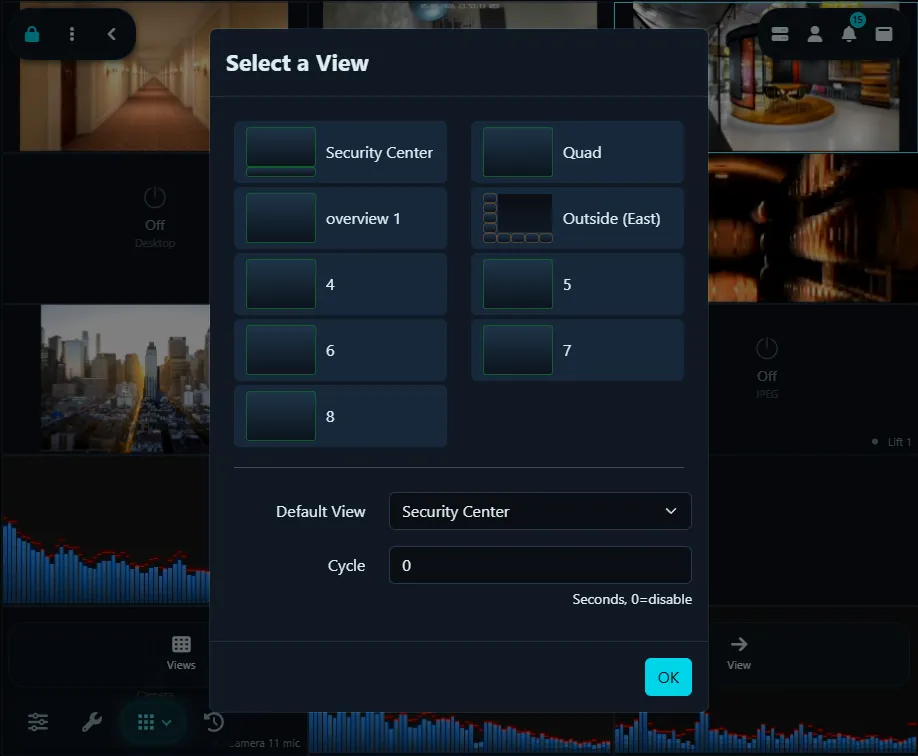
Para editar uma visualização (adicionar dispositivos, renomear, alterar leiaute, etc.), clique no ícone de edição no inferior direito.
Alterne manualmente entre suas visualizações na tela AO VIVO usando as setas para a esquerda e para a direita . Nota: estes controles mostram apenas visualizações com dispositivos adicionados.
Para informações detalhadas sobre como usar e personalizar leiutes, confira nosso guia de leiutes.
Uso do Controlador PTZ
Clique no ícone para mostrar/ocultar o controlador PTZ (Panorâmica-Inclinação-Zoom). Selecione um dispositivo na visualização ao vivo e use o controlador PTZ para operá-lo. Certifique-se de que o PTZ está configurado no seu dispositivo - edite o dispositivo e consulte PTZ para instruções de configuração.
Agent DVR oferece 2 opções diferentes de controlador PTZ (Panorâmica-Inclinação-Zoom). Para escolher seu estilo preferido, acesse o Menu de Conta e selecione Configurações da interface.
- Clique e arraste no plano de fundo do controle para movê-lo ao redor da visualização ao vivo.
- Use os controles de controle de videogame circulares clicando e arrastando com o camundongo ou usando gestos de toque para controlar o PTZ da sua câmera.
- Com o controlador PTZ exibido, use as setas do teclado numérico e teclado numérico +/- para ajustes de zoom.
- Clique ou toque nas setas azuis ou + / - no controle de zoom para movimentos incrementais.
- Clique no centro do camundongo para mostrar/ocultar o controle PTZ.
- Para PTZ digital, use a roda do camundongo ou gestos de pinçagem e deslize em dispositivos de toque para zoom. Quando ampliado, clique e arraste para navegar na área ampliada.
Suporte para Controle de Videogame e Joystick
A partir da versão 3.9.7.0, Agent DVR oferece suporte a controle PTZ via gamepad. Note que para uso local com um gamepad você pode precisar configurar SSL:
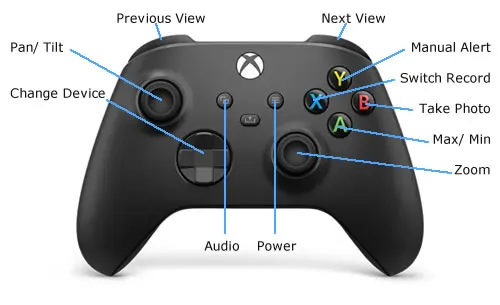
Dicas:
- Para maximizar um dispositivo, clique nele para selecioná-lo e depois clique novamente. Se sua câmera tiver URLs de stream de alta e baixa resolução, você pode configurar Agent DVR para usar o stream de alta resolução quando maximizado. Edite o dispositivo, abra as configurações de fonte de vídeo e defina "Usar stream HD" para "Apenas maximizado".
- Clique em um dispositivo para selecioná-lo. Use os controles do dispositivo no canto inferior esquerdo para ligá-lo/desligá-lo, começar/parar a gravação, tirar fotos, disparar alertas manuais, ou editar e executar tarefas personalizadas.
- Adicione microfones bem como câmeras à exibição ao vivo. Configure o estilo de exibição do microfone na aba Geral ao editar as configurações do Microfone.
- Use o menu no canto inferior direito para mais recursos como transmissão RTMP, iniciar conversa, pausar vídeo ao vivo e bloquear/desbloquear posições de layout.
- Agent DVR mostra qual dispositivo está selecionado com um destaque ao redor da esquerda e da parte inferior. Dispositivos em alerta terão linhas piscantes vermelhas ao redor da parte superior e direita.
- Atribua uma localização à sua câmera para exibi-la ao lado do nome da câmera, e defina a cor do plano de fundo e da borda para corresponder à cor da localização.
Usando a aba Máquina do tempo
A Visualização ao vivo inclui uma aba Máquina do tempo integrada. Clique na aba relógio na parte inferior da visualização ao vivo para alternar do streaming ao vivo para o modo Reprodução da Máquina do Tempo. Use-a para retroceder na gravação e revisar um evento que acabou de acontecer sem sair da visualização ao vivo.
No modo Máquina do tempo, a visualização ao vivo reproduz gravações sincronizadas dos seus dispositivos em vez de transmissões ao vivo. Um gráfico de Linha do tempo aparece na parte inferior - clique e arraste-o para selecionar uma hora de reprodução, depois clique no ícone Reproduzir. A Máquina do tempo se alinhará automaticamente à gravação mais próxima disponível. Amplie e reduza a Linha do tempo usando a roda do camundongo, controles de zoom ou um gesto de pinça em dispositivos sensíveis ao toque.
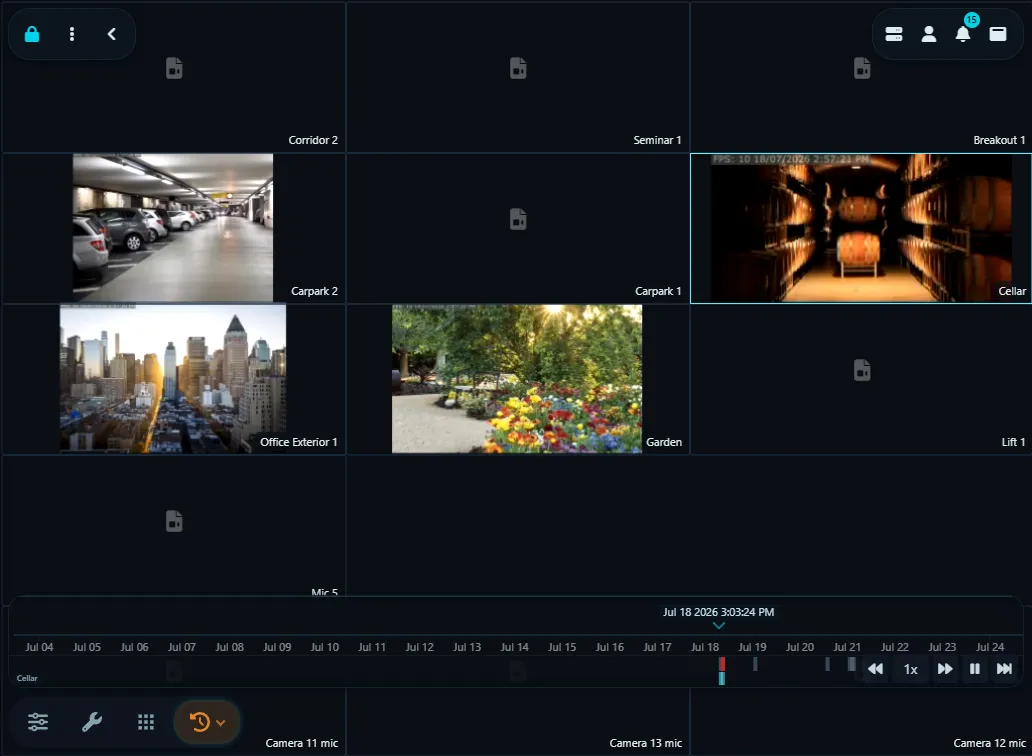
As barras coloridas na Linha do tempo representam o local onde as gravações estão Disponível.
Para retornar à visualização ao vivo, arraste a máquina do tempo para que a cabeça de reprodução volte para a área verde ao vivo.
No modo Máquina do tempo, o menu Controles das câmeras muda para trabalhar com os arquivos em vez dos dispositivos ao vivo.