Interface utilisateur: Réalité Virtuelle
À propos du mode VR
Pour accéder à la réalité virtuelle, cliquez sur le menu de vue dans la barre supérieure et sélectionnez l'icône de Réalité Virtuelle .
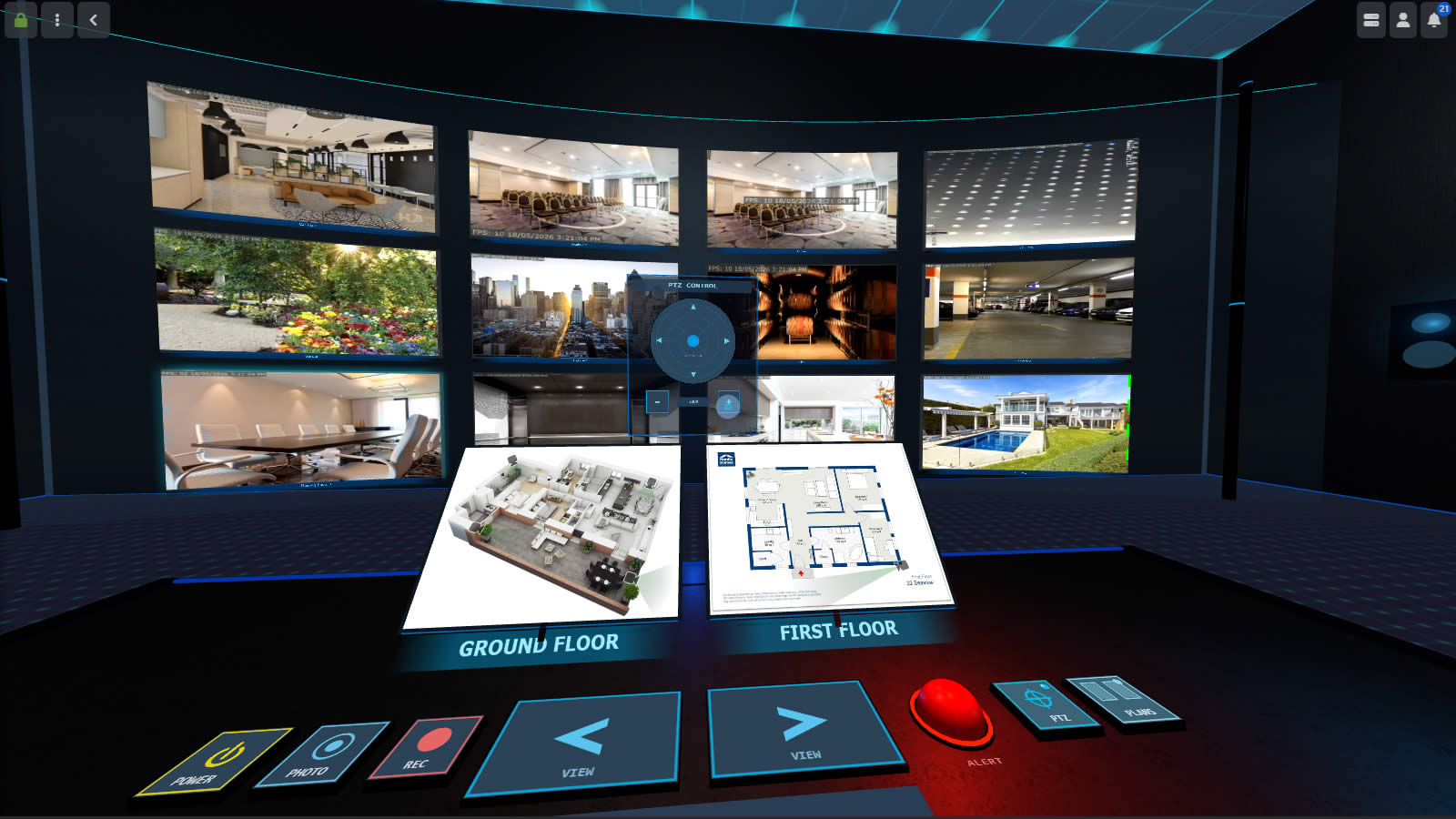
🕶️ Le mode VR dans Agent DVR utilise les caméras de vos vues configurées en mode direct pour organiser les caméras dans un environnement de Réalité Virtuelle ou 3D. Pour voir les caméras en VR, vous devez configurer au moins une vue dans le visualiseur en direct. Le visualiseur VR utilise les mêmes vues que le visualiseur en direct.
Utiliser la réalité virtuelle
Si vous avez un appareil VR compatible, l'interface utilisateur propose un mode VR immersif.
Pour sélectionner une caméra, pointez-la avec votre contrôleur et appuyez sur la gâchette. Appuyez à nouveau sur la même caméra pour basculer entre la vue maximisée et la vue normale.
Pour vous téléporter, pointez vers le sol et appuyez sur la gâchette pour vous déplacer à cette position.
Si vous avez une manette de jeu, vous pouvez utiliser le stick gauche pour vous déplacer dans la pièce et le stick droit pour regarder autour. Utilisez le D-Pad pour faire panoramique et incliner une caméra PTZ et les gâchettes pour zoomer avant et arrière.
Pour quitter le mode VR, traversez le seuil sur le mur de gauche ou appuyez sur Échap.
Utilisation de la souris et du clavier
Cliquez sur le canevas VR pour capturer la souris — vous pouvez ensuite regarder autour de vous en la déplaçant. Appuyez sur Échap pour libérer la souris sans quitter la VR.
Utilisez les Flèches pour vous déplacer dans la pièce. Le mouvement diagonal est pris en charge en maintenant deux touches de flèche enfoncées. Un point bleu apparaît lorsque votre curseur est sur quelque chose d'interactif. Cliquez gauche ou appuyez sur Espace pour interagir. La molette de la souris permettra de zoomer avant et arrière sur la caméra sélectionnée.
Pour quitter la VR, traversez la porte sur le mur de gauche, ou appuyez sur Échap lorsque la souris n'est pas capturée.
Raccourcis clavier supplémentaires (vous pouvez les configurer via le gestionnaire de touches dans le menu du compte) :
| Touche | Action |
|---|---|
| Espace | Sélectionner / interagir (identique au clic gauche) |
| Entrée | Afficher / masquer le panneau de contrôle |
| Échap | Libérer le verrouillage de la souris / quitter la VR |
| O | Activer/désactiver l'alimentation de l'appareil sélectionné |
| R | Activer/désactiver l'enregistrement de l'appareil sélectionné |
| G | Prendre une photo avec l'appareil sélectionné |
| T | Déclencher une alerte manuelle sur l'appareil sélectionné |
Utilisation du Panneau de Contrôle
Une fois que vous avez sélectionné une caméra (en cliquant dessus), vous verrez une bordure lumineuse autour d'elle et vous pourrez interagir avec elle via le panneau de contrôle.
Utilisez le bureau de contrôle principal pour interagir avec le dispositif sélectionné. Il y a des boutons sur le bureau pour couper l'alimentation, prendre des photos, commencer et arrêter l'enregistrement ou déclencher des alertes manuelles.
Utilisez les deux flèches principales à gauche et à droite pour parcourir les vues configurées. Les vues n'apparaissent que si elles ont des dispositifs configurés.
Utilisez les deux boutons à bascule sur la droite pour faire apparaître les plans d'étage configurés en tant que moniteurs séparés et un contrôleur PTZ en superposition.
Un marqueur rouge dans le coin supérieur droit signifie enregistrement, et une bordure rouge indique une alerte.
Appuyez sur Entrée pour afficher ou masquer le panneau de contrôle à tout moment.
Notes
Le mode VR nécessite une connexion SSL si vous ne fonctionnez pas sur localhost ou via le portail web.
La VR immersive nécessite un navigateur avec support WebXR. Les versions actuelles de Chrome et Firefox prennent en charge WebXR sans configuration supplémentaire. Assurez-vous que SteamVR est en cours d'exécution avant de lancer si vous utilisez un casque connecté à un PC.
Le support mobile nécessite Android O+ et varie sur iOS en fonction des versions spécifiques du système d'exploitation/matériel.
👓 Le mode VR a été testé sur le Vive et Google Cardboard. Si vous l'avez utilisé avec succès sur d'autres appareils, veuillez nous le faire savoir.