Suppression d'un Serveur de votre Compte
Vous voulez garder Agent DVR déconnecté de votre compte en ligne ? Suivez ces étapes pour le maintenir en fonctionnement indépendant :
- S'identifier sur ispyconnect.com/app
- Choisissez votre serveur puis Cliquez sur le menu Compte - Supprimer le serveur
Passer à un autre compte
Pour transférer Agent DVR vers un autre compte, procédez comme suit :
- Supprimez Agent DVR de votre compte actuel.
- Cliquez sur l'icône du serveur, Accès à distance et connectez-le à votre nouveau compte.
Passage à un nouvel ordinateur
Vous changez de matériel ? Vous pouvez transférer Agent DVR sur une nouvelle machine et conserver votre configuration de caméra et vos enregistrements en copiant le dossier Médias. Suivez les étapes ci-dessous pour votre système d'exploitation.
Windows
- D'abord, désinstallez Agent DVR de votre ancien ordinateur à l'aide de l'option Ajouter/Supprimer des programmes, ou si ce n'est pas indiqué là, double-cliquez sur agent-uninstall-service.bat dans le répertoire Agent DVR (C:\Program Files\Agent).
- Ensuite, téléchargez et installez Agent DVR sur votre nouveau PC.
- Sur votre nouveau PC, ouvrez « services.msc » à partir de la boîte de dialogue Exécuter, trouvez Agent DVR dans la liste, cliquez dessus avec le bouton droit, puis cliquez sur « Arrêt » pour mettre le service en pause temporairement.
- À présent, copiez le répertoire /Media de votre ancien répertoire Agent DVR vers le nouveau. Ce répertoire peut être volumineux, donc l'utilisation d'une grande clé USB pourrait être utile. Si vous avez seulement besoin de la configuration, copiez simplement le répertoire Agent/Media/XML, en excluant Media/XML/fileDB.db3.
- Une fois tout copié, redémarrez le service Agent DVR sur votre nouveau PC via « services.msc » : trouvez Agent DVR, cliquez dessus avec le bouton droit, puis cliquez sur « Début » pour le lancer.
- En option, vous pouvez supprimer le répertoire Agent DVR d'origine de votre ancien PC une fois que vous avez confirmé que tout fonctionne correctement sur votre nouvelle installation.
Linux
- Sur votre ancien PC, ouvrez une fenêtre de terminal et arrêtez correctement Agent DVR avec ces commandes :
Ceci garantit un arrêt net.sudo systemctl stop AgentDVR.service sudo systemctl disable AgentDVR.service - Prêt pour un nouveau départ ? Téléchargez et installez Agent DVR sur votre nouveau PC Linux. C'est un nouveau commencement !
- Sur votre nouveau PC, ouvrez un terminal et exécutez
pour mettre le service en pause pendant la configuration.sudo systemctl stop AgentDVR.service - Il est temps de transférer vos données ! Copiez le répertoire /Media de votre ancienne installation Agent DVR vers la nouvelle. Si c'est assez volumineux, envisagez d'utiliser une grande clé USB. Vous avez seulement besoin des paramètres ? Copiez uniquement le répertoire Agent/Media/XML (laissez de côté Media/XML/fileDB.db3).
- Dans le terminal de votre nouveau PC, exécutez
pour redémarrer le service Agent DVR. Votre système de surveillance est à présent opérationnel !sudo systemctl start AgentDVR.service - Si tout fonctionne parfaitement, n'hésitez pas à nettoyer en supprimant le répertoire Agent DVR d'origine sur votre ancien PC.
Mac OS
- Sur votre ancien Mac, commencez par ouvrir une fenêtre de terminal et exécutez ces commandes pour arrêter et supprimer le service Agent DVR :
Sur les anciennes installations, le service est un démon système à la place : si ce fichier n'existe pas, exécutez :launchctl bootout gui/$(id -u) ~/Library/LaunchAgents/com.ispy.agent.dvr.plist rm -f ~/Library/LaunchAgents/com.ispy.agent.dvr.plist
Ceci garantit un départ en douceur.sudo launchctl bootout system /Library/LaunchDaemons/com.ispy.agent.dvr.plist sudo rm -f /Library/LaunchDaemons/com.ispy.agent.dvr.plist - Prêt pour une nouvelle configuration ? Téléchargez et installez Agent DVR sur votre nouveau Mac.
- Sur votre nouveau Mac, ouvrez un terminal et mettez en pause le service Agent DVR avec
launchctl bootout gui/$(id -u) ~/Library/LaunchAgents/com.ispy.agent.dvr.plist - C'est le moment du déménagement ! Transférez le répertoire /Media de l'ancienne installation Agent DVR vers la nouvelle (sur macOS, le répertoire Agent DVR se trouve à ~/Library/Application Support/AgentDVR). Si vous avez beaucoup de données, une grande clé USB pourrait s'avérer utile. Vous avez seulement besoin des paramètres ? Copiez le répertoire Agent/Media/XML (en excluant Media/XML/fileDB.db3).
- Dans le terminal de votre nouveau Mac, lancez Agent DVR en exécutant
Votre installation de surveillance est maintenant prête !launchctl bootstrap gui/$(id -u) ~/Library/LaunchAgents/com.ispy.agent.dvr.plist - N'hésitez pas à nettoyer et à supprimer le répertoire Agent DVR d'origine de votre ancien Mac une fois que vous avez confirmé que tout fonctionne de façon fluide sur votre nouvelle configuration.
Important
Vous avez un abonnement ? Il est temps de lier votre nouvelle installation Agent DVR à votre compte. Cliquez simplement sur l'icône Serveur dans l'interface locale et sélectionnez Accès à distance pour l'associer à votre compte en ligne. Restez connecté, sans effort !
Si vous êtes titulaire d'une licence, n'oubliez pas de transférer votre licence vers le nouveau PC.
Vous utilisez un abonnement basique avec deux instances Agent DVR ? N'oubliez pas que seule une instance peut être active sur le portail web à la fois. Pour basculer, arrêtez simplement la première instance, et l'autre se connectera de façon transparente.
Si vous avez personnalisé les lecteurs et les répertoires de stockage sur votre ancien PC, accédez aux paramètres de votre nouveau PC pour ajuster les paramètres de stockage selon votre nouvel environnement. Gardez tout organisé exactement comme vous l'aimez !
Vue multiple
Si vous avez plus d'un serveur Agent DVR associé à votre compte, la Vue multiple fournit une interface unique et unifiée pour surveiller et contrôler tous les serveurs à la fois. C'est particulièrement utile pour les utilisateurs gérant des caméras sur plusieurs sites, départements ou emplacements.
Pour ouvrir la Vue multiple, choisissez « Vue multiple » dans la boîte de dialogue de sélection du serveur (navigateurs de bureau uniquement). Agent DVR affichera alors tous les serveurs auxquels vous avez accès dans une grille entièrement personnalisable et redimensionnable.
La Vue multiple vous offre une flexibilité complète dans la façon dont vos serveurs sont organisés. Une disposition typique ressemble à ceci :
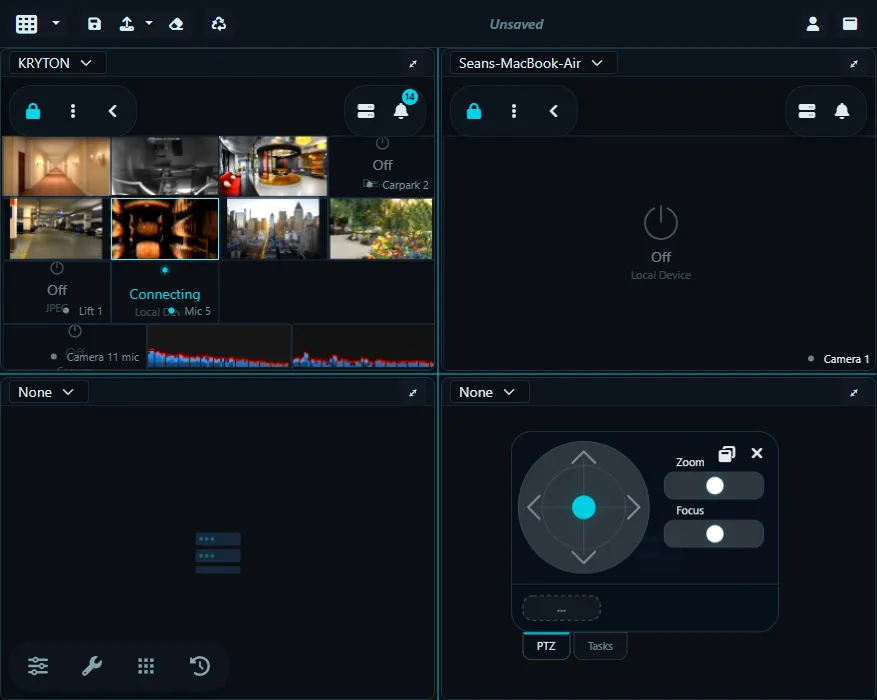
La barre d'outils en haut de la Vue multiple comprend plusieurs options de disposition et de gestion :
- Configurer la grille : Ajustez le nombre de lignes et de colonnes. Cela vous permet d'afficher autant de serveurs que nécessaire dans la disposition que vous préférez.
- Enregistrer la disposition : Stockez votre disposition actuelle comme préréglage afin de pouvoir la retrouver rapidement à tout moment.
- Charger le préréglage : Appliquez une disposition précédemment enregistrée pour basculer instantanément entre différentes configurations de surveillance.
- Effacer la sélection : Supprimez l'ensemble actuel de serveurs de la grille afin de pouvoir recommencer à zéro.
- Réinitialiser la disposition : Restaurez les tailles des séparateurs de grille à leurs valeurs par défaut.
La Vue multiple mémorise automatiquement votre disposition, de sorte qu'une fois que vous l'avez configurée comme vous le souhaitez, elle sera prête pour vous à chaque connexion. Cela la rend idéale pour la surveillance continue, les salles de contrôle et la gestion multi-sites.