À propos d'Agent DVR
Agent DVR est un logiciel de surveillance vidéo qui transforme votre ordinateur en un NVR complet : regardez les caméras de sécurité en direct, enregistrez les images et recevez des alertes de détection de mouvement, le tout depuis un navigateur Web.
Bienvenue sur Agent DVR, l'enregistreur numérique vidéo le plus avancé au monde ! Il fonctionne en douceur en tant que service, consomme moins de processeur qu'iSpy, et offre une interface Web conviviale accessible de n'importe où sans les tracas de la redirection de ports !
Rappel amical : il est préférable d'utiliser soit iSpy soit Agent DVR pour des performances optimales. L'exécution des deux pourrait entraîner des problèmes avec les pilotes de périphériques et l'accès réseau.
Tirer le meilleur parti d'Agent DVR
Agent DVR offre une interface élégante basée sur navigateur, contrairement à l'interface Windows Forms d'iSpy. Accédez-y par le portail local, le portail web ou nos pratiques applications mobiles.
Le serveur web propre d'Agent DVR est votre passerelle vers la commodité, généralement situé à http://localhost:8090. Souvenez-vous que vous pouvez également accéder à Agent DVR sur votre réseau local en utilisant des adresses IP privées ou des noms d'ordinateurs (comme http://192.168.1.10:8090 ou http://nvr:8090).
Vous devrez peut-être ajuster vos Paramètres de pare-feu pour l'accès au réseau local - consultez la liste des Ports.
Premiers pas
Lorsque vous ouvrez pour la première fois l'interface principale d'Agent DVR (généralement sur http://localhost:8090), vous verrez quelque chose comme ceci :
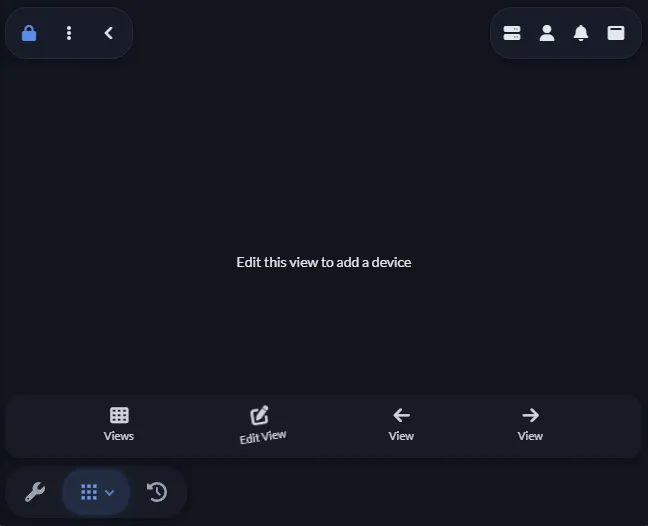
En haut à gauche se trouve l'icône principale des Alertes. Dans cette image, le système est actuellement Armé (icône de cadenas vert), ce qui signifie que les alertes sont actives. Cliquez sur cette icône pour désactiver ce commutateur maître principal des alertes (ou appliquer un profil).
Le menu avec 3 points à droite du cadenas est l'icône du menu principal - cela vous permet d'accéder aux enregistrements, aux photos, à la réalité virtuelle et à d'autres vues.
La flèche à droite du menu principal active/désactive la superposition de l'interface utilisateur - cliquez dessus pour afficher ou masquer les contrôles de superposition.
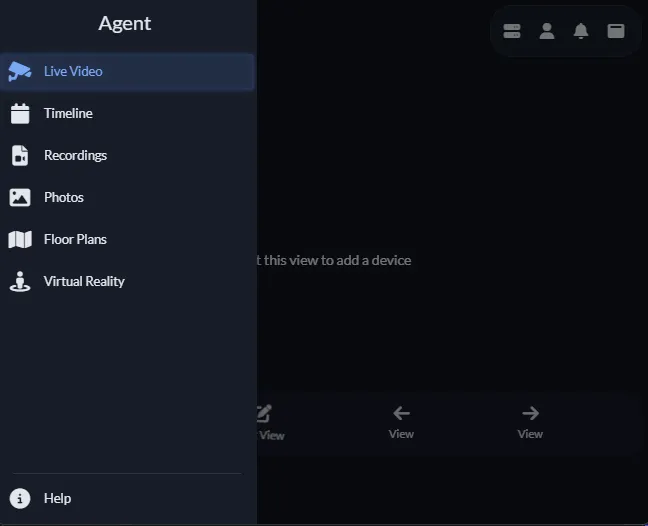
Utilisez ceci pour naviguer dans les différentes vues de contenu d'Agent DVR ou pour mettre l'application en plein écran.
En haut à droite se trouvent le Menu du serveur (cliquez dessus pour configurer les paramètres de votre serveur), le Menu Compte (pour les paramètres de personnalisation et de profil), et la Vue Alertes, qui fournit une liste des alertes récentes.
En bas, vous verrez une icône de clé - c'est le Menu Contrôles. Pour le moment, aucun appareil n'a été ajouté à l'interface. Pour ajouter une caméra, cliquez sur le bouton Modifier la vue. Cela ouvre l'éditeur de vue. Agent DVR dispose de vues personnalisables qui vous permettent d'organiser les appareils dans ce que nous appelons des emplacements. L'emplacement par défaut est une disposition de grille automatique - il suffit de cliquer sur la grille pour la sélectionner, puis de cliquer sur Ajouter un nouveau périphérique en bas.
Une fois que vous avez ajouté votre caméra, elle se connecte et commence à lire la vidéo dans l'interface principale :
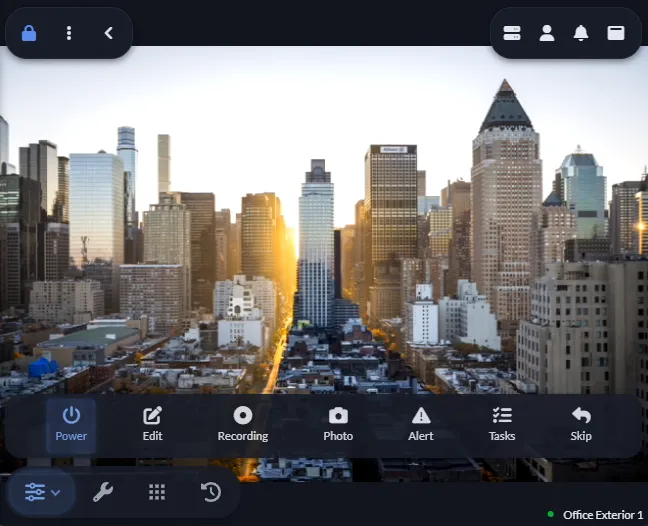
Vous remarquerez qu'un nouveau menu apparaît en bas à gauche. Avec la caméra sélectionnée dans l'interface, vous pouvez utiliser ce menu pour contrôler la caméra : l'allumer ou l'éteindre, la modifier, commencer l'enregistrement, et bien d'autres choses.
Explorez ce guide utilisateur pour découvrir toutes les fonctionnalités remarquables qu'Agent DVR a à offrir !
Conseils de performance
Prêt à exploiter pleinement les performances de votre PC avec Agent DVR ? Voici quelques conseils avisés pour maintenir un fonctionnement fluide :
- Désactiver HDR : Si HDR pose des problèmes, désactivez-le dans Paramètres Windows > Système > Afficher.
- Surveiller le CPU : Définissez une valeur de CPU max dans Paramètres du serveur pour éviter les surcharges.
- Utiliser les limites de fréquence d'images : Contrôlez les fréquences d'images maximales à la fois pour la visualisation en direct et l'enregistrement.
- Utiliser l'enregistrement brut : Optez pour une URL basse résolution pour la visualisation en direct et une URL haute résolution pour l'enregistrement afin d'économiser le CPU (le plus efficace !).
- Utiliser la détection de mouvement ONVIF : Laissez votre caméra ONVIF gérer la détection de mouvement.
- Utiliser le Planificateur : Désactivez les fonctionnalités comme la détection de mouvement quand elles ne sont pas nécessaires.
- Définir la taille de flux max : Réduisez la résolution dans Paramètres du serveur pour faciliter l'utilisation du CPU.
- Définir les FPS vidéo : Réduisez la fréquence d'images dans Paramètres de lecture pour diminuer la charge du CPU.
- Utiliser le GPU : Décodez la vidéo en utilisant votre GPU pour une meilleure performance.
- Ignorer le décodage : Choisissez « Aucun » pour le Décodeur si la lecture en direct n'est pas essentielle.
- Désactiver l'audio : Désactivez l'audio s'il n'est pas nécessaire pour économiser les ressources.
- Utiliser le redimensionnement haute performance : Une excellente option dans Paramètres du serveur pour économiser le CPU, avec un léger compromis de qualité.
- Utiliser d'autres ordinateurs : Exécutez les processus lourds comme les serveurs IA sur un ordinateur différent pour maintenir une charge légère.
- Utiliser l'interface web sur un autre ordinateur : Accédez à l'interface web depuis un ordinateur différent pour répartir la charge de traitement.
Suivez ces étapes, et Agent DVR fonctionnera avec une efficacité maximale en un rien de temps !
Langues prises en charge
Agent DVR a été traduit dans les langues suivantes : English, Arabic, Belarusian, Bengali, Czech, Danish, Dutch, Farsi, Finnish, French, German, Hindi, Hungarian, Indonesian, Italian, Japanese, Korean, Mandarin (Simplified Chinese), Norwegian, Polish, Portuguese, Russian, Spanish, Swedish, Taiwanese Mandarin (Traditional Chinese), Turkish, Ukrainian et Vietnamese.
Pour changer de langue, Cliquez sur Compte - Langue et sélectionnez votre langue préférée.
Aide à la traduction
Avez-vous repéré une erreur dans nos traductions ? Vous pouvez faire la différence ! Pour contribuer, veuillez modifier et créer une demande de tirage sur notre projet de traductions GitHub .
Merci de votre aide !
Installation
Prêt à commencer ? Télécharger Agent DVR et lancez le programme d'installation. Agent DVR fonctionne comme un service ou une application console sur diverses plateformes, notamment Windows 10+, Linux X64 (Ubuntu), macOS (M1 compris) et les systèmes basés sur ARM comme le Raspberry Pi.
Besoin d'aide ? Il suffit de suivre les instructions de configuration adaptées à votre système d'exploitation sur notre page de téléchargement. Nous avons tout prévu !
Une fois qu'Agent DVR est opérationnel, accédez-y via la plupart des navigateurs web à l'adresse http://localhost:8090
Si le port 8090 n'était pas disponible lors de l'installation d'Agent, il aura démarré sur un numéro de port différent - consultez le fichier Agent/Médias/XML/current_port.txt pour connaître le port sur lequel il s'exécute actuellement.
Installation manuelle
Vous ne pouvez pas utiliser le programme d'installation en ligne ? Vous pouvez configurer Agent DVR sur Windows hors ligne. Assurez-vous simplement que votre ordinateur dispose d'un matériel réseau actif pour démarrer le serveur. Suivez ces étapes simples pour commencer :
- D'abord, obtenez le dernier lien de téléchargement en appelant notre API ici : Emplacement de téléchargement (Windows). Copiez simplement le lien de la réponse et collez-le dans la barre d'adresse de votre navigateur pour commencer le téléchargement.
- Vue suivante, téléchargez le fichier zip à partir du lien fourni dans la réponse de l'API.
- Ensuite, décompressez ce fichier dans un dossier sur votre ordinateur cible.
- Lancez (double-cliquez sur) « agent-install-service.bat » pour démarrer le processus d'installation.
- Optionnellement, double-cliquez sur « AgentTray.exe » pour démarrer l'application de la barre d'état système. Pour plus de commodité, vous pouvez l'ajouter à votre dossier de démarrage.
- Pour assurer un accès LAN fluide, ajoutez une exception dans votre pare-feu Windows pour l'application Agent.exe.
- Enfin, ouvrez un navigateur Web et accédez à http://localhost:8090 pour lancer Agent DVR.
Installation silencieuse et codes de sortie
Les installateurs Agent DVR publiés sur le Microsoft Store et winget (AgentDVRSetup_version.exe) prennent en charge les installations sans surveillance et signalent le résultat avec un code de sortie standard.
Options de ligne de commande
- /S - installation silencieuse sans fenêtre d'installation (Windows peut néanmoins afficher une invite UAC). Une installation existante est mise à niveau sur place, en conservant son dossier, son port et ses paramètres.
- /D=dossier - le dossier d'installation. Doit être la dernière option. Par défaut : l'installation existante, sinon C:\Program Files\Agent.
- /PORT=numéro - le port de l'interface web. Par défaut : le port existant, sinon 8090 ou le prochain port disponible.
- /NOFIREWALL - ne pas ajouter les règles du Pare-feu Windows pour l'accès au réseau local.
Avec winget, installez avec winget install DeveloperInABox.AgentDVR. Passez des options supplémentaires avec --custom, par exemple winget install DeveloperInABox.AgentDVR --custom "/PORT=8091".
Codes de sortie
- 0 - Installation effectuée avec succès.
- 1 - Installation annulée par l'utilisateur (installations interactives uniquement).
- 2 - L'installation a été abandonnée : cette version de Windows n'est pas prise en charge (Agent DVR nécessite Windows 10 64 bits ou une version ultérieure), ou le paquet n'a pas réussi sa vérification de téléchargement, de signature ou d'extraction. Une installation existante continue de fonctionner : le programme d'installation arrête Agent DVR uniquement après que le nouveau paquet ait réussi ses vérifications, et le redémarre en cas d'échec de l'extraction des fichiers. Si les fichiers extraits ne réussissent pas leur vérification de signature, Agent DVR est arrêté par mesure de sécurité - relancez le programme d'installation.
Si les fichiers s'installent mais que le service Agent ne peut pas démarrer, le programme d'installation retourne quand même 0 - voir Problèmes d'installation. Le programme d'installation écrit un journal dans %TEMP%\agentdvr_winget_installer_log.txt (ou un fichier agentdvr_winget_installer_log_*.txt numéroté à côté s'il y a une autre fenêtre de programme d'installation qui avait ce journal ouvert).
Installation des anciennes versions
Linux et Mac
Pour installer les anciennes versions sur Linux et Mac, exécutez le script d'installation avec un numéro de version fourni. Par exemple, dans le terminal pour installer v5.8.0.0 :
curl -sL "https://www.ispyconnect.com/install" | bash -s -- -v 5800Windows
Pour installer une version antérieure sur Windows, vous pouvez obtenir le téléchargement en modifiant le numéro de version à l'emplacement suivant :
https://files.ispyconnect.com/downloads/Agent_Windows64_5_8_0_0.zipCliquez sur le menu Début, tapez « services » et appuyez sur Entrée. Recherchez Agent dans la liste, cliquez dessus avec le bouton droit et cliquez sur « Arrêt ».
Décompressez le téléchargement par-dessus l'installation existante (généralement C:\Program Files\Agent)
Dans les services, cliquez de nouveau avec le bouton droit sur Agent et cliquez sur « Début »
Windows 7
Pour installer sur Windows 7, vous pouvez utiliser les fichiers suivants. Vous devrez décompresser l'application dans un dossier (Agent), puis installer manuellement les fichiers ffmpeg.
Pour 64 bits :
https://files.ispyconnect.com/downloads/Agent_Windows64_5_8_0_0.zip
https://files.ispyconnect.com/downloads/ffmpeg6-win64.zip
Vous devrez décompresser l'application dans un dossier, puis décompresser les fichiers ffmpeg vers Agent\dlls\x64
Pour 32 bits :
https://files.ispyconnect.com/downloads/Agent_Windows_5_8_0_0.zip
https://files.ispyconnect.com/downloads/ffmpeg6-win32.zip
Vous devrez décompresser l'application dans un dossier, puis décompresser les fichiers ffmpeg vers Agent\dlls\x86
Quand vous avez terminé, exécutez agent-install-service.bat, qui devrait démarrer le service sur Windows. Vous pouvez ensuite ouvrir http://localhost:8090/ dans un Navigateur Web.
Importation de contenu existant
L'importation de vidéos, d'audio et d'images existants dans Agent DVR est facile. Suivez simplement ces étapes (v7.1.5.0+) :
- Cliquez sur Menu du serveur - Importer le contenu (sous Périphériques)
- Entrez le chemin local vers le contenu (local à l'ordinateur exécutant Agent DVR). Par exemple : C:\MyFiles
- Sélectionnez la caméra ou le périphérique microphone auquel vous souhaitez joindre le contenu
- Cliquez sur OK
Agent DVR analysera le dossier et importera tous les fichiers compatibles qu'il trouve. Les types de fichiers pris en charge incluent : mp4, mp3, mkv et jpg. L'importateur s'exécutera en arrière-plan et copiera le contenu vers les emplacements de stockage de médias d'Agent. Le contenu importé sera étiqueté avec « Imported » et verrouillé contre la suppression de fichiers par défaut. Pour déverrouiller les fichiers, vous devrez les sélectionner dans l'interface et cliquer sur déverrouiller.
Accès LAN (réseau)
Agent DVR utilise plusieurs ports pour l'accès réseau. Les ports que vous devez rendre disponibles sont :
- 8090 (TCP/UDP) pour l'Interface utilisateur (peut être différent si vous l'avez modifié)
- 3478 (TCP/UDP) pour le serveur STUN/TURN (webrtc)
- 50000-50100 (TCP/UDP) pour les connexions de session relais. Facultatif dans la plupart des configurations - le trafic relais transite normalement par le port 3478.
Désinstallation
Si vous avez installé Agent DVR à l'aide du programme d'installation, vous le trouverez dans la liste des programmes à ajouter/supprimer sous Windows. Vous pouvez le désinstaller à partir de là, mais s'il ne figure pas dans cette liste, pas de problème!
Si Agent DVR s'exécute en tant que service, vous devrez l'arrêter pour continuer la désinstallation:
- Pour Windows: Double-cliquez simplement sur agent-uninstall-service.bat dans le répertoire Agent DVR (généralement C:\Program Files\Agent). N'oubliez pas de cliquer sur le bouton droit et de quitter l'application AgentTray dans la barre des tâches.
- Pour Linux: Ouvrez un terminal et exécutez ces commandes:
. Cela arrêtera et désactivera le service Agent DVR.sudo systemctl stop AgentDVR.service sudo systemctl disable AgentDVR.service - Pour macOS: Ouvrez un terminal et exécutez ces commandes:
Sur les installations plus anciennes, Agent DVR a été configuré en tant que service système - si le fichier ci-dessus n'existe pas, exécutez:launchctl bootout gui/$(id -u) ~/Library/LaunchAgents/com.ispy.agent.dvr.plist rm -f ~/Library/LaunchAgents/com.ispy.agent.dvr.plist
Cela arrêtera et supprimera le service Agent DVR.sudo launchctl bootout system /Library/LaunchDaemons/com.ispy.agent.dvr.plist sudo rm -f /Library/LaunchDaemons/com.ispy.agent.dvr.plist
Pour supprimer complètement les fichiers Agent DVR, effacez simplement le répertoire Agent DVR. Sous Windows, il est généralement situé à C:\Program Files\Agent. Sous macOS (installations basées sur le programme d'installation), il se trouve à ~/Library/Application Support/AgentDVR - effacez également l'application de lancement à ~/Applications/Agent DVR.app. Sous Linux (et les installations macOS basées sur des scripts plus anciennes), il se trouve là où vous avez exécuté le script d'installation.
Effacer le compte
Pour supprimer votre compte, y compris toutes les données envoyées via l'application iOS Agent DVR ou l'application Android « Agent DVR Client », suivez ces étapes :
- Ouvrez le portail web à distance sur votre appareil mobile à l'adresse https://www.ispyconnect.com/app ou utilisez le portail à distance dans l'application
- Cliquez sur le menu Compte en haut à droite et sélectionnez Paramètres du compte
- Cliquez sur Effacer en bas à gauche, puis confirmez
Toutes les données seront supprimées de votre compte, à l'exception d'un hash unidirectionnel de votre adresse e-mail (pour éviter une utilisation future).
Mise à jour en cours Agent DVR
Restez à jour avec les dernières fonctionnalités et améliorations ! Consultez le journal des mises à jour pour toutes les informations de mise à jour les plus récentes.
Si vous possédez une licence ou un abonnement, la mise à jour d'Agent DVR est très facile ! Il suffit de cliquer sur le menu du serveur et de sélectionner « Mettre à jour Agent » en haut. Cette option s'affichera quand une mise à jour sera disponible.
Pour les utilisateurs de Linux ou macOS qui souhaitent mettre à jour manuellement, toutes les instructions dont vous avez besoin se trouvent sur la page des instructions de mise à jour. Suivez ces étapes pour rester à jour avec la dernière version.
Utilisateurs Windows, pour mettre à jour manuellement, réexécutez le programme d'installation à partir de la page de téléchargement