परिचय
Agent DVR UI के ऊपर दाईं ओर सर्वर आइकन पर क्लिक करें और डिवाइस के अंतर्गत "डिवाइस संपादित करें" चुनें। उस डिवाइस को चुनें जिसे आप संपादित करना चाहते हैं और संपादित करें आइकन पर क्लिक करें। वैकल्पिक रूप से, लाइव व्यू में, एक कैमरा क्लिक करके उसे चुनें और फिर निचली टूलबार पर संपादित करें आइकन पर क्लिक करें (या शॉर्टकट कुंजी "E" दबाएं)। डेस्कटॉप पर, आप लाइव व्यू में कैमरे पर दायां क्लिक कर सकते हैं या Agent DVR में कहीं भी जहां लाइव थंबनेल है, जैसे टाइमलाइन।
यह आपके डिवाइस को कॉन्फ़िगर करने के लिए मुख्य इंटरफ़ेस है। शीर्ष पर आपकी वस्तु ID (इस मामले में, 7), डिवाइस नाम (Back Yard) दिखाया गया है, और दाईं ओर मुख्य डिवाइस मेनू है जो सभी कॉन्फ़िगर करने योग्य क्षेत्रों तक पहुंच प्रदान करता है, जिन्हें टैब के रूप में संदर्भित किया जाता है। एक सेटिंग के आगे बिजली की बोल्ट आइकन इंगित करता है कि परिवर्तन तुरंत लागू होते हैं, बिना OK क्लिक करने की आवश्यकता के।
सामान्य
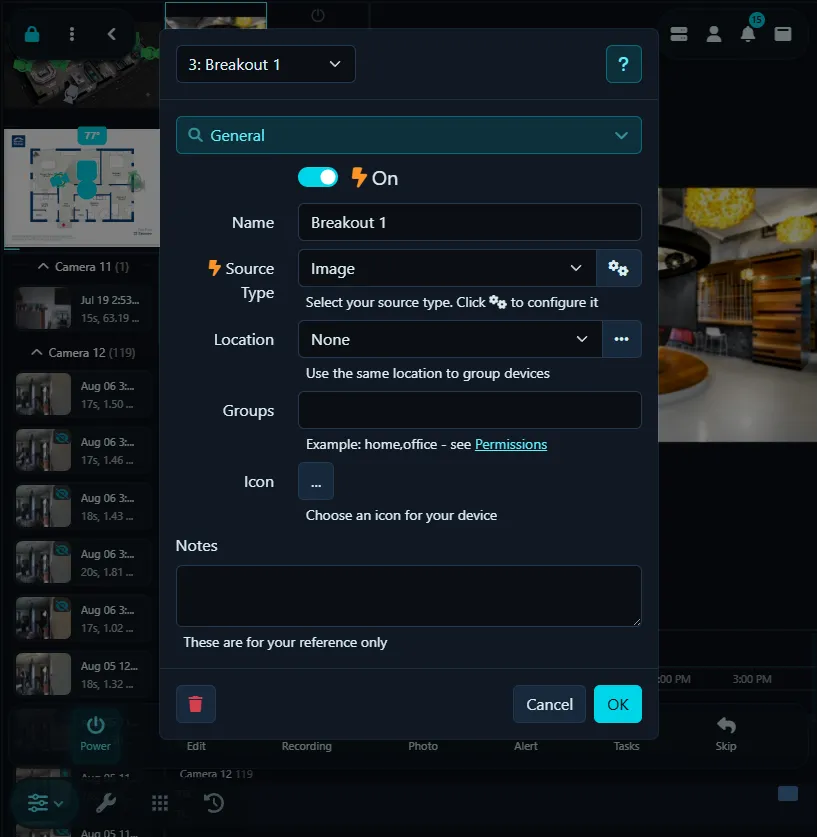
यह टैब सामान्य और अक्सर उपयोग की जाने वाली सेटिंग्स तक पहुँच प्रदान करता है।
- नाम: अपने कैमरे को एक विवरणात्मक नाम दें, जैसे "Office" या "Back Yard"।
- सक्षम: यह नियंत्रित करता है कि कैमरा Agent में सक्रिय है या नहीं। नोट: यह आपके डिवाइस को बंद नहीं करता जब तक यह USB कैमरा न हो।
- डिकोडर: उन्नत वीडियो स्रोत सेटिंग्स में स्थानांतरित।
- स्रोत प्रकार: चुनें कि Agent DVR आपके डिवाइस से कैसे कनेक्ट करता है। वीडियो स्रोत प्रकार देखें। इसे कॉन्फ़िगर करने के लिए ड्रॉप-डाउन के दाईं ओर बटन क्लिक करें।
- स्थान: एक बटन क्लिक से स्थानों को प्रबंधित करें। "Main House" जैसे स्थान जोड़ें और उन्हें एक रंग और GPS स्थान निर्दिष्ट करें। जब डिवाइस को स्थानों के लिए असाइन किया जाता है, तो वे लाइव व्यू में रंग-कोडित होंगे।
- ग्रुप्स: रिमोट अनुमतियों और स्थानीय उपयोगकर्ताओं में उपयोग किए जाते हैं।
- आइकन: अपने डिवाइस के लिए एक आइकन चुनें (फ्लोरप्लान डिस्प्ले पर उपयोग किया जाता है)।
- नोट्स: इस डिवाइस के बारे में अपने स्वयं के नोट्स जोड़ें। ये केवल आपके संदर्भ के लिए हैं।
समायोजन
यह टैब लाइव जलधारा के लिए विभिन्न समायोजन तक पहुँच प्रदान करता है।
- अधिकतम फ्रेमरेट: इसका उपयोग Agent DVR को फ्रेम अनदेखा करने के लिए करें, जिससे CPU उपयोग कम हो।
- रीसाइज करें: Agent DVR को फ्रेम को रीसाइज करने के लिए इसे चेक करें। नीचे उन्नत अनुभाग में रीसाइज चौड़ाई और रीसाइज ऊंचाई के साथ आकार निर्धारित करें।
- इमेज सुधार: फिशआई और 360 कैमरों को नियमित आयताकार दृश्य में परिवर्तित करने के लिए मोड, फोकल लंबाई, सीमा और पैमाने को निर्धारित करने के लिए बटन पर क्लिक करें। फिशआई वीडियो जलधारा से कई वर्चुअल कैमरे बनाने के लिए वर्चुअल कैमरे विकल्प का उपयोग करें। वर्चुअल कैमरे स्वतंत्र डिजिटल PTZ का समर्थन करते हैं।
- फ्लिप: लाइव वीडियो को लंबवत या क्षैतिज रूप से दर्पण करें, उपयोगी यदि आपका कैमरा उल्टा लगा हो।
- रोटेट करें: वीडियो को 90 या 270 डिग्री के माध्यम से घुमाता है, पार्श्व-लगे कैमरों के लिए उपयोगी।
- इमेज ओवरले: - अपलोड के माध्यम से एक पारदर्शी .png फ़ाइल प्रदान करें, और Agent DVR इसे आपकी कैमरा जलधारा पर ओवरले करेगा।
- रीसाइज चौड़ाई और रीसाइज ऊंचाई: रीसाइज आयाम निर्धारित करें (स्वचालित के लिए 0 दर्ज करें)। लागू करने के लिए, कैमरे को अक्षम और फिर से सक्षम करें।
- भरने का मोड: नियंत्रित करता है कि कैमरा लाइव दृश्य में कैसे प्रदर्शित होता है - डिफ़ॉल्ट का उपयोग करें: सर्वर सेटिंग्स में सेटिंग का उपयोग करें - प्लेबैक - भरने का मोड (पुराने संस्करणों में इमेज को केंद्र में रखें)। केंद्र: पहलू अनुपात को बनाए रखें। भरें: उपलब्ध स्थान को भरें।
- इवेंट बफ़र: पुश और ईमेल वीडियो जैसी इवेंट के लिए लाइव जलधारा को बफ़र करने के लिए समय निर्दिष्ट करें। Agent DVR केवल तभी बफ़र करेगा यदि ये सुविधाएँ उपयोग में हों।
कार्रवाइयाँ
Agent DVR को बताएँ कि विभिन्न घटनाएँ घटित होने पर क्या करना है, जैसे अलर्ट्स, डिवाइस बंद होना, रिकॉर्डिंग समाप्त होना, आदि। अधिक विवरण के लिए कार्रवाइयाँ देखें।
अलर्ट्स
अलर्ट्स AI, मोशन डिटेक्शन और प्लगइन्स द्वारा जनरेट किए जाते हैं। अधिक जानकारी के लिए, अलर्ट्स देखें।
ऑडियो
अपने कैमरे के साथ जोड़ने के लिए एक ऑडियो डिवाइस कॉन्फ़िगर करें (यदि आपके कैमरे के पास ऑडियो जलधारा है तो यह स्वचालित रूप से कॉन्फ़िगर किया जाता है)। आप यहाँ एक ओवरले ऑडियो डिस्प्ले भी कॉन्फ़िगर कर सकते हैं।
सुझाव: माइक्रोफ़ोन को कॉन्फ़िगर करने के लिए क्लिक करें और आप ऑडियो डिस्प्ले के रंगों को बदल सकते हैं।
- माइक्रोफ़ोन: माइक्रोफ़ोन को कैमरे के साथ संबद्ध करने के लिए बटन पर क्लिक करें। एक बार संबद्ध होने के बाद, माइक्रोफ़ोन रिकॉर्डिंग के लिए ऑडियो प्रदान करेगा और कैमरे के साथ सक्षम/अक्षम किया जाएगा। यदि आपके कैमरे की जलधारा में ऑडियो है तो Agent DVR स्वचालित रूप से एक माइक्रोफ़ोन नियंत्रण जोड़ और जोड़ी करेगा; अन्यथा, आपको पहले - डिवाइस जोड़ें के माध्यम से Agent DVR में एक माइक्रोफ़ोन जोड़ना होगा।
- ऑडियो को अनदेखा करें: यदि आपके कैमरे की अपनी ऑडियो जलधारा है (कई IP कैमरों में आम) और आप नहीं चाहते कि Agent DVR इसका उपयोग करे, तो इस विकल्प को चेक करें। यह परिवर्तन लागू करने के लिए कैमरे को सक्षम और अक्षम करें।
- कॉन्फ़िगर करें: संबद्ध माइक्रोफ़ोन को कॉन्फ़िगर करने के लिए क्लिक करें।
- स्थान: ऑडियो ओवरले को खींचने के लिए फ्रेम में एक स्थान चुनें।
- डिस्प्ले स्टाइल: कैमरा लाइव जलधारा पर ऑडियो के दृश्य प्रतिनिधित्व के लिए एक डिस्प्ले स्टाइल चुनें।
- बैकग्राउंड दिखाएं: ऑडियो के पीछे एक बैकग्राउंड रंग दिखाएं।
- चौड़ाई: ऑडियो नियंत्रण की चौड़ाई निर्दिष्ट करें।
- ऊंचाई: ऑडियो नियंत्रण की ऊंचाई निर्दिष्ट करें।
क्लाउड
इस कैमरा की रिकॉर्डिंग और फ़ोटो को क्लाउड स्टोरेज जैसे Google Drive, Dropbox, OneDrive या S3 में स्वचालित रूप से अपलोड करें ताकि आप ऑफ-साइट बैकअप रख सकें।
- प्रदाता: चुनें कि किस क्लाउड प्रदाता को अपलोड करना है - - सेटिंग्स - क्लाउड देखें ताकि क्लाउड प्रदाताओं को कॉन्फ़िगर कर सकें।
- रिकॉर्डिंग अपलोड करें: इसे चेक करें ताकि रिकॉर्डिंग स्वचालित रूप से अपलोड हो सकें।
- फोटो अपलोड करें: इसे चेक करें ताकि फ़ोटो स्वचालित रूप से अपलोड हो सकें।
- फ़ोल्डर: वह रिमोट फ़ोल्डर जिसमें अपलोड करना है।
- पाथ: यह पाथ है जिसमें Agent DVR अपलोड करेगा। आप यहां {MEDIATYPE}, {DATE}, {NAME} और {DIR} का उपयोग कर सकते हैं। उदाहरण के लिए, {MEDIATYPE}/{NAME}/ वीडियो को Video/somefilename.mp4 में अपलोड करेगा।
- फ़ाइल का नाम: अपलोड की गई रिकॉर्डिंग और फ़ोटो के लिए वैकल्पिक फ़ाइल नाम टेम्पलेट। एक तारीख टेम्पलेट जैसे {0:yyyy-MM-dd_HH-mm-ss_fff} या {C} का उपयोग करें या एक काउंटर मान के लिए।
- काउंटर अधिकतम: {C} के लिए अधिकतम मान - एक बार यह पहुंच जाने के बाद, यह 0 पर रीसेट हो जाता है।
यदि आपको क्लाउड अपलोड के साथ कोई समस्या है, तो कृपया /logs.html पर स्थानीय यूजर इंटरफेस में लॉग्स की जांच करें।
डिटेक्टर
मोशन डिटेक्शन के बारे में विस्तृत जानकारी के लिए, मोशन डिटेक्शन देखें।
FTP
अपने FTP सर्वर पर FTP रिकॉर्डिंग या फ़ोटो अपलोड करें। आप FTP और थोड़े से JavaScript का उपयोग करके मूल लाइव स्ट्रीमिंग भी सेट अप कर सकते हैं। सर्वर FTP सेटिंग्स देखें।
फ़ोटो
- सक्षम: फ़ोटो अपलोड को चालू या बंद करें।
- सर्वर: आपको अपने FTP सर्वर को - सेटिंग्स - FTP में जोड़ना होगा और फिर इस सूची में इसे चुनना होगा।
- मोड: डिटेक्ट किया गया, अलर्ट, अंतराल, या कोई नहीं के बीच चुनें। डिटेक्ट किया गया और अलर्ट केवल तब छवियाँ भेजते हैं जब कुछ हो रहा हो। अंतराल लगातार आपके सर्वर को छवियाँ भेजेगा। यदि आप केवल API के माध्यम से FTP चित्र ट्रिगर करना चाहते हैं तो कोई नहीं का उपयोग करें।
- अंतराल: जब मोड अंतराल पर सेट हो तो फ्रेम के बीच न्यूनतम समय।
- विलंब: जब मोड डिटेक्ट किया गया या अलर्ट पर सेट हो तो फ्रेम के बीच न्यूनतम समय।
- फोटो URL का उपयोग करें: JPEG URL से छवि अपलोड करें (फ़ोटो टैब देखें) डिकोड की गई लाइव जलधारा के बजाय।
- क्वालिटी: यह jpeg छवि की क्वालिटी सेट करता है। निम्न क्वालिटी की फ़ाइल का आकार छोटा होता है।
- ओवरले टेक्स्ट: वैकल्पिक रूप से छवि में कुछ टेक्स्ट जोड़ें।
- फ़ाइल का नाम: फ़ाइल का नाम जो सर्वर पर सहेजा जाता है, उदाहरण के लिए, {C}.webp या myfiles/{C}/frame.webp। आप यहाँ एक टेम्पलेट दिनांक प्रारूप या विशेष {C} का उपयोग कर सकते हैं जो एक काउंटर मान को प्रतिस्थापित करता है। उदाहरण के लिए, यदि काउंटर अधिकतम 20 है, तो आपको 0.webp, 1.webp, 2.webp ... 20.webp मिलेगा, और फिर 0.webp अपलोड किया जाएगा। आप डिवाइस का नाम मर्ज करने के लिए {NAME} का भी उपयोग कर सकते हैं (v4.4.7.0+)।
- काउंटर अधिकतम: {C} के लिए अधिकतम मान - एक बार यह पहुंच जाने के बाद, यह 0 पर रीसेट हो जाता है।
- काउंटर उल्टा करें: {C} 0 पर रहता है (इसलिए सबसे नई छवि हमेशा 0 होती है) - मौजूदा फ़ाइलों का नाम काउंटर अधिकतम तक क्रमशः बदल दिया जाता है। ध्यान दें कि यदि आपकी फ़ाइल का नाम एक दिनांक-समय फॉर्मेटर शामिल करता है, तो यह सही तरीके से काम नहीं कर सकता है।
वीडियो
- सक्षम: वीडियो अपलोड को चालू या बंद करें।
- सर्वर: आपको अपने FTP सर्वर को - सेटिंग्स - FTP में जोड़ना होगा और फिर इस सूची में इसे चुनना होगा।
- फ़ाइल का नाम: वह फ़ाइल का नाम जो सर्वर पर अपलोड किया जाता है फ़ाइल के प्रकार एक्सटेंशन को छोड़कर (.mp4 जैसे), उदाहरण के लिए, {C}। आप एक निश्चित फ़ाइल का नाम जैसे "myvideo" का उपयोग कर सकते हैं, एक टेम्पलेट दिनांक प्रारूप, या विशेष {C} जो एक काउंटर मान को प्रतिस्थापित करता है। उदाहरण के लिए, यदि काउंटर अधिकतम 20 है, तो आपको 0.mp4, 1.mp4, 2.mp4 ... 20.mp4 मिलेगा, और फिर 0.mp4 अपलोड किया जाएगा। Agent DVR फ़ाइल एक्सटेंशन जोड़ेगा क्योंकि यह उस प्रारूप पर निर्भर करता है जिसमें यह रिकॉर्ड कर रहा है।
- काउंटर अधिकतम: {C} के लिए अधिकतम मान - एक बार यह पहुंच जाने के बाद, यह 0 पर रीसेट हो जाता है।
FTP इमेज स्ट्रीमिंग
यदि आप अपलोड कर रही छवियों को किसी वेबसाइट पर प्रदर्शित करना चाहते हैं, तो आप इस स्क्रिप्ट का उपयोग कर सकते हैं (आपको _targetimage वेरिएबल को संशोधित करना होगा ताकि वह आपके द्वारा अपलोड की जा रही छवि की ओर इशारा करे)। यह केवल तभी काम करेगा यदि आपने अपनी अपलोड की गई छवि के लिए एक निश्चित फ़ाइल का नाम निर्दिष्ट किया है, जैसे "myimage.webp" (अर्थात्, यह लगातार एक ही फ़ाइल को ओवरराइट करता है)।
मास्क
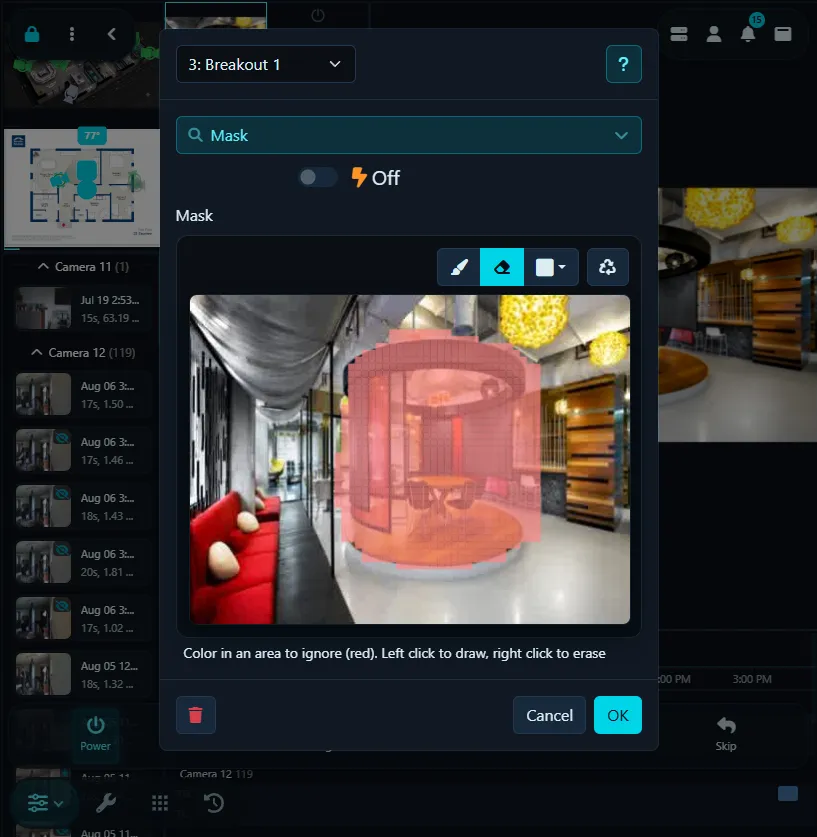
एक गोपनीयता मास्क आपके वीडियो में उन क्षेत्रों को छिपाने का एक सरल तरीका है जिन्हें आप निजी रखना पसंद करते हैं, जैसे पड़ोसी की खिड़की या बगीचा। 'सक्षम' स्विच को सक्रिय करें और पूर्वावलोकन वीडियो के ऊपर दिए गए औजार का उपयोग करके अश्वेत क्षेत्र बनाएं। ध्यान रखें, आपको अपनी रिकॉर्डिंग को एन्कोड करना होगा (हमारे रिकॉर्डिंग अनुभाग देखें) यह सुनिश्चित करने के लिए कि मास्क आपके रिकॉर्ड किए गए वीडियो पर लागू हो।
MQTT
संदेश भेजने के लिए MQTT के माध्यम से कार्रवाइयाँ का उपयोग करें, या सभी इवेंट्स को अपने MQTT सर्वर को स्वचालित रूप से आगे भेजने के लिए इस टैब में विकल्प को सक्षम करें।
- MQTT इवेंट्स: इसे चालू करें ताकि Agent DVR इस डिवाइस के लिए इवेंट पैकेट को अपने MQTT सर्वर को स्वचालित रूप से भेज सके। आपको एक MQTT सर्वर कॉन्फ़िगर करने की आवश्यकता होगी। होम असिस्टेंट डिस्कवरी सक्षम होने पर यह डिवाइस को होम असिस्टेंट को भी प्रकाशित करता है।
फ़ोटो
फ़ोटो सुविधा कैप्चर की गई छवियों को स्थानीय रूप से संग्रहित करती है, जिससे वे Agent DVR यूजर इंटरफेस के माध्यम से सुलभ हो जाती हैं। इस सुविधा का उपयोग कैसे करें, इसके बारे में अधिक विवरण के लिए, कृपया हमारी फ़ोटो गाइड देखें।
- सक्षम: फ़ोटो सहेजना चालू या बंद करने के लिए टॉगल करें।
- JPEG URL: (वैकल्पिक) डिकोडेड वीडियो जलधारा का उपयोग करने के बजाय, Agent DVR को अपने कैमरे से स्नैपशॉट डाउनलोड करने के लिए एक URL सेट करें।
- मोड: डिटेक्ट किया गया, अलर्ट, अंतराल, या कोई नहीं में से चुनें। 'डिटेक्ट किया गया' और 'अलर्ट' गतिविधि के आधार पर छवियों को सहेजते हैं, जबकि 'अंतराल' छवियों को निरंतर सहेजता है। यदि आप फ़ोटो को केवल API के माध्यम से सहेजना पसंद करते हैं तो 'कोई नहीं' का उपयोग करें।
- अंतराल: 'अंतराल' मोड में फ्रेम के बीच न्यूनतम समय।
- विलंब: 'डिटेक्ट किया गया' या 'अलर्ट' मोड के लिए फ्रेम के बीच न्यूनतम समय सेट करें।
- क्वालिटी: jpeg इमेज की क्वालिटी समायोजित करें। कम क्वालिटी का मतलब छोटे फ़ाइल आकार हैं।
- ओवरले टेक्स्ट: अपनी इमेज में वैकल्पिक टेक्स्ट जोड़ें।
- ज़ूम लागू करें: वर्तमान डिजिटल पैन और ज़ूम को सहेजी गई फ़ोटो पर लागू करें।
- फ़ाइल का नाम: सहेजी गई छवियों के लिए फ़ाइल का नाम प्रारूप निर्दिष्ट करें। काउंटर मान के लिए एक तारीख टेम्पलेट या {C} का उपयोग करें। उदाहरण के लिए, काउंटर अधिकतम 20 पर, फ़ाइलों का नाम 0.webp, 1.webp, ... 20.webp होगा, और फिर 0.webp से शुरू होगा।
- FTP: FTP टैब (v4.0.0.1+) में सेटिंग्स के अनुसार अपने FTP सर्वर पर छवियों को अपलोड करें।
- FTP फ़ाइल का नाम: अपने FTP सर्वर पर फ़ोटो अपलोड करते समय उपयोग करने के लिए फ़ाइल का नाम टेम्पलेट।
- काउंटर अधिकतम: {C} के लिए अधिकतम मान सेट करें। एक बार पहुंचने पर, यह 0 पर रीसेट हो जाता है।
PiP (पिक्चर इन पिक्चर)
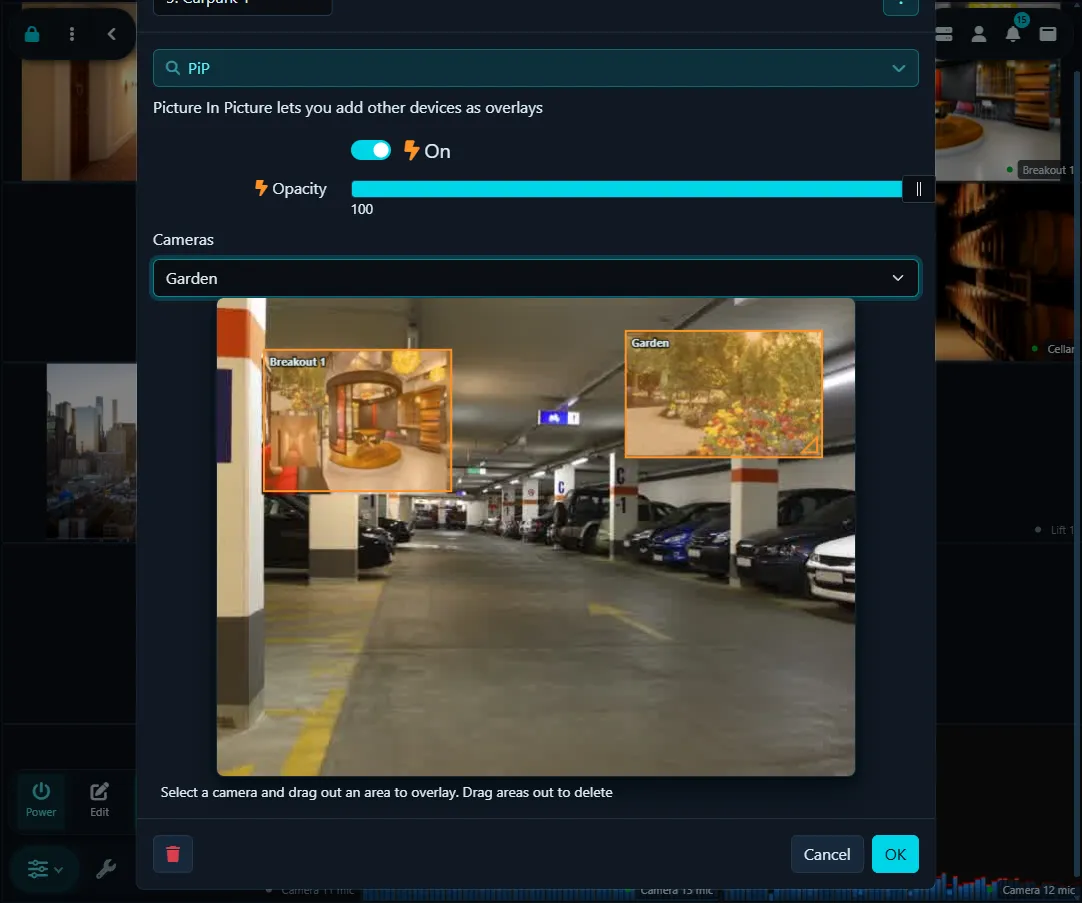
यह उपकरण आपको एकाधिक कैमरा फीड को एक ही डिस्प्ले पर ओवरले करने की अनुमति देता है। सक्रिय करने के लिए, 'सक्षम' चुनें, ड्रॉपडाउन मेनू से एक कैमरा चुनें, और पूर्वावलोकन वीडियो पर एक आयत खींचें। आप इस आयत को नीचे दाईं ओर कोने को या पूरे फ्रेम को ड्रैग करके रीसाइज और पुनः स्थिति दे सकते हैं। एक ओवरले को हटाने के लिए, बस इसे पूर्वावलोकन क्षेत्र से बाहर ड्रैग करें। यह सहज सुविधा एकाधिक कैमरा व्यू को प्रबंधित करने के लिए एक सुव्यवस्थित दृष्टिकोण प्रदान करती है।
- ओपेसिटी: एम्बेड किए गए वीडियो की ओपेसिटी सेट करें (प्रदर्शन पर थोड़ा प्रभाव पड़ सकता है)।
प्लगइन्स
Agent DVR वीडियो और ऑडियो दोनों प्लगइन्स को संभालने के लिए सुसज्जित है, जो बाहरी अनुप्रयोगों को वास्तविक समय में मीडिया को प्रोसेस करने और अलर्ट्स तथा पहचान घटनाओं को उत्पन्न करने में सक्षम बनाता है। प्लगइन्स को ispyconnect.com पर रिमोट वेबसाइट पोर्टल के माध्यम से स्थापित किया जा सकता है। स्थापन के लिए - प्लगइन्स पर नेविगेट करें। यदि आप कस्टम प्लगइन्स विकसित करने में रुचि रखते हैं, तो कृपया हमारे प्लगइन्स गाइड को देखें।
PTZ (पैन, टिल्ट और ज़ूम)
Agent DVR PTZ (पैन, टिल्ट और ज़ूम) डिवाइसेस के लिए मजबूत समर्थन प्रदान करता है। PTZ को नियंत्रित करने के लिए यूजर इंटरफेस लाइव व्यू पृष्ठ पर पाया जा सकता है।
- कंट्रोलर: PTZ को नियंत्रित करने के लिए उपयोग की जाने वाली विधि चुनें (आमतौर पर आपकी कैमरा मॉडल)। डिजिटल-केवल कैमरों के लिए 'डिजिटल' चुनें। यदि 'ONVIF' चुन रहे हैं, तो सामान्य टैब पर अपनी स्रोत प्रकार को ONVIF पर सेट करें और उचित रूप से कॉन्फ़िगर करें।
- Pelco: अपने Pelco डिवाइस के साथ संचार कॉन्फ़िगरेशन के लिए Pelco सेटिंग्स का उपयोग करें।
- ONVIF: ONVIF PTZ कमांड के लिए गति को समायोजित करें। यदि आपका डिवाइस दोहरी-अक्ष मूवमेंट का समर्थन नहीं करता है तो कोणीय PTZ नियंत्रण समर्थन को टॉगल करें। नोट: यदि आपका कैमरा ONVIF के साथ लगातार चलता है या असामान्य व्यवहार करता है, तो कोणीय नियंत्रणों को अक्षम करने से समस्या हल हो सकती है। कुछ ONVIF डिवाइस सरल ऊपर/नीचे/बाएं/दाएं कमांड के साथ काम करते हैं।
- PTZ URL: आमतौर पर खाली छोड़ा जाता है ताकि Agent DVR आपके IP कैमरा URL का उपयोग करके कमांड भेजे, लेकिन यदि आवश्यक हो तो यहाँ ओवरराइड किया जा सकता है।
- कैलिब्रेशन डिले: झूठी अलर्ट्स को रोकने के लिए, Agent DVR PTZ का उपयोग करते समय संक्षिप्त अवधि के लिए मोशन इवेंट को अनदेखा करता है, क्योंकि कैमरा मूवमेंट मोशन डिटेक्टर को ट्रिगर कर सकता है।
- डिजिटल PTZ: टच या चूहा व्हील के माध्यम से डिजिटल पैन, टिल्ट और ज़ूम को सक्षम करें।
- पोर्ट: इसे उस पोर्ट पर सेट करें जिसका आपका कैमरा अपने वेब इंटरफेस के लिए उपयोग करता है (आमतौर पर पोर्ट 80)।
- चैनल: आपके कैमरे के चैनल से मेल खाने के लिए चैनल संख्या को वैकल्पिक रूप से सेट करें।
- यूजरनेम: कैमरा यूजरनेम को ओवरराइड करें (डिफ़ॉल्ट यूजरनेम का उपयोग करने के लिए खाली छोड़ें)।
- पासवर्ड: कैमरा पासवर्ड को ओवरराइड करें (डिफ़ॉल्ट पासवर्ड का उपयोग करने के लिए खाली छोड़ें)।
- फ्लिप: नियंत्रणों को क्षैतिज, ऊर्ध्वाधर या दोनों तरफ से मिरर करें।
- रोटेट करें: नियंत्रण अभिविन्यास को 0, 90 या 270 डिग्री तक रोटेट करें, यदि आपका कैमरा पार्श्व में लगाया जाता है तो उपयोगी है।
- ज़ूम आउट विलंब: समय की अवधि के बाद कैमरे को स्वचालित रूप से वापस ज़ूम आउट करता है ताकि यह ज़ूम इन न रहे। इस सुविधा को अक्षम करने के लिए 0 पर सेट करें।
- ज़ूम आउट विलंब (डिजिटल): ज़ूम आउट विलंब के समान, लेकिन डिजिटल ज़ूम के लिए। अक्षम करने के लिए 0 पर सेट करें।
अनलिस्ट किए गए कैमरों के लिए PTZ समर्थन जोड़ना
Agent DVR PTZ कैमरों को नियंत्रित करने के लिए एक JSON फ़ाइल का उपयोग करता है (जिसे "PTZ.json" कहा जाता है)। आप इस फ़ाइल को फ़ोल्डर में पा सकते हैं:
Agent/
यदि आप तकनीकी रूप से सक्षम हैं तो आप इस फ़ाइल को संपादित करके अपने कैमरे के लिए समर्थन जोड़ने का प्रयास कर सकते हैं। विचार करने के लिए कुछ मुख्य बिंदु:
- यदि आप इस फ़ाइल को संशोधित करते हैं तो आपको परिवर्तनों को लोड करने के लिए Agent DVR को रीस्टार्ट करना होगा
- Fiddler का उपयोग करके PTZ को नियंत्रित करने के लिए अपने कैमरे द्वारा ली जाने वाली कमांडों को खोजें (एक ही समय में फ़ॉडलर चल रहे होने पर मौजूदा वेब इंटरफ़ेस का उपयोग करके)।
- Fiddler में दिखाई देने वाले से मेल खाने के लिए मौजूदा एंट्रियों की जाँच करें। संभावना है कि कोई अन्य मॉडल संगत होगा।
- कैमरा एंट्री में एक नया, क्रमानुसार ID निर्दिष्ट करना सुनिश्चित करें
- CommandURL एंट्री आपके कैमरे के नेटवर्क एड्रेस के सापेक्ष है, इसलिए http://... से शुरू नहीं होना चाहिए, इसे / से शुरू होना चाहिए
- PTZ दिशाओं के लिए एंट्रियां (बाएँ, बाएँऊपर आदि) CommandURL में querystring में जोड़ी जाती हैं। Agent DVR स्वचालित रूप से URL बनाता है।
- अपने परिवर्तनों को टेस्ट करने के लिए कैमरे को संपादित करने और PTZ मोड को अपनी नई एंट्री में बदलने के लिए याद रखें।
- यदि आप इसे काम करता हुआ प्राप्त करते हैं तो कृपया इसे हमें भेजें ताकि हम इसे Agent DVR के भविष्य के संस्करणों में शामिल कर सकें (और इसे अपडेट के रूप में डाउनलोड करने के लिए उपलब्ध बना सकें)।
पीटीजेड शेड्यूलर
Agent DVR में PTZ Schedule फीचर आपको अपने PTZ कैमरे के लिए शेड्यूल किए गए कमांड की एक दैनिक सूची बनाने की अनुमति देता है। यह कार्यक्षमता जटिल गश्त आंदोलनों को सुविधाजनक बनाने के लिए डिज़ाइन की गई है। उदाहरण के लिए, आप कैमरे को हर 300 सेकंड (5 मिनट) में स्थिति 1 पर ले जाने के लिए एक शेड्यूल कॉन्फ़िगर कर सकते हैं, 12:00:00 से शुरू करते हुए, और इसे 12 बार दोहराते हुए एक घंटे की कुल अवधि के लिए। आप फिर स्थिति 2, 3, और इसी तरह के समान प्रविष्टियां बना सकते हैं, 12:01:00, 12:02:00, आदि से शुरू करते हुए, अपने कैमरे के लिए एक घंटे लंबी, गतिशील गश्त शेड्यूल स्थापित करने के लिए।
-
PTZ शेड्यूलर
PTZ शेड्यूल: PTZ शेड्यूल फीचर को सक्षम या अक्षम करें।
- मूवमेंट पर सस्पेंड करें: यदि कैमरे के PTZ नियंत्रण को मैन्युअल रूप से उपयोग किया जाता है तो PTZ शेड्यूल को निर्दिष्ट संख्या में सेकंड के लिए पॉज़ करें।
- मोशन डिटेक्शन पर सस्पेंड करें: यदि मोशन डिटेक्ट किया जाता है तो PTZ शेड्यूल को अस्थायी रूप से रोकें।
- कॉन्फ़िगर करें: शेड्यूल एडिटर खोलता है। प्रत्येक प्रविष्टि में एक समय (या सूर्योदय/सूर्यास्त ऑफसेट के साथ), दौड़ने के दिन, एक दोहराने का अंतराल और गिनती, और निष्पादित करने के लिए PTZ कमांड होता है।
PTZ पेट्रोल
PTZ Patrol सुविधा कैमरा पेट्रोल सेट अप करने के लिए एक सुव्यवस्थित दृष्टिकोण प्रदान करती है। बस पेट्रोल बिंदुओं की एक श्रृंखला जोड़ें साथ ही उनकी संबंधित अवधि (सेकंड में वह समय जो कैमरा प्रत्येक बिंदु पर रहना चाहिए)। पेट्रोल फ़ंक्शन को सक्रिय करने से कैमरा स्वचालित रूप से इन बिंदुओं के माध्यम से साइकिल चलाता है।
यह सुविधा डिवाइस शेड्यूलर का उपयोग करके आसानी से सक्षम या अक्षम की जा सकती है।
-
PTZ Patrol
PTZ Patrol: PTZ Patrol फ़ंक्शन को ऑन या ऑफ करें (v4.4.2.0+ से उपलब्ध)।
- कॉन्फ़िगर करें: PTZ Patrol सेटिंग्स गाइड तक पहुंचें।
PTZ पेट्रोल सेटिंग्स
PTZ पेट्रोल प्रणाली आपको प्रत्येक स्थिति के बीच विलंब के साथ PTZ कमांड का एक अनुक्रम जोड़ने देती है। जब सक्षम हो तो Agent DVR इन स्थितियों को क्रम में साइकिल करेगा।
ध्यान दें कि कैमरा उपलब्ध कमांड की सूची डिस्प्ले करने के लिए सक्षम होने की आवश्यकता हो सकती है
पेट्रोल प्रणाली PTZ शेड्यूल सेटिंग्स के तहत सेटिंग्स का उपयोग करती है ताकि यदि मोशन डिटेक्ट किया जाए या कैमरा मैन्युअली रूप से चलाया जाए तो पेट्रोल को पॉज़ किया जाए।
ध्यान दें कि कैमरा चलना मोशन डिटेक्शन को ट्रिगर कर सकता है। डिटेक्टर टैब पर मोशन टाइमआउट सेटिंग जांचें।
यह सुविधा डिवाइस शेड्यूलर का उपयोग करके आसानी से सक्षम या अक्षम की जा सकती है।
PTZ ट्रैकिंग
Agent DVR में ट्रैकिंग कार्यक्षमता एक ऑब्जेक्ट ट्रैकर का उपयोग करती है जो कैमरा के व्यू में चलती हुई वस्तुओं की पहचान करता है और फिर PTZ कंट्रोलर का उपयोग करके उन्हें दृश्य के भीतर अनुसरण करता है।
- सक्षम: PTZ ट्रैकर को सक्रिय या निष्क्रिय करें।
-
कॉन्फ़िगर करें: PTZ ट्रैकर सेटिंग्स को कॉन्फ़िगर करें:
ट्रैकिंग
- ट्रैकिंग मोड: कोई भी दिशा, केवल क्षैतिज (Horizontal), या केवल वर्टिकल में से चुनें।
- रिवर्स: ट्रैकिंग दिशा को उलट दें। उदाहरण के लिए, यदि दायां ओर मूवमेंट डिटेक्ट किया जाता है, तो कैमरा बाएँ ओर चलेगा, जो ट्रैफिक जैसी तेजी से चलने वाली घटनाओं को कैप्चर करने में मददगार हो सकता है।
- ट्रैक स्टॉप डिले: किसी ऑब्जेक्ट को ट्रैक करने से पहले रोकने तक का अधिकतम समय, मिलीसेकंड में।
- ऑटो होम: कैमरा को एक प्रीसेट 'होम' स्थिति में वापस आने के लिए कॉन्फ़िगर करें जब मूवमेंट अब डिटेक्ट न हो, यदि आपका कैमरा होम कमांड को समर्थन करता है।
- होम कमांड: ऑटो होम फीचर के लिए आपके कैमरे द्वारा उपयोग के लिए विशिष्ट होम कमांड चुनें।
- ऑटो होम डिले: मूवमेंट रुकने के बाद होम कमांड शुरू करने से पहले प्रतीक्षा समय निर्धारित करें।
रिकॉर्डिंग
Agent DVR विभिन्न रिकॉर्डिंग मोड प्रदान करता है, जिनमें मोशन डिटेक्शन, अलर्ट, ग्रुप डिटेक्शन, ग्रुप अलर्ट, मैनुअल कमांड, या शेड्यूल शामिल हैं। IP कैमरे अक्सर दो स्ट्रीम प्रदान करते हैं: एक कम-रेजोल्यूशन लाइव स्ट्रीम जो मोशन डिटेक्शन और लाइव व्यूइंग के लिए आदर्श है, और एक उच्च-रेजोल्यूशन मुख्य स्ट्रीम जो कच्ची रिकॉर्डिंग के लिए उपयुक्त है। इष्टतम प्रदर्शन के लिए, Agent DVR में अपने IP कैमरा स्रोतों को (General - Source Type के अंतर्गत) इन दोनों स्ट्रीम के साथ कॉन्फ़िगर करें। Agent DVR सीधी रिकॉर्डिंग के लिए उच्च-रेजोल्यूशन स्ट्रीम का उपयोग करता है, CPU-गहन डिकोडिंग और एनकोडिंग की आवश्यकता को दरकिनार करता है।
ग्रुप डिटेक्शन और ग्रुप अलर्ट के आधार पर रिकॉर्ड करने के लिए, अलर्ट टैब में ग्रुप निर्दिष्ट करें।
यदि केवल एक स्ट्रीम उपलब्ध है, तो Agent DVR इसे कच्चा रूप में भी रिकॉर्ड कर सकता है, एनकोडिंग से बचकर CPU उपयोग को कम कर सकता है। इसके लिए एनकोडर को कच्ची लाइव स्ट्रीम पर सेट करें। यदि प्लेबैक समस्याएं उत्पन्न होती हैं, तो एनकोडर को एनकोड पर स्विच करें और Source Type कॉन्फ़िगरेशन से मुख्य रिकॉर्ड URL हटाएं।
कच्ची रिकॉर्डिंग मोड में, ओवरले (जैसे मास्क, ओवरले छवियां, टाइमस्टैम्प, आदि) रिकॉर्डिंग पर दृश्यमान नहीं होंगे, क्योंकि Agent DVR कैमरे से सीधे कच्ची वीडियो सेव करता है। इन तत्वों को शामिल करने के लिए, एनकोडर को एनकोड पर सेट करें और Source Type से मुख्य स्ट्रीम सेटिंग हटाएं।
- मोड: विकल्प में अलर्ट, डिटेक्ट, ग्रुप अलर्ट, ग्रुप डिटेक्ट, मैनुअल, निरंतर या अक्षम शामिल हैं। अलर्ट अलर्ट इवेंट के दौरान रिकॉर्ड करता है (देखें अलर्ट)। डिटेक्ट जब मूवमेंट डिटेक्ट किया जाता है तब रिकॉर्ड करता है। ग्रुप अलर्ट और ग्रुप डिटेक्ट जब कैमरे के ग्रुप में कोई भी डिवाइस अलर्ट या डिटेक्ट करता है तब रिकॉर्ड करता है। मैनुअल कमांड पर या शेड्यूल के माध्यम से रिकॉर्ड करता है, और निरंतर रिकॉर्ड कर सकता है। अक्षम सभी रिकॉर्डिंग को रोकता है। मैनुअल रिकॉर्डिंग अक्षम को छोड़कर सभी मोड में उपलब्ध है। निरंतर रिकॉर्ड हमेशा रिकॉर्ड करेगा, जिससे आपको 24/7 निरंतर रिकॉर्डिंग मिलती है (आप लाइव UI के माध्यम से रिकॉर्डिंग को रोकने में सक्षम नहीं होंगे)।
- एनकोडर:
महत्वपूर्ण: हम कच्ची रिकॉर्डिंग स्ट्रीम को एनकोड नहीं करते क्योंकि एनकोड करने के लिए हमें पहले स्ट्रीम को डिकोड करना होगा। यदि हम कच्ची रिकॉर्ड स्ट्रीम को डिकोड कर रहे हैं तो इसे लाइव स्ट्रीम के रूप में उपयोग करना अधिक कुशल है।
एक रिकॉर्डिंग विधि चुनें:
- कच्ची लाइव स्ट्रीम: कैमरे की लाइव स्ट्रीम से कच्चा डेटा सेव करता है। न्यूनतम CPU उपयोग। ओवरले या मास्क शामिल नहीं करता। केवल FFmpeg स्रोतों के साथ काम करता है (जैसे IP कैमरा या Onvif)। अन्य स्रोत एनकोड का उपयोग करेंगे।
- कच्ची रिकॉर्ड स्ट्रीम: कैमरे की रिकॉर्ड स्ट्रीम से कच्चा डेटा सेव करता है। न्यूनतम CPU उपयोग। ओवरले या मास्क शामिल नहीं करता। केवल FFmpeg स्रोतों के साथ काम करता है (जैसे IP कैमरा या Onvif)। अन्य स्रोत एनकोड का उपयोग करेंगे।
- एनकोड: लाइव स्ट्रीम को वीडियो फ़ाइल में एनकोड करता है। ओवरले और मास्क शामिल करता है। यदि आप उच्च रेजोल्यूशन रिकॉर्डिंग चाहते हैं तो लाइव स्ट्रीम को अपने कैमरे पर उच्च रेजोल्यूशन एंडपॉइंट पर सेट करें।
- मोशन एडेप्टिव एनकोड: यह कम फ्रेमरेट पर एनकोड करेगा जब तक कि मूवमेंट डिटेक्ट न हो जाए।
- एक्शन एडेप्टिव एनकोड: यह कम फ्रेमरेट पर एनकोड करेगा जब तक कि "ट्रिगर गतिविधि डिटेक्ट" एक्शन द्वारा ट्रिगर न हो, इसलिए AI या बाहरी इवेंट यह नियंत्रित कर सकते हैं कि पूर्ण फ्रेमरेट कब रिकॉर्ड किया जाए।
एनकोडिंग विकल्पों के लिए उन्नत सेटिंग्स देखें। ध्यान दें कि कच्ची रिकॉर्डिंग तत्काल प्लेबैक का समर्थन करती है (रिकॉर्ड करते समय देखें)। एनकोडेड फ़ाइलें प्लेबैक के योग्य होने से पहले सेव करना समाप्त करने की आवश्यकता होती है।
- अधिकतम रिकॉर्डिंग समय: नई फ़ाइल शुरू करने से पहले अधिकतम रिकॉर्डिंग अवधि।
- न्यूनतम रिकॉर्डिंग समय: न्यूनतम रिकॉर्डिंग अवधि।
- निष्क्रियता टाइमआउट: मोशन या अलर्ट ट्रिगर बंद होने के बाद रिकॉर्डिंग जारी रखने की अवधि।
- बफर: सेकंड में पूर्व-रिकॉर्ड बफर समय, जो रिकॉर्डिंग शुरू होने पर डिस्क पर डंप किया जाता है।
- अधिकतम फ्रेमरेट: एनकोडिंग के लिए अधिकतम फ्रेमरेट, CPU/डिस्क उपयोग और गुणवत्ता को प्रभावित करता है।
उन्नत सेटिंग्स
- सिस्टम क्लॉक का उपयोग करें: फ्रेम टाइमस्टैम्प के लिए सिस्टम क्लॉक का उपयोग करें ताकि कुछ कैमरों से अनुक्रम से बाहर टाइमस्टैम्प को संबोधित किया जा सके, जो पैकेट हानि का कारण बन सकता है। इससे चॉपी प्लेबैक हो सकता है।
- कोडेक: एनकोडिंग देखें।
- H264 प्रोफाइल: H264 एनकोडिंग प्रोफाइल चुनें (ऑटो, बेसलाइन, मेन या हाई)।
- एनकोड डिवाइस: डिफ़ॉल्ट के लिए खाली छोड़ें, या यदि कई GPU उपलब्ध हैं तो डिवाइस इंडेक्स या पथ निर्दिष्ट करें (उदाहरण के लिए /dev/dri/renderD128)।
- एडेप्टिव फ्रेमरेट: एडेप्टिव एनकोड मोड जब कोई गतिविधि न हो तब कम फ्रेमरेट पर ऑडियो के बिना रिकॉर्ड करते हैं और जब गतिविधि डिटेक्ट की जाती है तब उच्च दर पर ऑडियो के साथ रिकॉर्ड करते हैं, डिस्क स्पेस को बचाते हुए एक निरंतर रिकॉर्ड बनाए रखते हैं। यह निष्क्रिय होने पर फ्रेम के बीच का समय सेट करता है।
- ट्रांसफॉर्म लागू करें: कच्ची रिकॉर्डिंग पर फ्लिप और रोटेट ट्रांसफॉर्मेशन लागू करें। यह CPU उपयोग को बढ़ा सकता है, विशेष रूप से उच्च-रेजोल्यूशन कैमरों के लिए।
- डिजिटल ज़ूम लागू करें: रिकॉर्डिंग के दौरान वर्तमान डिजिटल ज़ूम और पैन लागू करें (केवल एनकोड)।
- फ़ाइल का नाम: फ़ाइल प्रकार एक्सटेंशन को छोड़कर एक टेम्पलेट फ़ाइल नाम दर्ज करें। Agent DVR उपयोग किए गए एनकोडर के आधार पर एक्सटेंशन जोड़ता है। डिफ़ॉल्ट {id}_{0:yyyy-MM-dd_HH-mm-ss_fff} है। मर्ज टैग देखें।
- थंबनेल सेव करें: डिफ़ॉल्ट रूप से Agent DVR प्रत्येक रिकॉर्डिंग के लिए एक छोटा और एक बड़ा थंबनेल सेव करता है (यदि आपके पास मोशन डिटेक्टर चल रहा है तो अधिकतम मूवमेंट के बिंदु पर लिया गया)। इसका उपयोग UI में रिकॉर्डिंग के लिए छवियां प्रदर्शित करने के लिए किया जाता है।
- ट्रिगर टाइमआउट: "ट्रिगर रिकॉर्डिंग" एक्शन से रिकॉर्डिंग जारी रखने की अवधि। यह प्रत्येक एक्शन कॉल के साथ रीसेट होता है। (v4.3.7.0+)
- कम करें: एनकोडेड वीडियो फ़ाइल का आकार कम करें (v5.3.1.0+)
- गुणवत्ता: रिकॉर्डिंग गुणवत्ता सेटिंग, केवल एनकोडेड वीडियो पर लागू होती है।
एनकोडिंग
डिफ़ॉल्ट रूप से Agent DVR आपके कैमरे से कच्ची जलधारा को सहेजेगा जब संभव हो - यह एप्लिकेशन के CPU उपयोग को कम करता है लेकिन कुछ कमियां हैं (कोई ओवरले या मास्क फ़ाइल में नहीं लिखे जाते हैं)। इसके बजाय एनकोड करने के लिए रिकॉर्डिंग सेटिंग्स में एनकोडर को एनकोड करें पर सेट करें और फिर एनकोडर को कॉन्फ़िगर करने के लिए नीचे उन्नत अनुभाग को विस्तृत करें।
Agent DVR H264, H265 (देखें नियम, अनुभाग 26), VP8, VP9 और AV1 में एनकोडिंग का समर्थन करता है। H264 डिफ़ॉल्ट है लेकिन आप अन्य कोडेक्स के साथ कम डिस्क स्पेस उपयोग प्राप्त कर सकते हैं संभवतः उच्च CPU उपयोग की कीमत पर। यदि आपके पास GPU सक्षम है और हार्डवेयर उपलब्ध है तो Agent DVR फ़ाइलें उत्पन्न करने के लिए इसका उपयोग करने का प्रयास करेगा। यह जांचने के लिए /logs.html पर लॉग्स की जांच करें कि क्या Agent DVR हार्डवेयर डिवाइस का उपयोग करने में सफल रहा है और कार्य प्रबंधक के माध्यम से सुनिश्चित करें कि यह बहुत अधिक CPU का उपयोग नहीं कर रहा है। यदि ऐसा है तो आपको एनकोडर या स्रोत वीडियो के रिज़ॉल्यूशन को समायोजित करने की आवश्यकता हो सकती है।
जब कोई हार्डवेयर एनकोडर उपलब्ध नहीं है, तो Agent DVR सॉफ़्टवेयर में एनकोड करता है। डिफ़ॉल्ट (LGPL) FFmpeg बिल्ड इसके लिए OpenH264 एनकोडर का उपयोग करता है। बेहतर सॉफ़्टवेयर एनकोडिंग क्वालिटी के लिए आप सर्वर सेटिंग्स - सामान्य में सॉफ़्टवेयर एनकोडर (FFmpeg GPL) को सक्षम कर सकते हैं, जो एक वैकल्पिक GPL-लाइसेंस प्राप्त FFmpeg बिल्ड डाउनलोड करता है जिसमें x264 और x265 एनकोडर शामिल हैं। Agent DVR कैमरा की रिकॉर्डिंग टैब पर एक नोटिस दिखाता है जब एक कैमरा सॉफ़्टवेयर एनकोडिंग के साथ रिकॉर्ड कर रहा है और यह विकल्प मदद कर सकता है। ध्यान दें कि H265 सॉफ़्टवेयर एनकोडिंग के लिए GPL बिल्ड की आवश्यकता होती है - इसके बिना, H265 रिकॉर्डिंग स्वचालित रूप से H264 पर वापस आ जाती है।
RTMP
इस कैमरा को YouTube और Twitch जैसे प्लेटफॉर्म्स पर या अपने स्वयं के स्ट्रीमिंग सर्वर पर लाइव जलधारा करने के लिए RTMP का उपयोग करें। इस डिवाइस के लिए जलधारा करने के लिए आप जिस विशिष्ट RTMP सर्वर का उपयोग करना चाहते हैं उसे कॉन्फ़िगर करें।
- RTMP सर्वर: इस डिवाइस को बाहरी प्लेटफॉर्म्स पर लाइव जलधारा करने के लिए अपनी सर्वर सेटिंग्स से एक RTMP सर्वर चुनें। 'डिफ़ॉल्ट' पहले उपलब्ध सर्वर का चयन करेगा।
शेड्यूल
अपने कैमरे के रिकॉर्डिंग समय को शेड्यूल प्रविष्टियों के साथ प्रबंधित करें जो कैमरे को सक्षम या निष्क्रिय कर सकते हैं, रिकॉर्डिंग शुरू या बंद कर सकते हैं, और साप्ताहिक कैलेंडर या विशिष्ट तारीखों पर विभिन्न सेटिंग्स को संशोधित कर सकते हैं (संस्करण 4.4.4.0+)।
सुझाव: - सेटिंग्स - सामान्य में "शुरुआत में शेड्यूल लागू करें" को सक्षम करके, Agent DVR स्टार्टअप पर सेट किए गए शेड्यूल के अनुसार स्वचालित रूप से आपके डिवाइस को कॉन्फ़िगर करेगा। यह सेटिंग सक्षम किए बिना, Agent DVR अपने डिवाइस की आखिरी ज्ञात स्थिति के साथ शुरू होगा।
एक नई शेड्यूल प्रविष्टि जोड़ने के लिए, अपने कैमरे को संपादित करें, 'शेड्यूल' टैब पर जाएँ, 'कॉन्फ़िगर करें' पर क्लिक करें, फिर 'जोड़ें':
- सक्षम: इस विकल्प को चेक करके इस शेड्यूल प्रविष्टि को सक्रिय करें। सक्रिय प्रविष्टियां शेड्यूल सारांश में हरे टिक के साथ इंगित होती हैं, जबकि निष्क्रिय प्रविष्टियों में X होता है।
- प्रकार: एक विशिष्ट समय, सूर्योदय, या सूर्यास्त के बीच चुनें। सूर्योदय या सूर्यास्त विकल्पों के लिए, सामान्य टैब पर GPS निर्देशांक के साथ एक स्थान असाइन करें ताकि सटीक समय गणना के लिए।
- सूर्योदय ऑफसेट: सूर्योदय या सूर्यास्त का उपयोग करते समय, गणना किए गए समय से मिनटों में एक ऑफसेट समय सेट करें।
- समय: शेड्यूल प्रविष्टि के लिए एक स्थानीय समय निर्दिष्ट करें (यदि सूर्योदय या सूर्यास्त चुना गया है तो लागू नहीं)।
- कमांड: निष्पादित करने के लिए एक कमांड चुनें। विकल्प में Alert Action Run शामिल है, जो विशिष्ट समय पर अलर्ट कार्रवाइयों को शेड्यूल करता है (कार्रवाइयाँ देखें)। संस्करण 4.0.9.0+ से, डिटेक्टर के तहत शेड्यूल पर मोशन या ध्वनि डिटेक्टर की संवेदनशीलता को समायोजित करने का विकल्प भी है: संवेदनशीलता सेट करें।
- तारीख: कार्रवाई के लिए एक विशिष्ट तारीख सेट करें या चुनें कि सप्ताह के कौन से दिन शेड्यूल चलना चाहिए। किसी भी सेट की गई तारीख को साफ़ करके मोड के बीच स्विच करें।
- दिन: सप्ताह के कौन से दिन शेड्यूल सक्रिय रहना चाहिए चुनें। चुने गए दिन हाइलाइट किए जाएंगे।
स्टोरेज
स्टोरेज सेटिंग्स देखें
बात करें
बात करें फीचर आपको अपने कैमरे के स्पीकर के माध्यम से द्वि-दिशीय ऑडियो के लिए बोलने देता है, उदाहरण के लिए किसी आगंतुक का स्वागत करने या किसी अनाधिकृत व्यक्ति को चेतावनी देने के लिए। Agent DVR विभिन्न डिवाइस पर बात करें फंक्शन के लिए समर्थन शामिल करता है। यूजर इंटरफेस के माध्यम से बात करें क्षमताओं को सक्षम करने के लिए, उपयुक्त बात करें मॉडल चुनें। बात करें फंक्शन तक पहुंच लाइव व्यू अनुभाग में उपलब्ध है।
- मॉडल: अपने डिवाइस के लिए बात करें मॉडल चुनें। इसे कॉन्फ़िगर करने के लिए ड्रॉप-डाउन के आगे बटन पर क्लिक करें।
- गेन: आपकी निवर्तमान आवाज़ वॉल्यूम को नियंत्रित करता है।
UI में उपयोग करने के लिए माइक्रोफ़ोन चुनने के लिए खाता मेनू पर क्लिक करें - UI सेटिंग्स (v5.8.1.0+)
यह चुनने के लिए कि स्थानीय प्लेबैक का उपयोग करते समय बात करें कहां बजाई जाती है (Agent DVR चलाने वाले कंप्यूटर से प्लेबैक), - सेटिंग्स - सामान्य पर क्लिक करें और बात करें डिवाइस विकल्प सेट करें।
टाइमलैप्स
Agent DVR आपके कैमरों से या छवियों के एक अनुक्रम से टाइमलैप्स रिकॉर्डिंग बनाने की क्षमता प्रदान करता है। यह घंटों या दिनों को एक छोटे वीडियो में संपीड़ित करने के लिए आदर्श है, जैसे निर्माण परियोजना, बाग का बढ़ना या सूर्यास्त। ये टाइमलैप्स रिकॉर्डिंग टाइमलाइन पर आधी ऊंचाई वाली पट्टियों के रूप में पहचानी जा सकती हैं और रिकॉर्डिंग अनुभाग में देखी जा सकती हैं, जिन्हें "TL" ओवरले से चिह्नित किया जाता है। टाइमलैप्स की पीढ़ी को शेड्यूलर सुविधा का उपयोग करके प्रबंधित किया जा सकता है।
केवल फ़ोटो को सेव करने के लिए, फोटो फ्रेम अंतराल सेट करें। टाइमलैप्स वीडियो बनाने के लिए, वीडियो फ्रेम अंतराल कॉन्फ़िगर करें। उदाहरण के लिए, 5 की फ़्रेम दर और 60 सेकंड का वीडियो फ्रेम अंतराल सेट करने से 5 फ्रेम प्रति सेकंड पर चल रहा एक वीडियो बनेगा, जहां प्रत्येक फ्रेम वास्तविक समय के 1 मिनट का प्रतिनिधित्व करता है।
- सक्षम: टाइमलैप्स पीढ़ी को सक्षम या अक्षम करें।
- फ़्रेम दर: जनित वीडियो फ़ाइल के लिए फ़्रेम दर सेट करें, प्रति सेकंड फ्रेम में (fps)।
- वीडियो फ्रेम अंतराल: वीडियो फ़ाइल में फ्रेम जोड़ने की आवृत्ति निर्दिष्ट करें (अक्षम करने के लिए 0 पर सेट करें)।
- फोटो URL का उपयोग करें: लाइव जलधारा के बजाय कैमरे के JPEG URL से फ्रेम कैप्चर करें (फ़ोटो टैब देखें)।
- फोटो फ्रेम अंतराल: निर्धारित करें कि कितनी बार फ़ोटो कैप्चर करें और इसे grabs डायरेक्टरी में सेव करें (अक्षम करने के लिए 0 पर सेट करें)।
- प्रत्येक में सेव करें: अंतराल को मिनट में कॉन्फ़िगर करें, एक नई टाइमलैप्स वीडियो फ़ाइल को पूरा करने और शुरू करने के लिए।
- फ़ाइल का नाम: जनित टाइमलैप्स फ़ाइलों के लिए एक टेम्पलेट फ़ाइल का नाम दर्ज करें, उदाहरण के लिए {0:yyyy-MM-dd_HH-mm-ss_fff}।
टाइमस्टैम्प
Agent DVR में टाइमस्टैम्प विकल्प आपको अपनी लाइव वीडियो स्ट्रीम पर टाइमस्टैम्प (और वैकल्पिक रूप से अतिरिक्त डेटा) ओवरले करने की अनुमति देते हैं। यह ध्यान रखना महत्वपूर्ण है कि ये टाइमस्टैम्प आपकी रिकॉर्डिंग में केवल तभी दिखाई देंगे जब आप उन्हें एनकोड कर रहे हों (CPU या GPU का उपयोग करते हुए, डिवाइस से रॉ रिकॉर्डिंग नहीं)। एनकोडिंग के बारे में अधिक जानकारी के लिए, रिकॉर्डिंग अनुभाग देखें।
- ग्लोबल सेटिंग्स का उपयोग करें: सर्वर सेटिंग्स - UI से साझा डिफ़ॉल्ट के साथ टाइमस्टैम्प को स्टाइल करें। इस कैमरे के लिए टाइमस्टैम्प को कस्टमाइज़ करने के लिए इसे बंद करें।
- फॉर्मेटर: अपने टाइमस्टैम्प की सामग्री को कस्टमाइज़ करें। यह मल्टीलाइन फॉर्मेटिंग और API के माध्यम से अपडेट का समर्थन करता है। उपलब्ध टैग में शामिल हैं:
- {FPS} - फ्रेम प्रति सेकंड प्रदर्शित करता है।
- {0:G} - दिनांक और समय दिखाता है।
- {0:T} - केवल समय दिखाता है।
- {NAME} - कैमरे का नाम प्रदर्शित करता है।
- {LEVEL} - मोशन डिटेक्टर स्तर प्रदर्शित करता है।
- {REC} - यदि कैमरा रिकॉर्डिंग कर रहा है तो "REC" इंगित करता है।
- {RES} - वीडियो रिज़ॉल्यूशन
- {SPACE}, {MEMORY}, {CPU} - वर्तमान सिस्टम सांख्यिकी।
- {0:ddMMMyy} - कस्टम दिनांक प्रारूप प्रदर्शित करता है।
- स्थिति: फ्रेम में टाइमस्टैम्प रखने के लिए स्थान तय करें।
- टेक्स्ट का रंग: टाइमस्टैम्प टेक्स्ट का रंग सेट करें।
- ऑटो फ़ॉन्ट आकार: वीडियो चौड़ाई के लिए स्वचालित रूप से उपयुक्त फ़ॉन्ट आकार चुनें।
- फ़ॉन्ट आकार: टाइमस्टैम्प के फ़ॉन्ट आकार को समायोजित करें (उच्च रिज़ॉल्यूशन कैमरों के लिए ट्यूनिंग की आवश्यकता हो सकती है)।
- आउटलाइन का रंग: टाइमस्टैम्प टेक्स्ट की आउटलाइन के लिए रंग चुनें।
- आउटलाइन का आकार: टेक्स्ट आउटलाइन का आकार निर्दिष्ट करें।
- बैक कलर: टाइमस्टैम्प के लिए पृष्ठभूमि का रंग चुनें।
- बैकग्राउंड दिखाएं: टाइमस्टैम्प की पृष्ठभूमि का रंग चालू या बंद करें।
- ओपेसिटी: टाइमस्टैम्प ओवरले की ओपेसिटी सेट करें।
- फ़ॉन्ट फैमिली: अपने सिस्टम पर उपलब्ध फ़ॉन्ट से चुनें।
- संरेखण: इसके बाउंडिंग आयत के भीतर टेक्स्ट की संरेखण चुनें।
- बोल्ड: टाइमस्टैम्प टेक्स्ट को बोल्ड करने का विकल्प।
- इटैलिक: टाइमस्टैम्प टेक्स्ट को इटैलिक करने का विकल्प।
- समय ऑफसेट: टाइमस्टैम्प में प्रदर्शित समय पर घंटों में ऑफसेट लागू करें।
AI चेहरा पहचान
चेहरा पहचान देखें
AI LPR
LPR देखें
AI ऑब्जेक्ट रिकग्निशन
ऑब्जेक्ट रिकग्निशन देखें