O programie
Kliknij na ikonę Serwera w górnym prawym rogu interfejsu Agent DVR i wybierz opcję "Edytuj urządzenia" w sekcji Urządzenia. Wybierz urządzenie, które chcesz edytować, i kliknij ikonę Edycji . Alternatywnie, w widoku Na żywo, kliknij kamerę, aby ją wybrać, a następnie kliknij ikonę edycji na dolnym pasku narzędzi (lub naciśnij klawisz skrótu "E"). Na Pulpicie możesz kliknąć prawym przyciskiem myszy kamerę w widoku Na żywo lub w dowolnym miejscu w Agent DVR, gdzie znajduje się miniatura na żywo, takim jak oś czasu.
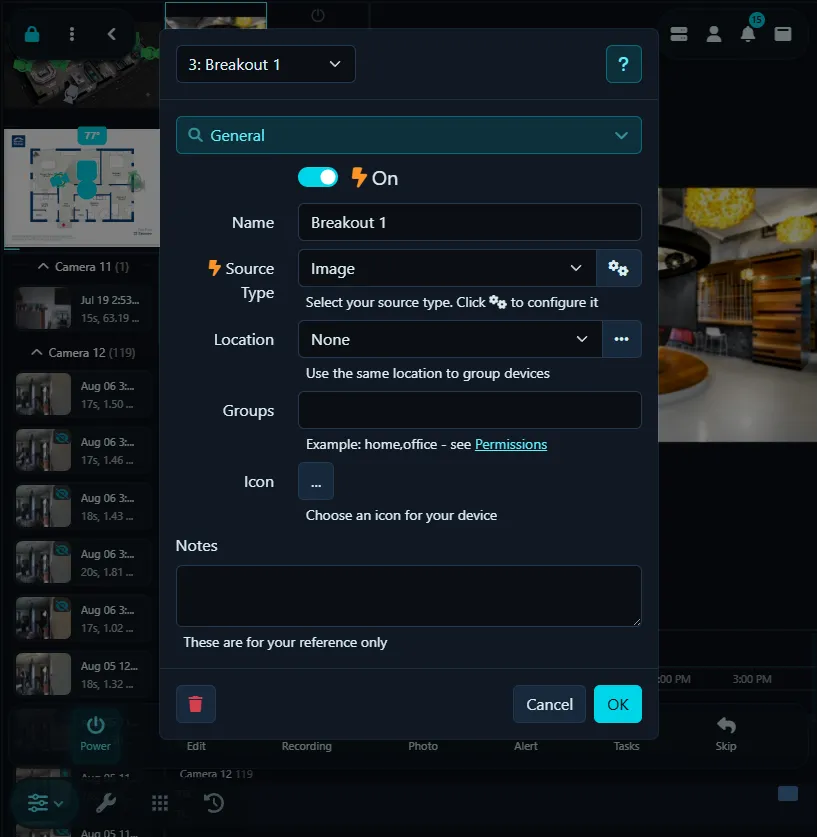
To jest główny interfejs do konfigurowania twoich urządzeń. U góry wyświetlany jest identyfikator obiektu (w tym przypadku 7), nazwa urządzenia (Wstecz Podwórko) oraz po prawej stronie główne menu urządzenia, które zapewnia dostęp do wszystkich konfigurowalnych obszarów, zwanych kartami. Ikona pioruna obok ustawienia wskazuje, że zmiany stosują się natychmiast, bez konieczności klikania przycisku OK.
Ogólne
Ta karta zapewnia dostęp do ogólnych i często używanych ustawień.
- Nazwa: Nadaj swojej kamerze opisową nazwę, taką jak "Biuro" lub "Podwórko".
- Włączone: Kontroluje, czy kamera jest aktywna w Agent. Uwaga: To nie wyłącza Twojego urządzenia, chyba że jest to kamera USB.
- Dekoder: Przeniesiono do Zaawansowanych ustawień źródła wideo.
- Typ źródła: Wybierz, jak Agent DVR łączy się z Twoimi urządzeniami. Zobacz Typy źródeł wideo. Kliknij przycisk po prawej stronie listy rozwijanej, aby go skonfigurować.
- Lokalizacja: Zarządzaj lokalizacjami za pomocą kliknięcia przycisku. Dodaj lokalizacje, takie jak "Dom główny" i przypisz im kolor oraz lokalizację GPS. Gdy urządzenia zostaną przypisane do lokalizacji, będą kolorowo kodowane w widoku na żywo.
- Grupy: Używane w Uprawnieniach zdalnych i Użytkownikach lokalnych.
- Ikona: Wybierz ikonę dla swojego urządzenia (używaną w wyświetlaniu planu piętra).
- Uwagi: Dodaj własne notatki dotyczące tego urządzenia. Służą one wyłącznie do Twojej referencji.
Regulacje
Ta karta umożliwia dostęp do różnych regulacji dla strumienia na żywo.
- Max częstotliwość odświeżania: Użyj tego, aby Agent DVR ignorował klatki, zmniejszając użycie procesora.
- Zmień rozmiar: Zaznacz to, aby Agent DVR zmienił rozmiar klatek. Ustaw rozmiar za pomocą Zmień rozmiar szerokości i Zmień rozmiar wysokości w sekcji Zaawansowane poniżej.
- Korekcja obrazu: Kliknij przycisk, aby ustawić tryb, ogniskową, limit i skalę do konwersji kamer z rybim okiem i 360 stopni na zwykłe prostokątne widoki. Użyj opcji kamer wirtualnych, aby utworzyć wiele kamer wirtualnych ze strumieni wideo z rybim okiem. Kamery wirtualne obsługują niezależny cyfrowy PTZ.
- Odbij: Lustrzanie wideo na żywo w pionie lub poziomie, przydatne, jeśli kamera jest zamontowana do góry nogami.
- Obróć: Obraca wideo o 90 lub 270 stopni, przydatne dla kamer zamontowanych bocznie.
- Obraz nakładki: Podaj przezroczysty plik .png za pośrednictwem - Prześlij, a Agent DVR nałoży go na strumień z twojej kamery.
- Zmień rozmiar szerokości i Zmień rozmiar wysokości: Ustaw wymiary zmiany rozmiaru (wprowadź 0 dla automatycznego). Aby zastosować, wyłącz i ponownie włącz kamerę.
- Tryb wypełnienia: Kontroluje sposób renderowania kamery w widoku na żywo - Użyj domyślnych: użyj ustawienia w Ustawienia serwera - Odtwarzanie - Tryb wypełnienia (Wyśrodkuj obrazy w starszych wersjach). Centrum: zachowaj proporcje. Wypełnij: wypełnij dostępne miejsce.
- Bufor zdarzeń: Określ czas buforowania strumienia na żywo dla zdarzeń, takich jak push i wideo e-mail. Agent DVR będzie buforować tylko jeśli te funkcje są w użyciu.
Akcje
Poinformuj Agent DVR, co zrobić, gdy występują różne zdarzenia, takie jak Alerty, wyłączenie urządzeń, zakończenie nagrań itp. Zapoznaj się z sekcją Akcje, aby uzyskać więcej szczegółów.
Alerty
Alerty są generowane przez sztuczną inteligencję, detekcję ruchu i wtyczki. Więcej informacji można znaleźć w sekcji Alerty.
Dźwięk
Konfiguruj urządzenie audio, aby sparować je z kamerą (jest to konfigurowane automatycznie, jeśli kamera posiada strumień audio). Tutaj możesz również skonfigurować nakładkę audio.
Porada: Kliknij, aby skonfigurować mikrofon i możesz zmienić kolory wyświetlania audio.
- Mikrofon: Kliknij przycisk, aby skojarzyć mikrofon z kamerą. Po skojarzeniu mikrofon będzie dostarczać audio do nagrań i będzie włączany/wyłączany razem z kamerą. Agent DVR automatycznie doda i sparuje kontrolę mikrofonu, jeśli kamera posiada audio w swoim strumieniu; w przeciwnym razie musisz najpierw dodać mikrofon do Agent DVR poprzez - Dodaj urządzenie.
- Ignoruj dźwięk: Jeśli kamera posiada własny strumień audio (powszechne w wielu kamerach IP) i nie chcesz, aby Agent DVR go wykorzystywał, zaznacz tę opcję. Włącz i wyłącz kamerę, aby zastosować tę zmianę.
- Konfiguruj: Kliknij, aby skonfigurować skojarzony mikrofon.
- Lokalizacja: Wybierz lokalizację w kadrze, aby narysować nakładkę audio.
- Styl wyświetlania: Wybierz styl wyświetlania dla wizualnej reprezentacji audio na strumieniu NA ŻYWO kamery.
- Pokaż tło: Pokaż kolor tła za audio.
- Szerokość: Określ szerokość kontroli audio.
- Wysokość: Określ wysokość kontroli audio.
Chmura
Automatycznie przesyłaj nagrania i zdjęcia tej kamery do pamięci masowej w chmurze, takiej jak Google Drive, Dropbox, OneDrive lub S3, na potrzeby kopii zapasowej poza siedzibą.
- Dostawca: Wybierz, do którego dostawcy chmury przesyłać - zobacz - Ustawienia - Chmura, aby skonfigurować dostawców chmury.
- Przesyłanie nagrań: Zaznacz, aby automatycznie przesyłać nagrania.
- Przesyłanie zdjęć: Zaznacz, aby automatycznie przesyłać zdjęcia.
- Folder: Folder zdalny, do którego przesyłać.
- Ścieżka: To jest ścieżka, do której Agent DVR będzie przesyłać. Możesz tu użyć {MEDIATYPE}, {DATE}, {NAME} i {DIR}. Na przykład, {MEDIATYPE}/{NAME}/ będzie przesyłać wideo do Video/somefilename.mp4.
- Nazwa pliku: Opcjonalne szablony nazw plików dla przesyłanych nagrań i zdjęć. Użyj szablonu daty, takiego jak {0:yyyy-MM-dd_HH-mm-ss_fff} lub {C}, dla wartości licznika.
- Maks. licznik: Maksymalna wartość dla {C} - po osiągnięciu tej wartości resetuje się do 0.
Jeśli masz problemy z przesyłaniem do chmury, sprawdź dzienniki w lokalnym interfejsie użytkownika pod adresem /logs.html.
Detektor
Aby uzyskać szczegółowe informacje na temat wykrywania ruchu, zobacz Wykrywanie ruchu.
FTP
Prześlij nagrania lub zdjęcia na serwery FTP. Możesz również skonfigurować podstawowe transmisje na żywo przy użyciu FTP i JavaScript. Zobacz Ustawienia serwera FTP.
Zdjęcia
- Włączone: Włącz lub wyłącz przesyłanie zdjęć.
- Serwer: Musisz dodać serwer FTP do - Ustawienia - FTP, a następnie wybrać go z tej listy.
- Tryb: Wybierz między Wykryto, Alert, Interwał lub Brak. Wykryto i Alert wysyłają obrazy tylko gdy coś się dzieje. Interwał będzie stale wysyłać obrazy na serwer. Wybierz Brak, jeśli chcesz wyzwolić obrazy FTP tylko za pośrednictwem API.
- Interwał: Minimalny czas między klatkami, gdy tryb jest ustawiony na Interwał.
- Opóźnienie: Minimalny czas między klatkami, gdy tryb jest ustawiony na Wykryto lub Alert.
- Użyj adresu URL zdjęcia: Prześlij obraz z adresu URL JPEG (zobacz kartę Zdjęcia) zamiast zdekodowanego strumienia na żywo.
- Jakość: Ustawia jakość obrazu jpeg. Niższa jakość ma mniejszy rozmiar pliku.
- Tekst nakładki: Opcjonalnie dodaj tekst do obrazu.
- Nazwa pliku: Nazwa pliku, którą zapisujesz na serwerze, na przykład {C}.webp lub myfiles/{C}/frame.webp. Możesz tutaj użyć szablonu formatu daty lub specjalnego {C}, który zastępuje wartość licznika. Na przykład, jeśli Maks. licznik wynosi 20, otrzymasz 0.webp, 1.webp, 2.webp ... 20.webp, a następnie 0.webp przesłany. Możesz również użyć {NAME}, aby scalić nazwę urządzenia (v4.4.7.0+).
- Maks. licznik: Maksymalna wartość dla {C} - po osiągnięciu tej wartości resetuje się do 0.
- Odwróć licznik: {C} pozostaje na 0 (więc najnowszy obraz to zawsze 0) - istniejące pliki są stopniowo zmieniane aż do Maks. licznik. Zwróć uwagę, że jeśli nazwa pliku zawiera formatowanie daty-godziny, może to nie działać poprawnie.
Wideo
- Włączone: Włącz lub wyłącz przesyłanie wideo.
- Serwer: Musisz dodać serwer FTP do - Ustawienia - FTP, a następnie wybrać go z tej listy.
- Nazwa pliku: Nazwa pliku przesyłanego na serwer bez rozszerzenia typu pliku (np. .mp4), na przykład {C}. Możesz użyć stałej nazwy pliku, takiej jak "myvideo", szablonu formatu daty lub specjalnego {C}, który zastępuje wartość licznika. Na przykład, jeśli Maks. licznik wynosi 20, otrzymasz 0.mp4, 1.mp4, 2.mp4 ... 20.mp4, a następnie 0.mp4 przesłany. Agent DVR dołączy rozszerzenie pliku, ponieważ może się różnić w zależności od formatu, do którego jest nagrywany.
- Maks. licznik: Maksymalna wartość dla {C} - po osiągnięciu tej wartości resetuje się do 0.
Przesyłanie obrazu przez FTP
Jeśli chcesz wyświetlać obrazy przesyłane na stronę internetową, możesz użyć tego skryptu (będziesz musiał zmodyfikować zmienną _targetimage, aby wskazywała na obraz, który przesyłasz). To będzie działać tylko wtedy, gdy określisz stałą nazwę pliku dla przesyłanego obrazu, na przykład "myimage.webp" (tzn. stale zastępuje ten sam plik).
Maska
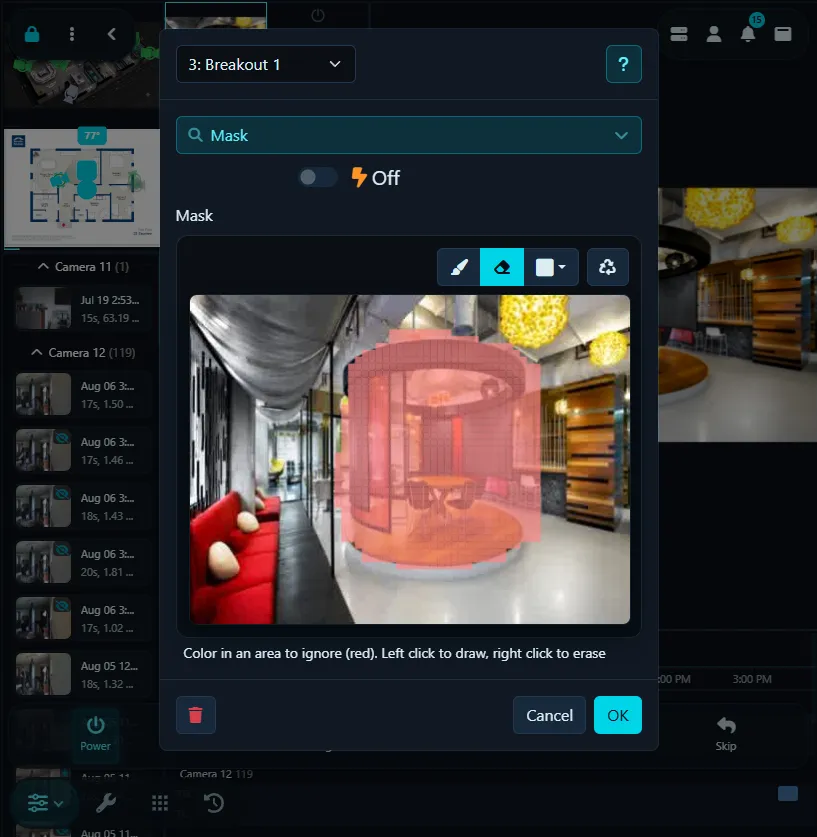
Maska prywatności to prosty sposób na ukrycie obszarów w twoim wideo, które chcesz zachować w tajemnicy, takich jak okno sąsiada lub ogród. Włącz przełącznik 'Włączone' i użyj dostępnych narzędzi powyżej podglądu wideo, aby utworzyć obszary zaciemnione. Pamiętaj, że będziesz musiał zakodować swoje nagrania (zobacz naszą sekcję Nagrywanie), aby upewnić się, że maska zostanie zastosowana do nagranych filmów.
MQTT
Użyj akcji do wysyłania wiadomości przez MQTT lub włącz opcję na tej karcie, aby automatycznie przesyłać wszystkie zdarzenia do serwera MQTT.
- Zdarzenia MQTT: Włącz to, aby Agent DVR automatycznie wysyłał pakiety zdarzeń dla tego urządzenia do serwera MQTT. Będziesz potrzebować skonfigurowanego serwera MQTT. Gdy Odkrywanie Home Assistant jest włączone, spowoduje to również opublikowanie urządzenia w Home Assistant.
Zdjęcia
Funkcja Zdjęcia przechowuje przechwycone obrazy lokalnie, czyniąc je dostępnymi za pośrednictwem Interfejs użytkownika Agent DVR. Aby uzyskać więcej szczegółów na temat korzystania z tej funkcji, zapoznaj się z naszym przewodnikiem Zdjęcia.
- Włączone: Przełącznik włączania lub wyłączania zapisywania Zdjęć.
- Adres URL JPEG: (Opcjonalnie) Ustaw adres URL, aby Agent DVR pobrał migawkę z kamery zamiast korzystać z zdekodowanego strumienia wideo.
- Tryb: Wybierz spośród Wykryto, Alert, Interwał lub Brak. Opcje „Wykryto" i „Alert" zapisują obrazy na podstawie aktywności, podczas gdy „Interwał" zapisuje obrazy w sposób ciągły. Użyj opcji „Brak", jeśli wolisz zapisywać zdjęcia tylko za pośrednictwem API.
- Interwał: Minimalny czas pomiędzy klatkami w trybie „Interwał".
- Opóźnienie: Ustaw minimalny czas pomiędzy klatkami dla trybów „Wykryto" lub „Alert".
- Jakość: Dostosuj jakość obrazu jpeg. Niższa jakość oznacza mniejsze rozmiary plików.
- Tekst nakładki: Dodaj opcjonalny tekst do obrazu.
- Zastosuj zoom: Zastosuj bieżące cyfrowe panoramowanie i powiększenie do zapisanych zdjęć.
- Nazwa pliku: Określ format nazwy pliku dla zapisanych obrazów. Użyj szablonu daty lub {C} dla wartości licznika. Na przykład, jeśli Maks. licznik wynosi 20, pliki będą nazwane 0.webp, 1.webp, ... 20.webp, a następnie rozpoczną się od nowa od 0.webp.
- FTP: Prześlij obrazy na serwer FTP zgodnie z ustawieniami na karcie FTP (v4.0.0.1+).
- Nazwa pliku FTP: Szablon nazwy pliku do użycia podczas przesyłania zdjęć na serwer FTP.
- Maks. licznik: Ustaw maksymalną wartość dla {C}. Po osiągnięciu wartości zostaje zresetowana na 0.
PiP (Obraz w obrazie)
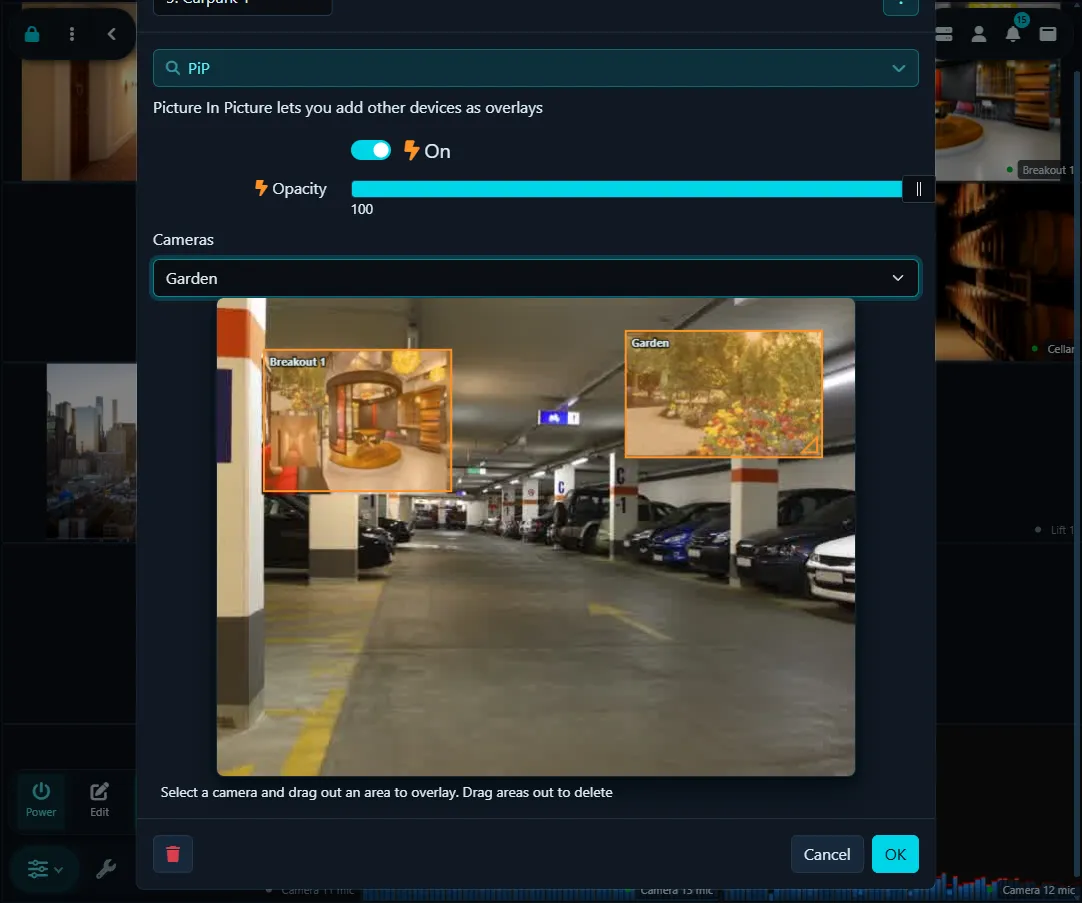
To narzędzie pozwala nakładać wiele kanałów z kamer na jeden ekran. Aby aktywować, wybierz opcję "Włączone", wybierz kamerę z menu rozwijanego i narysuj prostokąt na podglądzie wideo. Możesz zmienić rozmiar tego prostokąta i zmienić jego położenie, przeciągając jego dolne prawe narożnik lub całą ramkę. Aby usunąć nakładkę, po prostu przeciągnij ją poza obszar podglądu. Ta intuicyjna funkcja oferuje usprawniony sposób zarządzania wieloma widokami kamer.
- Przezroczystość: Ustaw przezroczystość osadzonego wideo (może mieć niewielki wpływ na wydajność).
Wtyczki
Agent DVR jest wyposażony w obsługę wtyczek wideo i audio, umożliwiając aplikacjom zewnętrznym przetwarzanie multimediów w czasie rzeczywistym oraz generowanie alertów i zdarzeń detekcji. Wtyczki można instalować za pośrednictwem zdalnego portalu internetowego na stronie ispyconnect.com. Przejdź do - Wtyczki, aby zainstalować wtyczkę. Jeśli jesteś zainteresowany opracowaniem niestandardowych wtyczek, zapoznaj się z naszym przewodnikiem wtyczek.
PTZ (Pan, Tilt and Zoom)
Agent DVR zapewnia solidne wsparcie dla wielu urządzeń PTZ (Pan, Tilt i Zoom). Interfejs użytkownika do sterowania PTZ znajduje się na stronie Podgląd na żywo.
- Kontroler: Wybierz metodę używaną do sterowania PTZ (zwykle model twojej kamery). Wybierz „Cyfrowy" dla kamer tylko cyfrowych. Jeśli wybierasz „ONVIF", upewnij się, że typ źródła na karcie Ogólne jest ustawiony na ONVIF i prawidłowo skonfigurowany.
- Pelco: Otwórz Ustawienia Pelco, aby skonfigurować komunikację z urządzeniem Pelco.
- ONVIF: Dostosuj prędkość poleceń ONVIF PTZ. Przełącz wsparcie kątowego sterowania PTZ, jeśli twoje urządzenie nie obsługuje ruchu na dwóch osiach. Uwaga: Jeśli twoja kamera porusza się ciągle lub zachowuje się nietypowo przy ONVIF, wyłączenie sterowania kątowego może rozwiązać problem. Niektóre urządzenia ONVIF działają z prostymi poleceniami góra/dół/lewo/prawo.
- Adres URL PTZ: Zwykle pozostawiony pusty, aby Agent DVR używał adresu URL twojej kamery IP do wysyłania poleceń, ale można go tutaj zastąpić w razie potrzeby.
- Opóźnienie kalibracji: Aby zapobiec fałszywym alertom, Agent DVR ignoruje zdarzenia ruchu przez krótki okres, gdy używany jest PTZ, ponieważ ruch kamery może uruchomić detektor ruchu.
- Cyfrowy PTZ: Włącz cyfrowy pan, tilt i zoom za pomocą dotyku lub kółka myszy.
- Port: Ustaw port, którego używa twoja kamera do interfejsu sieciowego (najczęściej port 80).
- Kanał: Opcjonalnie ustaw numer kanału, aby odpowiadał kanałowi twojej kamery.
- Nazwa użytkownika: Zastąp nazwę użytkownika kamery (pozostaw puste, aby użyć domyślnej nazwy użytkownika).
- Hasło: Zastąp hasło do kamery (pozostaw puste, aby użyć domyślnego hasła).
- Przerzuć: Odbij sterowanie w poziomie, pionie lub obu kierunkach.
- Obróć: Obróć orientację sterowania o 0, 90 lub 270 stopni, przydatne, jeśli twoja kamera jest zamontowana na boku.
- Opóźnienie oddalania: Automatycznie oddala kamerę po upływie czasu, aby zapewnić, że nie pozostaje przybliżona. Ustaw na 0, aby wyłączyć tę funkcję.
- Opóźnienie oddalania (cyfrowe): To samo co Opóźnienie oddalania, ale dla zoomu cyfrowego. Ustaw na 0, aby wyłączyć.
Dodawanie obsługi PTZ dla kamer niewystępujących na liście
Agent DVR używa pliku JSON do sterowania kamerami PTZ (zwany "PTZ.json"). Plik ten znajduje się w folderze:
Agent/
Możesz spróbować dodać obsługę dla swojej kamery (jeśli posiadasz wiedzę techniczną), edytując ten plik. Kilka ważnych punktów do rozważenia:
- Jeśli zmodyfikujesz ten plik, będziesz musiał restartować Agent DVR, aby wczytać zmiany
- Użyj Fiddler, aby znaleźć polecenia, które Twoja kamera wykorzystuje do sterowania PTZ (używając istniejącego interfejsu sieciowego w tym samym czasie, gdy Fiddler jest uruchomiony).
- Sprawdź istniejące wpisy pod kątem zgodności z tym, co widzisz w Fiddler. Jest prawdopodobne, że inny model będzie kompatybilny.
- Upewnij się, że określisz nowy, sekwencyjny ID we wpisie Kamera
- Wpis CommandURL jest względny względem adresu sieciowego Twojej kamery, więc nie powinien rozpoczynać się od http://... powinien rozpoczynać się od /
- Wpisy dla kierunków PTZ (Lewy, LewyGóra itd.) są dołączane do querystring w CommandURL. Agent DVR automatycznie buduje adres URL.
- Aby przetestować swoje zmiany, upewnij się, że pamiętasz, aby edytować kamerę i zmienić tryb PTZ na nowy wpis.
- Jeśli Ci się uda, wyślij nam to, abyśmy mogli je uwzględnić w przyszłych wersjach Agent DVR (i udostępnić je do pobrania jako aktualizację).
Harmonogram PTZ
Funkcja Harmonogram PTZ w Agent DVR umożliwia utworzenie dziennej listy zaplanowanych poleceń dla kamery PTZ. Ta funkcjonalność została zaprojektowana w celu ułatwienia złożonych ruchów patrolu. Na przykład można skonfigurować harmonogram przesunięcia kamery na pozycję 1 co 300 sekund (5 minut), rozpoczynając o godzinie 12:00:00, i powtórzyć to 12 razy na łączny czas trwania jednej godziny. Następnie można utworzyć podobne wpisy dla pozycji 2, 3 itd., rozpoczynając o godzinie 12:01:00, 12:02:00 itd., aby ustalić godzinny, dynamiczny harmonogram patrolu dla kamery.
-
Harmonogram PTZ
Harmonogram PTZ: Włącz lub wyłącz funkcję harmonogramu PTZ.
- Wstrzymaj przy ruchu: Wstrzymaj harmonogram PTZ na określoną liczbę sekund, jeśli sterowanie PTZ kamery jest używane ręcznie.
- Wstrzymaj przy wykrywaniu ruchu: Czasowo wstrzymaj harmonogram PTZ w przypadku wykrycia ruchu.
- Konfiguruj: Otwiera edytor harmonogramu. Każdy wpis zawiera czas (lub Wschód słońca/Zachód słońca z przesunięciem), dni do biegu, interwał powtórzenia i licznik oraz polecenie PTZ do wykonania.
Patrol PTZ
Funkcja Patrol PTZ oferuje uproszczone podejście do konfiguracji patroli kamer. Po prostu dodaj serię punktów patrolu wraz z ich czasami trwania (czas w sekundach, przez jaki kamera powinna pozostać w każdym punkcie). Aktywacja funkcji patrolu umożliwia kamerze automatyczne przechodzenie przez te punkty.
Ta funkcja może być łatwo włączona lub wyłączona za pomocą harmonogramu urządzenia.
-
Patrol PTZ
Patrol PTZ: Przełącz funkcję Patrol PTZ włączoną lub wyłączoną (dostępne od wersji v4.4.2.0+).
- Konfiguruj: Otwórz przewodnik ustawienia Patrol PTZ.
Ustawienia Patrol PTZ
System Patrol PTZ pozwala dodać sekwencję poleceń PTZ z opóźnieniem między każdą pozycją. Gdy włączone, Agent DVR będzie przechodzić przez te pozycje po kolei.
Zwróć uwagę, że kamera może wymagać włączenia, aby wyświetlić listę dostępnych poleceń
System Patrol używa ustawień dostępnych w Harmonogram PTZ, aby wstrzymać patrol, jeśli zostanie wykryty ruch lub jeśli kamera zostanie przesunięta ręcznie.
Zwróć uwagę, że ruch kamery może wyzwolić wykrycie ruchu. Sprawdź ustawienie limitu czasu ruchu na karcie Detektor.
Ta funkcja może być łatwo włączona lub wyłączona za pomocą harmonogramu urządzenia.
Śledzenie PTZ
Funkcionalność śledzenia w Agent DVR wykorzystuje śledzenie obiektów do identyfikacji ruchomych obiektów w polu widzenia kamery, a następnie używa kontrolera PTZ do ich śledzenia na scenie.
- Włączone: Aktywuj lub dezaktywuj śledzenie PTZ.
-
Konfiguruj: Skonfiguruj ustawienia śledzenia PTZ:
Śledzenie
- Tryb śledzenia: Wybierz z opcji Dowolny kierunek, Tylko poziomo lub Tylko pionowo.
- Odwróć: Odwróć kierunek śledzenia. Na przykład, jeśli ruch zostanie wykryty po prawej stronie, kamera będzie się poruszać w lewo, co może być przydatne do rejestrowania szybko poruszających się zdarzeń, takich jak ruch drogowy.
- Opóźnienie zatrzymania śledzenia: Maksymalny czas śledzenia obiektu przed zatrzymaniem, w milisekundach.
- Auto powrót do strony głównej: Skonfiguruj kamerę tak, aby wróciła do predefiniowanej pozycji "Strona główna" po wykryciu ruchu, jeśli Twoja kamera obsługuje polecenie powrotu do bazy.
- Polecenie powrotu do bazy: Wybierz konkretne polecenie powrotu do bazy dla Twojej kamery, które będzie używane dla funkcji Auto powrót do strony głównej.
- Opóźnienie powrotu do ustawień domyślnych: Określ czas oczekiwania po zatrzymaniu ruchu przed inicjowaniem polecenia powrotu do bazy.
Nagrywanie
Agent DVR oferuje wiele trybów nagrywania, w tym detekcję ruchu, alert, detekcję grupową, alert grupowy, polecenie ręczne lub harmonogram. Kamery IP często udostępniają dwa strumienie: strumień na żywo o niskiej rozdzielczości, idealny do detekcji ruchu i podglądu na żywo, oraz główny strumień o wysokiej rozdzielczości, odpowiedni do nagrywania surowego. Aby uzyskać optymalną wydajność, skonfiguruj źródła kamer IP (w sekcji General - Typ źródła) w Agent DVR za pomocą tych dwóch strumieni. Agent DVR wykorzystuje strumień o wysokiej rozdzielczości do bezpośredniego nagrywania, unikając potrzeby wymagającego dużych zasobów CPU dekodowania i kodowania.
Aby nagrywać na podstawie Detekcji grupowej i Alertu grupowego, określ grupę na karcie Alerty.
Jeśli dostępny jest tylko jeden strumień, Agent DVR może również nagrać go w postaci surowej, zmniejszając użycie CPU, unikając kodowania. Ustaw Urządzenie kodujące na Surowy strumień na żywo w tym celu. Jeśli pojawią się problemy z odtwarzaniem, zmień Urządzenie kodujące na Koduj i usuń główny adres URL nagrywania z konfiguracji Typ źródła.
W trybie nagrywania surowego nakładki (takie jak maski, obrazy nakładek, sygnatury czasowe itp.) nie będą widoczne na nagraniach, ponieważ Agent DVR zapisuje surowe wideo z kamery bezpośrednio. Aby uwzględnić te elementy, ustaw Urządzenie kodujące na Koduj i usuń ustawienie strumienia głównego z Typ źródła.
- Tryb: Opcje to Alert, Detect, Alert grupowy, Detekcja grupowa, Ręczny, Ciągły lub Wyłączony. Alert nagrywania podczas zdarzeń Alert (patrz Alerty). Detect nagrywania podczas wykrycia ruchu. Alert grupowy i Detekcja grupowa nagrywania gdy dowolne urządzenia w grupie kamery wyśle alert lub wykryje ruch. Ręczny nagrywania na polecenie lub zgodnie z harmonogramem, i może nagrywać ciągle. Wyłączony uniemożliwia wszystkie nagrywania. Nagrywanie ręczne jest dostępne we wszystkich trybach z wyjątkiem Wyłączonego. Ciągły Nagrywanie będzie zawsze nagrywać, zapewniając nagrywanie 24/7 (nie będziesz w stanie zatrzymać nagrywanie za pośrednictwem interfejsu na żywo).
- Urządzenie kodujące:
Ważne: Nie kodujemy surowego strumienia nagrywania, ponieważ aby kodować, musimy najpierw zdekodować strumień. Jeśli dekodujemy surowy strumień nagrywania, to bardziej efektywne jest po prostu użycie go jako strumienia na żywo.
Wybierz metodę nagrywania:
- Surowy strumień na żywo: Zapisuje surowe dane ze strumienia na żywo kamery. Minimalne użycie CPU. Nie zawiera nakładek ani masek. Działa tylko ze źródłami FFmpeg (takimi jak Kamera IP lub Onvif). Inne źródła będą używać Koduj.
- Surowy strumień nagrywania: Zapisuje surowe dane ze strumienia nagrywania kamery. Minimalne użycie CPU. Nie zawiera nakładek ani masek. Działa tylko ze źródłami FFmpeg (takimi jak Kamera IP lub Onvif). Inne źródła będą używać Koduj.
- Koduj: Koduje strumień na żywo do pliku wideo. Zawiera nakładki i maski. Jeśli chcesz nagrywania o wysokiej rozdzielczości, ustaw strumień na żywo na punkt końcowy o wysokiej rozdzielczości w swojej kamerze.
- Adaptacyjne kodowanie ruchu: Będzie kodować przy niskiej liczbie klatek, chyba że zostanie wykryty ruch.
- Akcja Adaptive Encode: Będzie kodować przy niskiej liczbie klatek, chyba że zostanie wyzwolony przez akcję "Trigger Activity Detected", tak aby sztuczna inteligencja lub zdarzenia zewnętrzne mogły kontrolować, kiedy rejestrowana jest pełna liczba klatek.
Patrz Ustawienia zaawansowane dla opcji kodowania. Zauważ, że nagrywanie surowe obsługuje natychmiastowe odtwarzanie (obserwuj podczas nagrywania). Kodowane pliki muszą zostać ukończone przed ich odtworzeniem.
- Maks. czas nagrywania: Maksymalny czas trwania nagrywania przed rozpoczęciem nowego pliku.
- Min. czas nagrywania: Minimalne time trwania nagrywania.
- Limit bezczynności: Czas trwania nagrywania po wyzwoleniu ruchu lub alertu.
- Bufor: Czas buforu nagrywania z wyprzedzeniem w sekundach, zapisywany na dysk po rozpoczęciu nagrywania.
- Max częstotliwość odświeżania: Maksymalna liczba klatek do kodowania, wpływająca na użycie CPU/dysku i jakość.
Ustawienia zaawansowane
- Użyj zegara systemowego: Użyj zegara systemowego dla sygnatur czasowych ramek, aby rozwiązać problem poza kolejnością sygnatur czasowych z niektórych kamer, które mogą powodować utratę pakietów. Może to skutkować pociągającym odtwarzaniem.
- Kodek: Patrz Kodowanie.
- Profil H264: Wybierz profil kodowania H264 (Auto, Baseline, Main lub High).
- Urządzenie kodujące: Pozostaw puste dla ustawienia domyślnego, lub określ indeks urządzenia lub ścieżkę (na przykład /dev/dri/renderD128) jeśli dostępnych jest wiele GPU.
- Adaptacyjna liczba klatek: Tryby Adaptacyjnego kodowania nagrywają przy niskiej liczbie klatek bez dźwięku, gdy nie ma aktywności, i przy wyższej szybkości z dźwiękiem po wykryciu aktywności, oszczędzając miejsce na dysku, zachowując jednocześnie ciągłe nagrywanie. To ustawia czas między ramkami w stanie bezczynności.
- Zastosuj przekształcenia: Zastosuj przekształcenia odwrócenia i obrotu do surowych nagrań. To może zwiększyć użycie CPU, zwłaszcza dla kamer o wysokiej rozdzielczości.
- Zastosuj cyfrowy zoom: Zastosuj bieżący cyfrowy zoom i panoramę podczas nagrywania (tylko kodowanie).
- Nazwa pliku: Wpisz nazw szablonu pliku, z wyłączeniem rozszerzenia typu pliku. Agent DVR dodaje rozszerzenie na podstawie użytego kodera. Domyślnie jest {id}_{0:yyyy-MM-dd_HH-mm-ss_fff}. Patrz tagi scalania.
- Zapisuj miniatury: Domyślnie Agent DVR zapisuje małą i dużą miniaturę dla każdego nagrania (zrobioną w punkcie maksymalnego ruchu, jeśli masz uruchomiony detektor ruchu). Jest to używane do wyświetlania obrazów dla nagrań w interfejsie.
- Przekroczenie czasu wyzwalania: Czas trwania nagrywania z akcji "Trigger Recording". To resetuje się przy każdym wywołaniu akcji. (v4.3.7.0+)
- Zmniejsz: Zmniejsz rozmiar zakodowanego pliku wideo (v5.3.1.0+)
- Jakość: Ustawienie jakości nagrania, mające zastosowanie tylko do zakodowanego wideo.
Kodowanie
Domyślnie Agent DVR będzie zapisywać surowy strumień z kamery, gdy jest to możliwe - minimalizuje to użycie CPU aplikacji, ale ma pewne wady (nakładki ani maski nie są zapisywane do pliku). Aby zamiast tego przeprowadzić kodowanie, ustaw Enkoder w ustawieniach nagrywania na Kodowanie, a następnie rozwiń sekcję Zaawansowane na dole, aby skonfigurować enkoder.
Agent DVR obsługuje kodowanie do H264, H265 (zobacz warunki, sekcja 26), VP8, VP9 i AV1. H264 jest domyślnym, ale możesz uzyskać mniejsze użycie miejsca na dysku z innymi kodekami, potencjalnie kosztem większego użycia CPU. Jeśli masz włączone GPU i dostępny sprzęt, Agent DVR będzie próbować używać go do generowania plików. Sprawdź dzienniki w /logs.html, aby sprawdzić, czy Agent DVR zdołał użyć urządzenia sprzętowego i upewnij się za pośrednictwem menedżera zadań, że nie używa zbyt dużo CPU. Jeśli tak, może być konieczne dostosowanie enkodera lub rozdzielczości źródłowego wideo.
Gdy enkoder sprzętowy nie jest dostępny, Agent DVR koduje programowo. Domyślna kompilacja FFmpeg (LGPL) używa enkodera OpenH264 do tego. Aby uzyskać lepszą jakość kodowania programowego, możesz włączyć Enkodery programowe (FFmpeg GPL) w Ustawienia serwera - Ogólne, co pobiera opcjonalną kompilację FFmpeg z licencją GPL zawierającą kodery x264 i x265. Agent DVR wyświetla powiadomienie na karcie Nagrywanie kamery, gdy kamera nagrywa z kodowaniem programowym i ta opcja byłaby pomocna. Zwróć uwagę, że kodowanie programowe H265 wymaga kompilacji GPL - bez niej nagrania H265 automatycznie powracają do H264.
RTMP
Użyj RTMP do transmitowania tego strumienia kamery na żywo na platformy takie jak YouTube i Twitch, lub na własny serwer strumieniowania. Konfiguruj konkretny serwer RTMP, który chcesz wykorzystać do transmitowania tego urządzenia.
- Serwer RTMP: Wybierz serwer RTMP z ustawień serwera do transmitowania tego urządzenia na żywo na platformy zewnętrzne. Opcja "Domyślne" wybierze pierwszy dostępny serwer.
Harmonogram
Zarządzaj czasem nagrywania kamery za pomocą wpisów harmonogramu, które mogą włączać lub wyłączać kamerę, uruchamiać lub zatrzymywać nagrywanie oraz modyfikować różne ustawienia w kalendarzu tygodniowym lub w określone daty (wersja 4.4.4.0+).
Wskazówka: Włączając "Zastosuj harmonogram przy starcie" w - Ustawienia - Ogólne, Agent DVR automatycznie skonfiguruje twoje urządzenia zgodnie z ustawionym harmonogramem podczas uruchamiania. Bez tego ustawienia włączonego Agent DVR uruchomi się z urządzeniami w ich ostatnim znanym stanie.
Aby dodać nowy wpis harmonogramu, edytuj kamerę, przejdź do karty "Harmonogram", kliknij "Konfiguruj", a następnie "Dodaj":
- Włączone: Aktywuj ten wpis harmonogramu, zaznaczając tę opcję. Aktywne wpisy są oznaczone zielonym znacznikiem w podsumowaniu harmonogramu, natomiast nieaktywne mają X.
- Typ: Wybierz między określonym czasem, wschodem słońca lub zachodem słońca. W przypadku opcji wschód słońca lub zachód słońca przypisz lokalizację ze współrzędnymi GPS na karcie Ogólne, aby uzyskać dokładne obliczenia czasu.
- Przesunięcie wschodu słońca: Przy użyciu wschodu lub zachodu słońca ustaw czas przesunięcia w minutach od obliczonego czasu.
- Czas: Określ czas lokalny dla wpisu harmonogramu (nie dotyczy, jeśli wybrano wschód lub zachód słońca).
- Polecenie: Wybierz polecenie do wykonania. Opcje obejmują Uruchom akcję alertu, która planuje akcje alertu w określonych godzinach (zobacz Akcje). Od wersji 4.0.9.0+ dostępna jest również opcja dostosowania czułości detektora ruchu lub dźwięku w harmonogramie w sekcji Detektor: Ustaw czułość.
- Data: Ustaw określoną datę dla akcji lub wybierz, które dni tygodnia harmonogram powinien działać. Przełączaj między trybami, czyszcząc jakąkolwiek ustawioną datę.
- Dni: Wybierz, które dni tygodnia harmonogram powinien być aktywny. Wybrane dni będą podświetlone.
Rozmowa
Funkcja Rozmowa umożliwia mówienie przez głośnik kamery w celu dwukierunkowej komunikacji audio, na przykład aby przywitać się z odwiedzającym lub ostrzec intruza. Agent DVR obejmuje obsługę funkcji rozmowy na różnych urządzeniach. Aby włączyć możliwości rozmowy za pośrednictwem Interfejsu użytkownika, wybierz odpowiedni model rozmowy. Dostęp do funkcji rozmowy jest dostępny w sekcji Widok na żywo.
- Model: Wybierz model rozmowy dla swojego urządzenia. Kliknij przycisk obok listy rozwijanej, aby go skonfigurować.
- Wzmocnienie: Kontroluje głośność wychodzącego głosu.
Aby wybrać mikrofon używany w interfejsie użytkownika, kliknij menu Konto - Ustawienia interfejsu (v5.8.1.0+)
Aby wybrać miejsce odtwarzania rozmowy podczas korzystania z Odtwarzania lokalnego (odtwarzanie z komputera, na którym działa Agent DVR), kliknij na - Ustawienia - Ogólne i ustaw opcję Urządzenie komunikacji.
Przyspieszony film
Agent DVR oferuje możliwość tworzenia nagrań przyspieszonego czasu z kamer lub sekwencji obrazów. Jest to idealne do kompresji godzin lub dni do krótkiego wideo, na przykład projektu budowlanego, rosnącego ogrodu lub zachodu słońca. Te nagrania przyspieszonego czasu można zidentyfikować na osi czasu jako paski o połowie wysokości i można je przeglądać w sekcji nagrań, oznaczone nakładką "TL". Generowanie przyspieszeń czasowych można zarządzać za pomocą funkcji harmonogramu.
Aby jedynie zapisywać zdjęcia, ustaw interwał klatek zdjęcia. Aby generować filmy przyspieszonego czasu, skonfiguruj interwał klatek wideo. Na przykład ustawienie częstotliwości odświeżania na 5 i interwału klatek wideo na 60 sekund spowoduje utworzenie wideo odtwarzającego się z częstotliwością 5 klatek na sekundę, z każdą klatką reprezentującą 1 minutę czasu rzeczywistego.
- Włączone: Włącz lub wyłącz generowanie przyspieszonego czasu.
- Częstotliwość odświeżania: Ustaw częstotliwość odświeżania dla wygenerowanego pliku wideo w klatkach na sekundę (fps).
- Interwał klatek wideo: Określ częstotliwość dodawania klatki do pliku wideo (ustaw na 0, aby wyłączyć).
- Użyj adresu URL zdjęcia: Przechwyć klatki z adresu URL JPEG kamery (zobacz kartę Zdjęcia) zamiast strumienia na żywo.
- Interwał klatek zdjęcia: Określ, jak często przechwytywać zdjęcie i zapisywać je w katalogu przechwyceń (ustaw na 0, aby wyłączyć).
- Zapisuj co: Skonfiguruj interwał w minutach, aby ukończyć i rozpocząć nowy plik wideo przyspieszonego czasu.
- Nazwa pliku: Wprowadź szablon nazwy pliku dla wygenerowanych plików przyspieszonego czasu, na przykład {0:yyyy-MM-dd_HH-mm-ss_fff}.
Znacznik czasu
Opcje znacznika czasu w Agent DVR umożliwiają nakładanie znacznika czasu (i opcjonalnie dodatkowych danych) na strumienie wideo na żywo. Należy pamiętać, że te znaczniki czasu będą widoczne w nagraniach tylko wtedy, gdy je kodujesz (przy użyciu procesora lub karty graficznej, a nie surowego nagrywania z urządzenia). Aby uzyskać więcej informacji na temat kodowania, zapoznaj się z sekcją Nagrywanie.
- Użyj ustawień globalnych: Stylizuj znacznik czasu przy użyciu udostępnionych domyślnych ustawień z Ustawienia serwera - UI. Wyłącz tę opcję, aby dostosować znacznik czasu dla tej kamery.
- Formatowanie: Dostosuj zawartość swojego znacznika czasu. Obsługuje formatowanie wieloliniowe i aktualizacje poprzez API. Dostępne tagi obejmują:
- {FPS} - Wyświetla liczbę klatek na sekundę.
- {0:G} - Pokazuje datę i czas.
- {0:T} - Pokazuje tylko czas.
- {NAME} - Wyświetla nazwę kamery.
- {LEVEL} - Wyświetla poziom detektora ruchu.
- {REC} - Wskazuje "REC", jeśli kamera nagrywana.
- {RES} - Rozdzielczość wideo
- {SPACE}, {MEMORY}, {CPU} - Bieżące statystyki systemu.
- {0:ddMMMyy} - Wyświetla niestandardowy format daty.
- Pozycja: Zdecyduj, gdzie w kadrze umieścić znacznik czasu.
- Kolor tekstu: Ustaw kolor tekstu znacznika czasu.
- Auto rozmiar czcionki: Automatycznie wybierz odpowiedni rozmiar czcionki dla szerokości wideo.
- Rozmiar czcionki: Dostosuj rozmiar czcionki znacznika czasu (może wymagać dostrajania dla kamer o wysokiej rozdzielczości).
- Kolor obramowania: Wybierz kolor obramowania tekstu znacznika czasu.
- Rozmiar obramowania: Określ rozmiar obramowania tekstu.
- Kolor tła: Wybierz kolor tła dla znacznika czasu.
- Pokaż tło: Włącz lub wyłącz kolor tła znacznika czasu.
- Przezroczystość: Ustaw przezroczystość nakładki znacznika czasu.
- Rodzina czcionek: Wybierz spośród dostępnych czcionek w systemie.
- Wyrównanie: Wybierz wyrównanie tekstu w jego prostokącie ograniczającym.
- Pogrubienie: Opcja pogrubienia tekstu znacznika czasu.
- Kursywa: Opcja pochylenia tekstu znacznika czasu.
- Przesunięcie czasu: Zastosuj przesunięcie w godzinach do czasu wyświetlanego w znaczniku czasu.
Rozpoznawanie twarzy za pomocą sztucznej inteligencji
Zapoznaj się z sekcją Rozpoznawanie twarzy
AI LPR
Zobacz LPR
Rozpoznawanie obiektów sztucznej inteligencji
Zobacz Rozpoznawanie obiektów