Giới thiệu
Nhấp vào biểu tượng Máy chủ ở trên cùng bên phải của giao diện Agent DVR và chọn "Chỉnh sửa thiết bị" dưới Thiết bị. Chọn thiết bị bạn muốn chỉnh sửa và nhấp vào biểu tượng Chỉnh sửa . Ngoài ra, trong Chế độ xem trực tiếp, nhấp vào một camera để chọn nó, sau đó nhấp vào biểu tượng chỉnh sửa trên thanh công cụ dưới cùng (hoặc nhấn phím tắt "E"). Trên Máy tính để bàn, bạn có thể nhấp chuột phải vào camera trong Chế độ xem trực tiếp hoặc bất kỳ nơi nào trong Agent DVR có hình nhỏ trực tiếp, như Dòng thời gian.
Đây là giao diện chính để định cấu hình các thiết bị của bạn. Hiển thị ở trên cùng là ID đối tượng của bạn (trong trường hợp này là 7), tên thiết bị (Back Yard), và ở bên phải là menu thiết bị chính cấp quyền truy cập vào tất cả các khu vực có thể định cấu hình, được gọi là tab. Biểu tượng tia sét bên cạnh một cài đặt cho biết rằng các thay đổi được áp dụng ngay lập tức, mà không cần phải nhấp vào OK.
Chung
Thẻ này cung cấp quyền truy cập vào các cài đặt chung và thường xuyên được sử dụng.
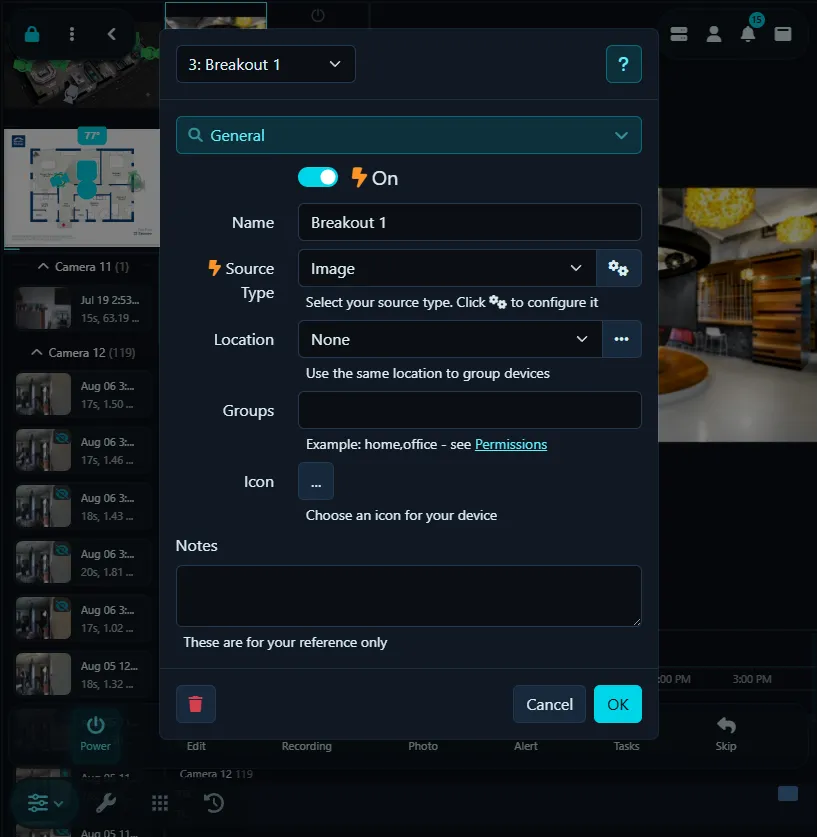
- Tên: Đặt tên mô tả cho camera của bạn, chẳng hạn như "Văn phòng" hoặc "Sân sau".
- Đã bật: Kiểm soát xem camera có hoạt động trong Agent hay không. Lưu ý: Điều này không tắt thiết bị của bạn trừ khi đó là camera USB.
- Bộ giải mã: Được chuyển đến Cài đặt Nguồn video nâng cao.
- Loại nguồn: Chọn cách Agent DVR kết nối với các thiết bị của bạn. Xem Loại nguồn video. Nhấp vào nút ở bên phải của danh sách thả để cấu hình nó.
- Vị trí: Quản lý các vị trí bằng một lần nhấp nút. Thêm các vị trí như "Nhà chính" và gán một màu sắc và vị trí GPS cho chúng. Khi các thiết bị được gán cho các vị trí, chúng sẽ được mã hóa theo màu sắc trong chế độ xem trực tiếp.
- Các nhóm: Được sử dụng trong Quyền hạn từ xa và Người dùng cục bộ.
- Biểu tượng: Chọn một biểu tượng cho thiết bị của bạn (được sử dụng trên các bản vẽ mặt bằng).
- Ghi chú: Thêm các ghi chú của riêng bạn về thiết bị này. Các ghi chú này chỉ dùng để bạn tham khảo.
Điều chỉnh
Tab này cung cấp quyền truy cập vào các điều chỉnh khác nhau cho dòng suối trực tiếp.
- Tốc độ khung hình tối đa: Sử dụng tùy chọn này để làm cho Agent DVR bỏ qua các khung hình, giảm mức sử dụng CPU.
- Thay đổi kích thước: Đánh dấu tùy chọn này để Agent DVR thay đổi kích thước các khung hình. Đặt kích thước bằng Chiều rộng thay đổi kích thước và Chiều cao thay đổi kích thước trong phần Nâng cao bên dưới.
- Hiệu chỉnh hình ảnh: Nhấp nút để đặt chế độ, tiêu cự, giới hạn và tỷ lệ để chuyển đổi camera cá mắu và 360 độ thành các chế độ xem hình chữ nhật thông thường. Sử dụng tùy chọn camera ảo để tạo nhiều camera ảo từ các dòng suối video cá mắu. Camera ảo hỗ trợ PTZ kỹ thuật số độc lập.
- Lật: Lật video trực tiếp theo chiều dọc hoặc chiều ngang, hữu ích nếu camera của bạn được lắp ngược.
- Xoay: Xoay video qua 90 hoặc 270 độ, hữu ích cho các camera được lắp ngang.
- Hình ảnh lớp phủ: Cung cấp tệp .png trong suốt thông qua - Tải lên, và Agent DVR sẽ phủ nó lên dòng suối camera của bạn.
- Chiều rộng thay đổi kích thước và Chiều cao thay đổi kích thước: Đặt các kích thước thay đổi (nhập 0 để tự động). Để áp dụng, hãy tắt và bật lại camera.
- Chế độ lấp đầy: Kiểm soát cách camera hiển thị trong chế độ xem trực tiếp - Sử dụng mặc định: sử dụng cài đặt trong Cài đặt máy chủ - Phát lại - Chế độ lấp đầy (Căn giữa hình ảnh trong các phiên bản cũ hơn). Giữa: duy trì tỷ lệ khung hình. Lấp đầy: lấp đầy không gian sẵn sàng.
- Bộ đệm sự kiện: Chỉ định thời gian để bộ đệm dòng suối trực tiếp cho các sự kiện như đẩy và email video. Agent DVR sẽ chỉ bộ đệm nếu các tính năng này đang được sử dụng.
Các hành động
Hãy cho Agent DVR biết cần làm gì khi xảy ra các sự kiện khác nhau, chẳng hạn như Cảnh báo, Thiết bị bị Tắt, Các bản ghi kết thúc, v.v. Xem Các hành động để biết thêm Chi tiết.
Cảnh báo
Cảnh báo được tạo bởi AI, phát hiện chuyển động và plugin. Để biết thêm thông tin, xem Cảnh báo.
Âm thanh
Cấu hình một thiết bị âm thanh để ghép nối với camera của bạn (điều này được tự động cấu hình nếu camera của bạn có dòng suối âm thanh). Bạn cũng có thể cấu hình hiển thị lớp phủ âm thanh tại đây.
Mẹo: Nhấp để cấu hình micrô và bạn có thể thay đổi màu sắc của hiển thị âm thanh.
- Micrô: Nhấp nút để liên kết micrô với camera. Sau khi liên kết, micrô sẽ cung cấp âm thanh cho các bản ghi và được bật/tắt cùng với camera. Agent DVR sẽ tự động thêm và ghép nối điều khiển micrô nếu Camera của bạn có âm thanh trong dòng suối của nó; nếu không, bạn sẽ cần thêm micrô vào Agent DVR trước tiên qua - Thêm Thiết bị.
- Bỏ qua âm thanh: Nếu camera của bạn có dòng suối âm thanh riêng (phổ biến trong nhiều camera IP) và bạn không muốn Agent DVR sử dụng nó, hãy đánh dấu tùy chọn này. Bật và tắt camera để áp dụng thay đổi này.
- Cấu hình: Nhấp để cấu hình micrô được liên kết.
- Vị trí: Chọn vị trí trong khung để vẽ lớp phủ âm thanh.
- Kiểu hiển thị: Chọn kiểu hiển thị cho biểu diễn trực quan của âm thanh trên dòng suối trực tiếp camera.
- Hiển thị nền: Hiển thị màu nền phía sau âm thanh.
- Chiều rộng: Chỉ định chiều rộng của điều khiển âm thanh.
- Chiều cao: Chỉ định chiều cao của điều khiển âm thanh.
Đám mây
Tự động tải lên các bản ghi và ảnh của camera này lên lưu trữ đám mây như Google Drive, Dropbox, OneDrive hoặc S3 để sao lưu ngoài trang web.
- Nhà cung cấp: Chọn nhà cung cấp đám mây nào để tải lên - xem - Cài đặt - Cloud để cấu hình các nhà cung cấp đám mây.
- Tải lên bản ghi: Đánh dấu điều này để tự động tải lên bản ghi.
- Tải lên ảnh: Đánh dấu điều này để tự động tải lên ảnh.
- Thư mục: Thư mục từ xa để tải lên.
- Đường dẫn: Đây là đường dẫn mà Agent DVR sẽ tải lên. Bạn có thể sử dụng {MEDIATYPE}, {DATE}, {NAME} và {DIR} ở đây. Ví dụ, {MEDIATYPE}/{NAME}/ sẽ tải video lên Video/somefilename.mp4.
- Tên tệp: Các mẫu tên tệp tùy chọn cho các bản ghi và ảnh được tải lên. Sử dụng mẫu ngày như {0:yyyy-MM-dd_HH-mm-ss_fff} hoặc {C} cho giá trị bộ đếm.
- Bộ đếm tối đa: Giá trị tối đa cho {C} - khi đạt được điều này, nó sẽ được đặt lại về 0.
Nếu bạn gặp sự cố với tải lên đám mây, vui lòng kiểm tra nhật ký trên giao diện cục bộ tại /logs.html.
Bộ dò
Để tìm hiểu chi tiết về phát hiện chuyển động, xem Phát hiện Chuyển động.
FTP
Tải lên các bản ghi hoặc ảnh FTP lên máy chủ FTP của bạn. Bạn cũng có thể thiết lập truyền phát trực tiếp cơ bản bằng FTP và một chút JavaScript. Xem Cài đặt FTP máy chủ.
Ảnh
- Đã bật: Bật hoặc tắt tải lên ảnh.
- Máy chủ: Bạn sẽ cần thêm máy chủ FTP của mình vào - Cài đặt - FTP và sau đó chọn nó trong danh sách này.
- Chế độ: Chọn giữa Đã phát hiện, Cảnh báo, Khoảng thời gian, hoặc Không có. Đã phát hiện và Cảnh báo chỉ gửi hình ảnh khi có sự kiện xảy ra. Khoảng thời gian sẽ liên tục gửi hình ảnh đến máy chủ của bạn. Sử dụng Không có nếu bạn chỉ muốn kích hoạt hình ảnh FTP qua API.
- Khoảng thời gian: Thời gian tối thiểu giữa các khung hình khi chế độ được đặt thành Khoảng thời gian.
- Trễ: Thời gian tối thiểu giữa các khung hình khi chế độ được đặt thành Đã phát hiện hoặc Cảnh báo.
- Sử dụng URL ảnh: Tải lên hình ảnh từ URL JPEG (xem tab Ảnh) thay vì dòng suối trực tiếp đã giải mã.
- Chất lượng: Điều này đặt chất lượng của hình ảnh jpeg. Chất lượng thấp hơn có kích thước tệp nhỏ hơn.
- Văn bản lớp phủ: Tùy chọn thêm một số văn bản vào hình ảnh.
- Tên tệp: Tên tệp được lưu lên máy chủ, ví dụ như {C}.webp hoặc myfiles/{C}/frame.webp. Bạn có thể sử dụng định dạng ngày mẫu tại đây hoặc {C} đặc biệt thay thế một giá trị bộ đếm. Ví dụ, nếu Bộ đếm tối đa là 20, bạn sẽ nhận được 0.webp, 1.webp, 2.webp ... 20.webp, rồi tải lên 0.webp. Bạn cũng có thể sử dụng {NAME} để hợp nhất tên thiết bị (v4.4.7.0+).
- Bộ đếm tối đa: Giá trị tối đa cho {C} - khi đạt được điều này, nó sẽ được đặt lại về 0.
- Đảo ngược bộ đếm: {C} duy trì ở 0 (vì vậy hình ảnh mới nhất luôn là 0) - các tệp hiện có được đổi tên từng cái lên đến Bộ đếm tối đa. Lưu ý rằng nếu tên tệp của bạn bao gồm bộ định dạng ngày-giờ, điều này có thể không hoạt động chính xác.
Video
- Đã bật: Bật hoặc tắt tải lên video.
- Máy chủ: Bạn sẽ cần thêm máy chủ FTP của mình vào - Cài đặt - FTP và sau đó chọn nó trong danh sách này.
- Tên tệp: Tên tệp được tải lên máy chủ không bao gồm phần mở rộng loại tệp (ví dụ: .mp4), ví dụ như {C}. Bạn có thể sử dụng tên tệp cố định như "myvideo", định dạng ngày mẫu, hoặc {C} đặc biệt thay thế một giá trị bộ đếm. Ví dụ, nếu Bộ đếm tối đa là 20, bạn sẽ nhận được 0.mp4, 1.mp4, 2.mp4 ... 20.mp4, rồi tải lên 0.mp4. Agent DVR sẽ thêm phần mở rộng tệp vì nó có thể khác nhau tùy thuộc vào định dạng ghi hình.
- Bộ đếm tối đa: Giá trị tối đa cho {C} - khi đạt được điều này, nó sẽ được đặt lại về 0.
Truyền phát Hình ảnh FTP
Nếu bạn muốn hiển thị các hình ảnh bạn đang tải lên trên một trang web, bạn có thể sử dụng tập lệnh này (bạn sẽ cần sửa đổi biến _targetimage để trỏ đến hình ảnh bạn đang tải lên). Điều này chỉ hoạt động nếu bạn đã chỉ định tên tệp cố định cho hình ảnh tải lên của mình, như "myimage.webp" (tức là nó liên tục ghi đè cùng một tệp).
Vùng che
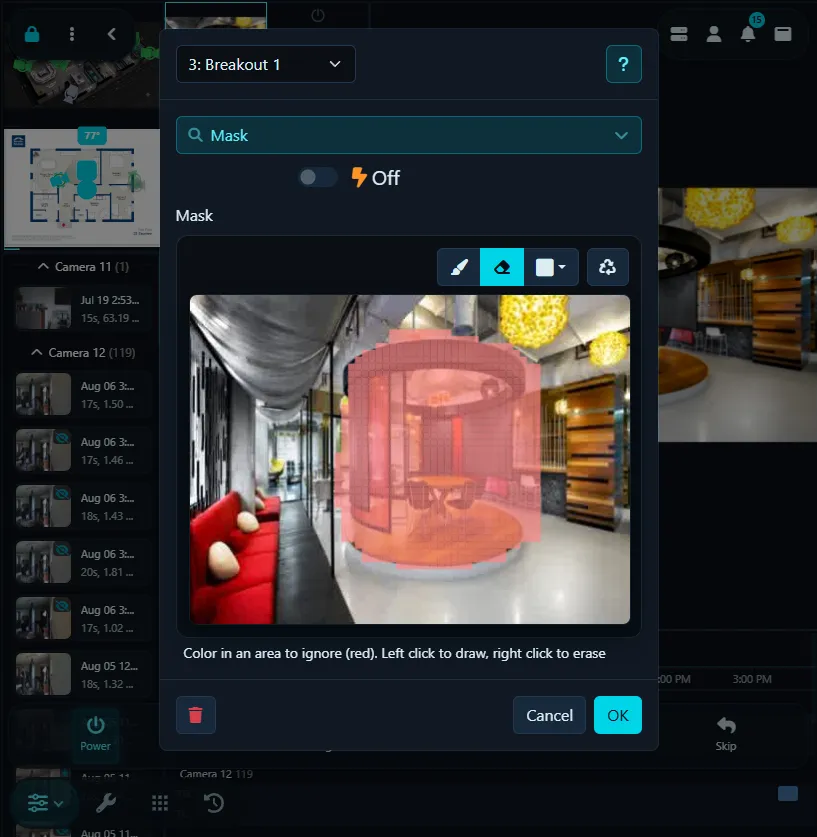
Vùng che riêng tư là một cách đơn giản để ẩn các khu vực trong video của bạn mà bạn muốn giữ riêng tư, chẳng hạn như cửa sổ hoặc khu vườn của hàng xóm. Kích hoạt công tắc 'Đã bật' và sử dụng các dụng cụ được cung cấp phía trên video xem trước để tạo các khu vực che phủ. Hãy nhớ rằng, bạn sẽ cần mã hóa các bản ghi của mình (xem phần Ghi hình của chúng tôi) để đảm bảo rằng vùng che được áp dụng cho các video được ghi của bạn.
MQTT
Sử dụng Các hành động để gửi thông báo qua MQTT, hoặc bật Tùy chọn trong tab này để tự động chuyển tiếp tất cả các sự kiện đến máy chủ MQTT của bạn.
- Sự kiện MQTT: Bật tùy chọn này để Agent DVR tự động gửi các gói sự kiện cho thiết bị này đến máy chủ MQTT của bạn. Bạn sẽ cần một máy chủ MQTT được định cấu hình. Khi Khám Phá Trợ Lý Tại Nhà được bật, tùy chọn này cũng xuất bản thiết bị đến Home Assistant.
Ảnh
Tính năng Ảnh lưu trữ các hình ảnh được chụp cục bộ, giúp chúng có thể truy cập được thông qua Giao diện người dùng Agent DVR. Để biết thêm chi tiết về cách sử dụng tính năng này, vui lòng tham khảo hướng dẫn Ảnh của chúng tôi.
- Đã bật: Bật/tắt lưu Ảnh.
- URL JPEG: (Tùy chọn) Đặt một URL để Agent DVR tải xuống ảnh chụp nhanh từ camera của bạn, thay vì sử dụng dòng suối video được giải mã.
- Chế độ: Chọn từ Đã phát hiện, Cảnh báo, Khoảng thời gian hoặc Không có. 'Đã phát hiện' và 'Cảnh báo' lưu hình ảnh dựa trên hoạt động, trong khi 'Khoảng thời gian' lưu hình ảnh liên tục. Sử dụng 'Không có' nếu bạn thích lưu ảnh chỉ thông qua API.
- Khoảng thời gian: Thời gian tối thiểu giữa các khung hình ở chế độ 'Khoảng thời gian'.
- Trễ: Đặt thời gian tối thiểu giữa các khung hình cho chế độ 'Đã phát hiện' hoặc 'Cảnh báo'.
- Chất lượng: Điều chỉnh chất lượng hình ảnh jpeg. Chất lượng thấp hơn có nghĩa là kích thước tệp nhỏ hơn.
- Văn bản lớp phủ: Thêm văn bản tùy chọn vào hình ảnh của bạn.
- Áp dụng Zoom: Áp dụng độ phóng to và thu phóng kỹ thuật số hiện tại cho các ảnh đã lưu.
- Tên tệp: Chỉ định định dạng tên tệp cho các hình ảnh đã lưu. Sử dụng mẫu ngày hoặc {C} cho giá trị bộ đếm. Ví dụ, với Bộ đếm tối đa ở mức 20, các tệp sẽ được đặt tên là 0.webp, 1.webp, ... 20.webp, rồi bắt đầu lại từ 0.webp.
- FTP: Tải hình ảnh lên máy chủ FTP của bạn theo cài đặt trong tab FTP (v4.0.0.1+).
- Tên tệp FTP: Mẫu tên tệp để sử dụng khi tải ảnh lên máy chủ FTP của bạn.
- Bộ đếm tối đa: Đặt giá trị tối đa cho {C}. Khi đạt được, nó sẽ đặt lại về 0.
PiP (Hình trong hình)
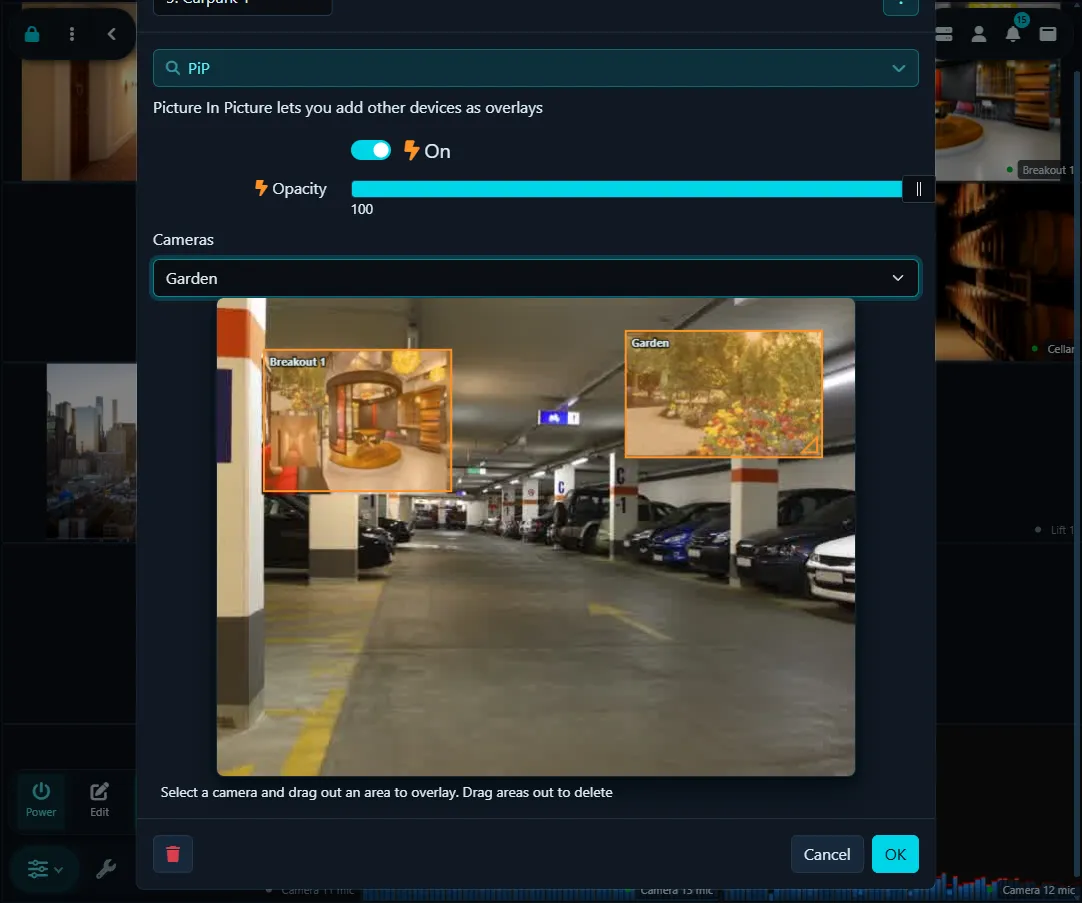
Công cụ này cho phép bạn đặt nhiều luồng camera lên một màn hình duy nhất. Để kích hoạt, chọn 'Đã bật', chọn một camera từ menu thả xuống, và vẽ một hình chữ nhật trên video xem trước. Bạn có thể thay đổi kích thước và thay đổi vị trí hình chữ nhật này bằng cách kéo góc "Dưới cùng bên phải" hoặc toàn bộ khung. Để xóa một lớp phủ, chỉ cần kéo nó ra khỏi khu vực xem trước. Tính năng trực quan này cung cấp một cách tiếp cận hợp lý để quản lý nhiều chế độ xem camera.
- Độ trong suốt: Đặt độ trong suốt của video nhúng (có thể có ảnh hưởng nhỏ đến hiệu suất).
Plugin
Agent DVR được trang bị để xử lý cả plugin video và âm thanh, cho phép các ứng dụng bên ngoài xử lý phương tiện theo thời gian thực và tạo ra các cảnh báo và sự kiện phát hiện. Plugin có thể được cài đặt thông qua cổng thông tin website từ xa tại ispyconnect.com. Điều hướng đến - Plugin để cài đặt. Nếu bạn muốn phát triển các plugin tùy chỉnh, vui lòng tham khảo hướng dẫn plugin của chúng tôi.
PTZ (Xoay, Nghiêng và Thu phóng)
Agent DVR cung cấp hỗ trợ mạnh mẽ cho nhiều thiết bị PTZ (Xoay, Nghiêng và Thu phóng). Giao diện người dùng để điều khiển PTZ có thể được tìm thấy trên trang Xem trực tiếp.
- Bộ điều khiển: Chọn phương pháp được sử dụng để điều khiển PTZ (thường là mô hình camera của bạn). Chọn 'Kỹ thuật số' cho các camera chỉ hỗ trợ kỹ thuật số. Nếu chọn 'ONVIF', hãy đảm bảo loại nguồn của bạn trên tab Chung được đặt thành ONVIF và được cấu hình đúng cách.
- Pelco: Truy cập Cài đặt Pelco để cấu hình giao tiếp với thiết bị Pelco của bạn.
- ONVIF: Điều chỉnh tốc độ cho các lệnh ONVIF PTZ. Bật/tắt hỗ trợ điều khiển PTZ góc nếu thiết bị của bạn không hỗ trợ chuyển động hai trục. Lưu ý: Nếu camera của bạn di chuyển liên tục hoặc hoạt động bất thường với ONVIF, việc vô hiệu hóa điều khiển góc có thể giải quyết vấn đề. Một số thiết bị ONVIF hoạt động với các lệnh đơn giản lên/xuống/trái/phải.
- URL PTZ: Thường để trống để Agent DVR sử dụng URL camera IP của bạn để gửi lệnh, nhưng có thể ghi đè tại đây nếu cần thiết.
- Trễ hiệu chuẩn: Để ngăn chặn cảnh báo giả, Agent DVR bỏ qua các sự kiện chuyển động trong một khoảng thời gian ngắn khi PTZ được sử dụng, vì chuyển động camera có thể kích hoạt bộ dò phát hiện chuyển động.
- PTZ kỹ thuật số: Bật tính năng xoay, nghiêng và thu phóng kỹ thuật số thông qua cảm ứng hoặc bánh xe chuột.
- Cổng: Đặt giá trị này thành cổng mà camera của bạn sử dụng cho giao diện web của nó (thường là cổng 80).
- Kênh: Tùy chọn đặt số kênh để phù hợp với kênh của camera của bạn.
- Tên người dùng: Ghi đè tên người dùng camera (để trống để sử dụng tên người dùng mặc định).
- Mật khẩu: Ghi đè mật khẩu camera (để trống để sử dụng mật khẩu mặc định).
- Lật: Phản chiếu các điều khiển theo chiều ngang, chiều dọc hoặc cả hai.
- Xoay: Xoay hướng điều khiển 0, 90 hoặc 270 độ, hữu ích nếu camera của bạn được gắn ngang.
- Độ trễ thu nhỏ: Tự động thu nhỏ camera sau một khoảng thời gian để đảm bảo nó không ở trạng thái phóng to. Đặt thành 0 để vô hiệu hóa tính năng này.
- Độ trễ thu nhỏ (kỹ thuật số): Giống như Độ trễ thu nhỏ, nhưng dành cho thu phóng kỹ thuật số. Đặt thành 0 để vô hiệu hóa.
Thêm Hỗ trợ PTZ cho Camera Không có trong Danh sách
Agent DVR sử dụng tệp JSON để điều khiển camera PTZ (được gọi là "PTZ.json"). Bạn có thể tìm thấy tệp này trong thư mục:
Agent/
Bạn có thể cố gắng thêm hỗ trợ cho camera của mình (nếu bạn có kiến thức kỹ thuật) bằng cách chỉnh sửa tệp này. Một số điểm chính cần xem xét:
- Nếu bạn chỉnh sửa tệp này, bạn sẽ cần khởi động lại Agent DVR để tải các thay đổi
- Sử dụng Fiddler để tìm các lệnh mà camera của bạn sử dụng để điều khiển PTZ (bằng cách sử dụng giao diện web hiện có cùng lúc fiddler đang chạy).
- Kiểm tra các mục hiện có để tìm sự trùng khớp với những gì bạn thấy trong Fiddler. Rất có khả năng một mô hình khác sẽ tương thích.
- Hãy chắc chắn rằng bạn chỉ định một ID mới, tuần tự trong mục Camera
- Mục CommandURL là tương đối với địa chỉ mạng của camera, vì vậy không nên bắt đầu bằng http://... nó nên bắt đầu bằng /
- Các mục cho các hướng PTZ (Trái, Trái Lên, v.v.) được thêm vào chuỗi truy vấn trong CommandURL. Agent DVR tự động xây dựng URL.
- Để kiểm tra các thay đổi của bạn, hãy chắc chắn rằng bạn ghi nhớ chỉnh sửa camera và thay đổi chế độ PTZ thành mục mới của bạn.
- Nếu bạn làm cho nó hoạt động, vui lòng gửi cho chúng tôi để chúng tôi có thể đưa nó vào các phiên bản tương lai của Agent DVR (và làm cho nó có sẵn để tải xuống dưới dạng một bản cập nhật).
Bộ lập lịch PTZ
Tính năng Lịch trình PTZ trong Agent DVR cho phép bạn tạo một danh sách hàng ngày các lệnh được lên lịch cho camera PTZ của bạn. Chức năng này được thiết kế để tạo điều kiện cho các chuyển động tuần tra phức tạp. Ví dụ, bạn có thể cấu hình một lịch trình để di chuyển camera đến vị trí 1 cứ sau mỗi 300 giây (5 phút), bắt đầu lúc 12:00:00, và lặp lại 12 lần trong tổng thời lượng một giờ. Sau đó, bạn có thể tạo các mục tương tự cho vị trí 2, 3, và tiếp tục, bắt đầu lúc 12:01:00, 12:02:00, v.v., để thiết lập một lịch trình tuần tra động kéo dài một giờ cho camera của bạn.
-
Bộ lập lịch PTZ
Lịch trình PTZ: Bật hoặc tắt tính năng lịch trình PTZ.
- Tạm dừng khi di chuyển: Tạm dừng lịch trình PTZ trong số giây được chỉ định nếu các điều khiển PTZ của camera được sử dụng thủ công.
- Tạm dừng khi phát hiện chuyển động: Tạm dừng tạm thời lịch trình PTZ nếu phát hiện chuyển động.
- Cấu hình: Mở trình chỉnh sửa lịch trình. Mỗi mục có một thời gian (hoặc bình minh/hoàng hôn kèm độ lệch), những ngày để chạy, khoảng thời gian lặp lại và số lượng lần, và lệnh PTZ để thực hiện.
Tuần tra PTZ
Tính năng Tuần tra PTZ cung cấp một cách tiếp cận hợp lý để thiết lập tuần tra camera. Chỉ cần thêm một loạt các điểm tuần tra cùng với thời lượng tương ứng của chúng (thời gian tính bằng giây mà camera sẽ ở lại tại mỗi điểm). Kích hoạt chức năng tuần tra cho phép camera tự động chu kỳ qua các điểm này.
Tính năng này có thể dễ dàng bật hoặc tắt bằng cách sử dụng bộ lập lịch thiết bị.
-
Tuần tra PTZ
Tuần tra PTZ: Bật hoặc tắt chức năng Tuần tra PTZ (sẵn sàng từ v4.4.2.0+).
- Cấu hình: Truy cập hướng dẫn cài đặt Tuần tra PTZ.
Cài đặt Tuần tra PTZ
Hệ thống Tuần tra PTZ cho phép bạn thêm một chuỗi lệnh PTZ với trễ giữa mỗi vị trí. Khi được bật, Agent DVR sẽ lặp lại các vị trí này theo thứ tự.
Lưu ý rằng camera có thể cần được bật để hiển thị danh sách lệnh sẵn sàng
Hệ thống Tuần tra sử dụng các cài đặt trong cài đặt Lịch trình PTZ để tạm dừng tuần tra nếu phát hiện chuyển động hoặc nếu camera được di chuyển thủ công.
Lưu ý rằng camera di chuyển có thể kích hoạt phát hiện chuyển động. Kiểm tra cài đặt thời gian chờ chuyển động trên thẻ Bộ dò.
Tính năng này có thể dễ dàng bật hoặc tắt bằng cách sử dụng bộ lập lịch thiết bị.
Theo dõi PTZ
Chức năng theo dõi trong Agent DVR sử dụng trình theo dõi đối tượng để xác định các đối tượng chuyển động trong chế độ xem của camera, sau đó sử dụng bộ điều khiển PTZ để theo dõi chúng trong cảnh quay.
- Đã bật: Kích hoạt hoặc vô hiệu hóa trình theo dõi PTZ.
-
Cấu hình: Cấu hình cài đặt trình theo dõi PTZ:
Theo dõi
- Chế độ theo dõi: Chọn từ Bất kỳ hướng nào, Chỉ nằm ngang hoặc Chỉ chế độ dọc.
- Đảo ngược: Đảo ngược hướng theo dõi. Ví dụ, nếu phát hiện sự di chuyển sang phải, camera sẽ di chuyển sang trái, điều này có thể hữu ích để ghi lại các sự kiện chuyển động nhanh như giao thông.
- Độ trễ dừng theo dõi: Thời gian tối đa để theo dõi một đối tượng trước khi dừng lại, tính bằng miligiây.
- Về trang chủ tự động: Cấu hình camera để quay lại vị trí 'Trang chủ' đã cài đặt sau khi không còn phát hiện sự di chuyển, nếu camera của bạn hỗ trợ lệnh trang chủ.
- Lệnh Home: Chọn Lệnh Home cụ thể cho camera của bạn để sử dụng cho tính năng Về trang chủ tự động.
- Trễ tự động về trang chủ: Xác định thời gian chờ sau khi sự di chuyển dừng lại trước khi khởi tạo lệnh Home.
Ghi hình
Agent DVR cung cấp nhiều chế độ ghi hình, bao gồm phát hiện chuyển động, cảnh báo, phát hiện nhóm, cảnh báo nhóm, lệnh thủ công hoặc lịch biểu. Các camera IP thường cung cấp hai luồng: luồng trực tiếp độ phân giải thấp lý tưởng để phát hiện chuyển động và xem trực tiếp, và luồng chính độ phân giải cao phù hợp để ghi hình thô. Để có hiệu suất tối ưu, hãy cấu hình các nguồn camera IP của bạn (dưới Chung - Loại nguồn) trong Agent DVR với hai luồng này. Agent DVR sử dụng luồng độ phân giải cao để ghi hình trực tiếp, bỏ qua nhu cầu giải mã và mã hóa tốn nhiều CPU.
Để ghi hình dựa trên Phát hiện nhóm và Cảnh báo nhóm, hãy chỉ định nhóm trong tab Cảnh báo.
Nếu chỉ có một luồng sẵn sàng, Agent DVR cũng có thể ghi hình nó dưới dạng thô, giảm mức sử dụng CPU bằng cách tránh mã hóa. Đặt Mã hóa thành Luồng trực tiếp thô cho việc này. Nếu phát sinh vấn đề phát lại, chuyển Mã hóa thành Mã hóa và xóa URL bản ghi chính khỏi cấu hình Loại nguồn.
Trong chế độ ghi hình thô, các lớp phủ (chẳng hạn như mặt nạ, hình ảnh lớp phủ, dấu thời gian, v.v.) sẽ không hiển thị trong bản ghi, vì Agent DVR lưu video thô từ camera trực tiếp. Để bao gồm các phần tử này, hãy đặt Mã hóa thành Mã hóa và xóa cài đặt luồng chính khỏi Loại nguồn.
- Chế độ: Các tùy chọn bao gồm Cảnh báo, Phát hiện, Cảnh báo nhóm, Phát hiện nhóm, Thủ công, Liên tục hoặc Đã tắt. Cảnh báo ghi hình trong các sự kiện Cảnh báo (xem Cảnh báo). Phát hiện ghi hình khi phát hiện chuyển động. Cảnh báo nhóm và Phát hiện nhóm ghi hình khi bất kỳ thiết bị nào trong nhóm camera của bạn cảnh báo hoặc phát hiện. Thủ công ghi hình theo lệnh hoặc thông qua lịch biểu, và có thể ghi hình liên tục. Đã tắt ngăn chặn tất cả bản ghi. Ghi hình thủ công có sẵn trong tất cả các chế độ ngoại trừ Đã tắt. Liên tục Ghi hình sẽ luôn ghi hình, cung cấp cho bạn ghi hình liên tục 24/7 (bạn sẽ không thể dừng ghi hình thông qua giao diện trực tiếp).
- Mã hóa:
Quan trọng: Chúng tôi không mã hóa luồng ghi hình thô vì để mã hóa, trước tiên chúng tôi cần giải mã luồng. Nếu chúng tôi đang giải mã luồng bản ghi thô thì hiệu quả hơn là chỉ sử dụng nó làm luồng trực tiếp.
Chọn một phương pháp ghi hình:
- Luồng trực tiếp thô: Lưu dữ liệu thô từ luồng trực tiếp của camera. Sử dụng CPU tối thiểu. Không bao gồm các lớp phủ hoặc mặt nạ. Chỉ hoạt động với các nguồn FFmpeg (như Camera IP hoặc Onvif). Các nguồn khác sẽ sử dụng Mã hóa.
- Luồng bản ghi thô: Lưu dữ liệu thô từ luồng bản ghi của camera. Sử dụng CPU tối thiểu. Không bao gồm các lớp phủ hoặc mặt nạ. Chỉ hoạt động với các nguồn FFmpeg (như Camera IP hoặc Onvif). Các nguồn khác sẽ sử dụng Mã hóa.
- Mã hóa: Mã hóa luồng Trực tiếp thành tệp video. Bao gồm các lớp phủ và mặt nạ. Nếu bạn muốn bản ghi độ phân giải cao, hãy đặt luồng Trực tiếp thành điểm cuối độ phân giải cao trên camera của bạn.
- Mã hóa thích ứng chuyển động: Điều này sẽ mã hóa ở tốc độ khung hình thấp trừ khi phát hiện chuyển động.
- Hành động mã hóa thích ứng: Điều này sẽ mã hóa ở tốc độ khung hình thấp trừ khi được kích hoạt bởi hành động "Kích hoạt Hoạt động Đã phát hiện", vì vậy AI hoặc các sự kiện bên ngoài có thể kiểm soát khi nào ghi hình tốc độ khung hình đầy đủ.
Xem Cài đặt nâng cao để tìm các tùy chọn mã hóa. Lưu ý rằng ghi hình thô hỗ trợ phát lại tức thời (xem trong khi bạn ghi hình). Các tệp được mã hóa cần hoàn thành lưu trước khi có thể phát lại.
- Thời gian ghi tối đa: Thời lượng ghi hình tối đa trước khi bắt đầu tệp mới.
- Thời gian ghi tối thiểu: Thời lượng ghi hình tối thiểu.
- Thời gian chờ không hoạt động: Thời lượng tiếp tục ghi hình sau khi các kích hoạt chuyển động hoặc cảnh báo ngừng.
- Vùng đệm: Thời gian vùng đệm ghi hình trước bằng giây, được lưu vào đĩa khi bắt đầu ghi hình.
- Tốc độ khung hình tối đa: Tốc độ khung hình tối đa để mã hóa, ảnh hưởng đến mức sử dụng CPU/đĩa và chất lượng.
Cài đặt nâng cao
- Sử dụng đồng hồ hệ thống: Sử dụng đồng hồ hệ thống để dấu thời gian khung hình nhằm giải quyết dấu thời gian không thứ tự từ một số camera, có thể gây mất gói. Điều này có thể dẫn đến phát lại giật.
- Codec: Xem Mã hóa.
- Hồ sơ H264: Chọn hồ sơ mã hóa H264 (Tự động, Cơ bản, Chính hoặc Cao).
- Thiết bị mã hóa: Để trống cho mục đích mặc định, hoặc chỉ định một chỉ mục thiết bị hoặc đường dẫn (ví dụ /dev/dri/renderD128) nếu có nhiều GPU khả dụng.
- Tốc độ khung hình thích ứng: Các chế độ Mã hóa thích ứng ghi hình ở tốc độ khung hình thấp không có âm thanh khi không có hoạt động và ở tốc độ cao hơn với âm thanh khi phát hiện hoạt động, tiết kiệm không gian đĩa trong khi duy trì bản ghi liên tục. Điều này đặt thời gian giữa các khung khi không hoạt động.
- Áp dụng các phép biến đổi: Áp dụng các phép biến đổi lật và xoay cho các bản ghi thô. Điều này có thể tăng mức sử dụng CPU, đặc biệt là đối với các camera độ phân giải cao.
- Áp dụng Zoom kỹ thuật số: Áp dụng phóng to kỹ thuật số và di chuyển hiện tại trong khi ghi hình (chỉ mã hóa).
- Tên tệp: Nhập tên tệp mẫu, không bao gồm phần mở rộng loại tệp. Agent DVR thêm phần mở rộng dựa trên mã hóa được sử dụng. Mặc định là {id}_{0:yyyy-MM-dd_HH-mm-ss_fff}. Xem thẻ hợp nhất.
- Lưu ảnh thu nhỏ: Theo mặc định, Agent DVR lưu một ảnh thu nhỏ nhỏ và một ảnh thu nhỏ lớn cho mỗi bản ghi (được chụp tại thời điểm chuyển động tối đa nếu bạn có bộ dò phát hiện chuyển động đang chạy). Điều này được sử dụng để hiển thị hình ảnh cho các bản ghi trong giao diện người dùng.
- Thời gian chờ kích hoạt: Thời lượng tiếp tục ghi hình từ hành động "Ghi hình kích hoạt". Điều này đặt lại với mọi lệnh gọi hành động. (v4.3.7.0+)
- Giảm: Giảm kích thước tệp video được mã hóa (v5.3.1.0+)
- Chất lượng: Cài đặt chất lượng ghi hình, chỉ áp dụng cho video được mã hóa.
Mã hóa
Theo mặc định, Agent DVR sẽ lưu dòng suối thô từ camera của bạn khi có thể - điều này giảm thiểu mức sử dụng CPU của ứng dụng nhưng có một số nhược điểm (không có các lớp phủ hoặc mặt nạ nào được ghi vào tệp). Để mã hóa thay thế, hãy đặt Bộ mã hóa trong cài đặt ghi hình thành Mã hóa và sau đó mở rộng phần Nâng cao ở dưới cùng để cấu hình bộ mã hóa.
Agent DVR hỗ trợ mã hóa sang H264, H265 (xem điều khoản, phần 26), VP8, VP9 và AV1. H264 là mặc định nhưng bạn có thể có mức sử dụng không gian đĩa ít hơn với các codec khác có khả năng với chi phí sử dụng CPU cao hơn. Nếu bạn đã bật GPU và có phần cứng sẵn sàng, Agent DVR sẽ cố gắng sử dụng nó để tạo tệp. Kiểm tra nhật ký tại /logs.html để kiểm tra xem Agent DVR có quản lý được sử dụng thiết bị phần cứng hay không và đảm bảo thông qua trình quản lý tác vụ rằng nó không sử dụng quá nhiều CPU. Nếu như vậy, bạn có thể cần điều chỉnh bộ mã hóa hoặc độ phân giải của video nguồn.
Khi không có bộ mã hóa phần cứng sẵn sàng, Agent DVR mã hóa bằng phần mềm. Bản dựng FFmpeg mặc định (LGPL) sử dụng bộ mã hóa OpenH264 cho việc này. Để có chất lượng mã hóa phần mềm tốt hơn, bạn có thể bật Bộ mã hóa phần mềm (FFmpeg GPL) trong Cài đặt máy chủ - Chung, tải xuống bản dựng FFmpeg được cấp phép GPL tùy chọn bao gồm các bộ mã hóa x264 và x265. Agent DVR hiển thị thông báo trên tab Ghi hình của camera khi camera đang ghi hình bằng mã hóa phần mềm và tùy chọn này sẽ giúp ích. Lưu ý rằng mã hóa phần mềm H265 yêu cầu bản dựng GPL - nếu không, các bản ghi H265 tự động quay lại H264.
RTMP
Sử dụng RTMP để phát dòng suối trực tiếp từ camera này đến các nền tảng như YouTube và Twitch, hoặc đến máy chủ phát dòng suối của riêng bạn. Cấu hình máy chủ RTMP cụ thể mà bạn muốn sử dụng để phát dòng suối thiết bị này.
- Máy chủ RTMP: Chọn một máy chủ RTMP từ cài đặt máy chủ của bạn để phát dòng suối trực tiếp thiết bị này đến các nền tảng bên ngoài. 'Mặc định' sẽ chọn máy chủ sẵn sàng đầu tiên.
Lịch trình
Quản lý thời gian ghi hình của camera bằng các mục lịch trình có thể bật hoặc tắt camera, bắt đầu hoặc dừng ghi hình và sửa đổi các cài đặt khác nhau trên lịch tuần hoặc những ngày cụ thể (phiên bản 4.4.4.0+).
Mẹo: Bằng cách bật "Áp dụng lịch trình khi bắt đầu" trong - Cài đặt - Chung, Agent DVR sẽ tự động cấu hình thiết bị của bạn theo lịch trình được đặt khi khởi động. Nếu không bật cài đặt này, Agent DVR sẽ bắt đầu với các thiết bị ở trạng thái đã biết lần cuối.
Để thêm mục lịch trình mới, chỉnh sửa camera của bạn, điều hướng đến tab 'Lịch trình', nhấp 'Cấu hình', rồi 'Thêm':
- Đã bật: Kích hoạt mục lịch trình này bằng cách đánh dấu tùy chọn này. Các mục đang hoạt động được biểu thị bằng dấu tích xanh lá cây trong tóm tắt lịch trình, trong khi những mục không hoạt động có X.
- Loại: Chọn giữa một thời gian cụ thể, bình minh hoặc hoàng hôn. Đối với các tùy chọn bình minh hoặc hoàng hôn, gán một vị trí có tọa độ GPS trên tab Chung để tính toán thời gian chính xác.
- Độ lệch bình minh: Khi sử dụng bình minh hoặc hoàng hôn, đặt một thời gian độ lệch tính bằng phút từ thời gian được tính toán.
- Thời gian: Chỉ định một giờ địa phương cho mục lịch trình (không áp dụng nếu chọn bình minh hoặc hoàng hôn).
- Lệnh: Chọn một lệnh để thực thi. Các tùy chọn bao gồm Chạy hành động cảnh báo, lên lịch các hành động cảnh báo vào những thời gian cụ thể (xem Các hành động). Từ phiên bản 4.0.9.0+, cũng có tùy chọn để điều chỉnh độ nhạy của bộ dò chuyển động hoặc âm thanh theo lịch trình trong "Bộ dò: Thiết lập độ nhạy".
- Ngày: Đặt một ngày cụ thể cho hành động hoặc chọn những ngày trong tuần để lịch trình chạy. Chuyển đổi giữa các chế độ bằng cách xóa bất kỳ ngày đã đặt nào.
- Ngày: Chọn những ngày trong tuần mà lịch trình sẽ hoạt động. Các ngày được chọn sẽ được tô sáng.
Lưu trữ
Xem Cài đặt Lưu trữ
Đàm thoại
Tính năng Đàm thoại cho phép bạn nói qua loa của máy ảnh để thực hiện đàm thoại hai chiều, ví dụ để chào đón khách hoặc cảnh báo kẻ xâm nhập. Agent DVR bao gồm hỗ trợ cho các chức năng đàm thoại trên nhiều thiết bị khác nhau. Để bật khả năng đàm thoại thông qua giao diện người dùng, hãy chọn mô hình đàm thoại thích hợp. Quyền truy cập vào chức năng đàm thoại có sẵn trong phần Chế độ xem Trực tiếp.
- Mô hình: Chọn mô hình đàm thoại cho thiết bị của bạn. Nhấp vào nút bên cạnh danh sách thả xuống để cấu hình nó.
- Độ lợi: Điều khiển âm lượng giọng nói đi ra của bạn.
Để chọn microphone để sử dụng trong giao diện người dùng, nhấp vào menu Tài khoản - Cài đặt giao diện người dùng (v5.8.1.0+)
Để chọn nơi phát lại đàm thoại khi sử dụng phát lại cục bộ (phát lại từ máy tính chạy Agent DVR), nhấp vào - Cài đặt - Chung và đặt tùy chọn Thiết bị đàm thoại.
Quay nhanh
Agent DVR cung cấp khả năng tạo các bản ghi chụp nhanh từ các camera hoặc một chuỗi hình ảnh. Điều này lý tưởng để nén nhiều giờ hoặc nhiều ngày thành một video ngắn, chẳng hạn như một dự án xây dựng, một khu vườn phát triển hoặc một hoàng hôn. Các bản ghi chụp nhanh này có thể nhận dạng trên dòng thời gian dưới dạng các thanh chiều cao một nửa và có thể được xem trong phần các bản ghi, được đánh dấu bằng lớp phủ "TL". Việc tạo chụp nhanh có thể được quản lý bằng tính năng bộ lập lịch.
Để chỉ lưu ảnh, hãy đặt khoảng cách khung ảnh. Để tạo video chụp nhanh, hãy cấu hình khoảng cách khung hình video. Ví dụ, đặt tốc độ khung hình là 5 và khoảng cách khung hình video là 60 giây sẽ tạo ra một video đang phát ở tốc độ 5 khung hình trên giây, với mỗi khung đại diện cho 1 phút thời gian thực tế.
- Đã bật: Bật hoặc tắt việc tạo chụp nhanh.
- Tốc độ khung hình: Đặt tốc độ khung hình cho tệp video được tạo, tính bằng khung hình trên giây (fps).
- Khoảng cách khung hình video: Chỉ định tần suất để thêm một khung vào tệp video (đặt thành 0 để tắt).
- Sử dụng URL ảnh: Chụp các khung từ URL JPEG của camera (xem tab Ảnh) thay vì dòng suối trực tiếp.
- Khoảng cách khung ảnh: Xác định tần suất chụp ảnh và lưu nó vào thư mục chụp (đặt thành 0 để tắt).
- Lưu mỗi: Cấu hình khoảng thời gian, tính bằng phút, để hoàn thành và bắt đầu một tệp video chụp nhanh mới.
- Tên tệp: Nhập một mẫu tên tệp cho các tệp chụp nhanh được tạo, ví dụ {0:yyyy-MM-dd_HH-mm-ss_fff}.
Dấu thời gian
Các tùy chọn dấu thời gian trong Agent DVR cho phép bạn phủ một dấu thời gian (và tùy chọn dữ liệu bổ sung) lên các luồng video trực tiếp của bạn. Điều quan trọng cần lưu ý là các dấu thời gian này sẽ chỉ hiển thị trong các bản ghi của bạn nếu bạn mã hóa chúng (sử dụng CPU hoặc GPU, không phải ghi thô từ thiết bị). Để biết thêm thông tin về mã hóa, hãy tham khảo phần Ghi hình.
- Sử dụng Cài đặt Toàn cầu: Tạo kiểu dấu thời gian với các giá trị mặc định được chia sẻ từ Cài đặt máy chủ - Giao diện người dùng. Tắt tùy chọn này để tùy chỉnh dấu thời gian cho camera này.
- Bộ định dạng: Tùy chỉnh nội dung của dấu thời gian của bạn. Tính năng này hỗ trợ định dạng nhiều dòng và cập nhật qua API. Các thẻ có sẵn bao gồm:
- {FPS} - Hiển thị số khung hình trên giây.
- {0:G} - Hiển thị ngày và giờ.
- {0:T} - Chỉ thời gian.
- {NAME} - Hiển thị tên camera.
- {LEVEL} - Hiển thị mức phát hiện chuyển động.
- {REC} - Biểu thị "REC" nếu camera đang ghi hình.
- {RES} - Độ phân giải video
- {SPACE}, {MEMORY}, {CPU} - Thống kê hệ thống hiện tại.
- {0:ddMMMyy} - Hiển thị định dạng ngày tùy chỉnh.
- Vị trí: Quyết định vị trí đặt dấu thời gian trong khung hình.
- Màu văn bản: Đặt màu của văn bản dấu thời gian.
- Kích thước phông chữ tự động: Tự động chọn kích thước phông chữ phù hợp với chiều rộng video.
- Kích thước phông chữ: Điều chỉnh kích thước phông chữ của dấu thời gian (có thể cần tinh chỉnh cho camera độ phân giải cao).
- Màu đường viền: Chọn màu cho đường viền của văn bản dấu thời gian.
- Kích thước đường viền: Chỉ định kích thước của đường viền văn bản.
- Màu nền: Chọn màu nền cho dấu thời gian.
- Hiển thị nền: Bật hoặc tắt màu nền của dấu thời gian.
- Độ trong suốt: Đặt độ trong suốt của lớp phủ dấu thời gian.
- Phông chữ: Chọn từ các phông chữ có sẵn trên hệ thống của bạn.
- Căn chỉnh: Chọn cách căn chỉnh văn bản trong hộp giới hạn của nó.
- In đậm: Tùy chọn làm văn bản dấu thời gian in đậm.
- In nghiêng: Tùy chọn làm văn bản dấu thời gian in nghiêng.
- Độ lệch thời gian: Áp dụng độ lệch tính bằng giờ cho thời gian hiển thị trong dấu thời gian.
AI Nhận dạng biển số xe
Xem LPR