人物計数とビデオ分析
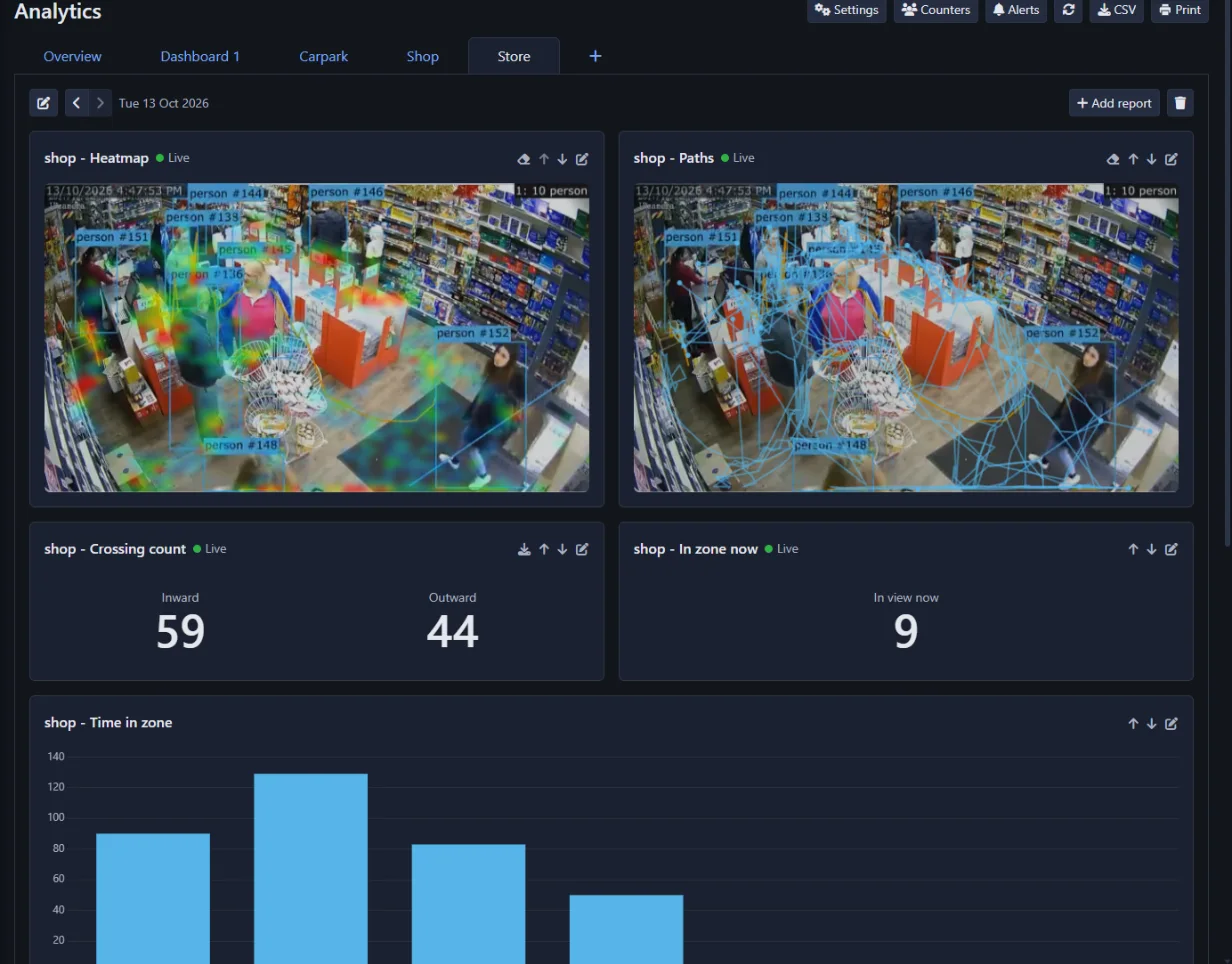
分析は、カメラを人数および車両カウンターに変えます。カメラに線とゾーンを描画すると、Agent DVRは線を越えるものをカウントし、ゾーン内で起こることを測定します。何台が入ってきて出ていったか、どの程度の混雑度とそのタイミング、人々がどのくらいの時間滞在したか、キューがどのくらい長くなったか、どこを歩いたか、どのくらいの速度で移動していたかです。結果は、自分で構築したダッシュボード上にリアルタイムの数値、グラフ、ヒートマップ、表として表示され、毎日または毎週メールで送信できます。
すべてはローカルでAgent DVRの組み込みAIを使用してお客様のコンピューター上で実行されます。ビデオや画像はクラウドサービスに送信されません。
必要なもの
- 標準またはプロフェッショナル版のサブスクリプション。分析は基本認証プランの一部ではありません。
- 管理者ログイン。分析は他のユーザーには表示されません。
- エリアをはっきり見ることができるカメラ。高い視点から下を見るのが最適です。人々が互いに隠れにくくなるからです。
はじめ方
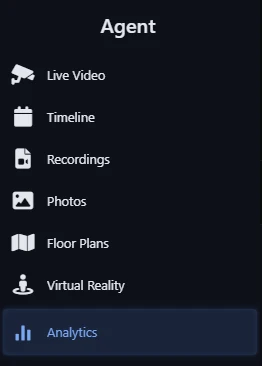
- 左上にあるメニューボタンをクリックして、分析を選択します。
- 設定をクリックし、カウントするカメラの隣にあるボタンをクリックして、分析を有効にするをオンにします。カメラのセットアップを参照してください。
- 線とゾーンタブに少なくとも1つの線またはゾーンを描画します。ゾーンと線を参照してください。
- OKをクリックします。カウントはすぐに開始され、カメラが概要に表示されます。
分析が初めてオンになるとき、Agent DVRは必要な検出モデルをダウンロードします。分析ページの上部の通知がダウンロード中に表示され、インストール後にカウントが開始されます。
分析はオブジェクト認識から独立しています。各カメラ用に独自の設定、ゾーン、線があり、カメラアラートを発生させたりカメラアクションを実行したりしません。代わりに独自のアラートがあります。
カウント用のカメラを設定する
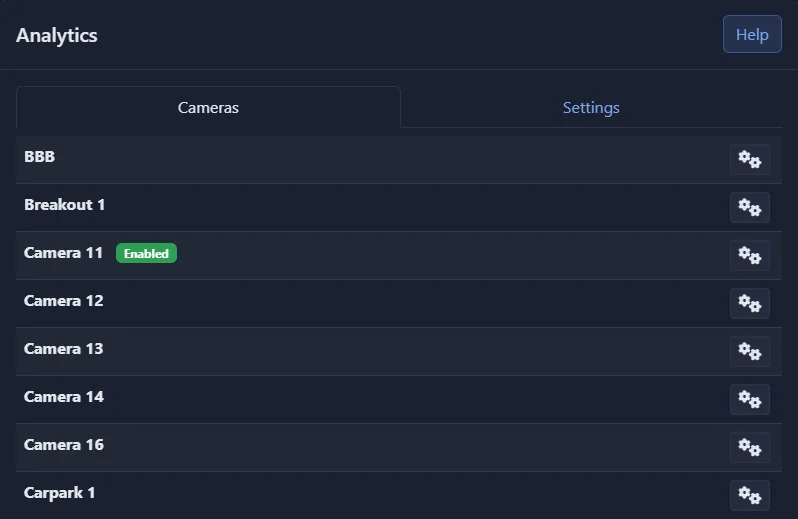
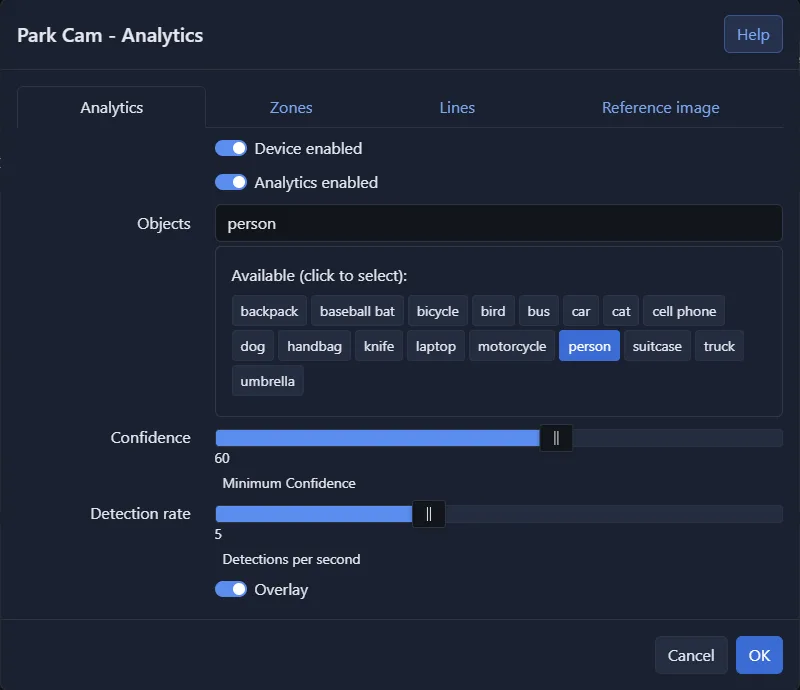
分析ページで設定をクリックします。カメラタブにカメラが一覧表示されます。カウントが有効なカメラは有効とマークされています。カメラの横のボタンをクリックして、そのカメラの分析設定を開きます。
- デバイスを有効にする: カメラ自体をオンまたはオフにします。ライブ映像の電源ボタンと同じです。オフのカメラは何もカウントされません。
- 分析を有効にする: このカメラのカウントをオンにします。
- オブジェクト: カウントする対象(例えば人物、車、トラック、自転車など)。必要なものだけを選択してください。
- 信頼性スコア: オブジェクトがカウントされる前にAIが確実である必要がある度合い。存在しないものがカウントされている場合は上げてください。オブジェクトが見落とされている場合は下げてください。
- 検出頻度: カメラが確認される1秒あたりの回数(2〜10)。車両などの速く移動するオブジェクトはより高い周波数が必要です。周波数が高いほど、より多くの処理能力を使用します。
- オーバーレイ: 追跡された各オブジェクト、その軌跡、およびライン上に枠と番号を描画し、ライブ映像に表示します。設定時に便利です。
サーバー設定
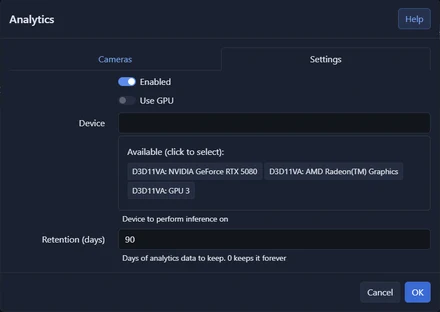
同じウィンドウの設定タブには、すべてのカメラで共有される設定があります:
- 有効: サーバー全体の分析をオンまたはオフにします。
- GPU を使用する: 検出モデルを CPU ではなくグラフィックスカード上で実行します。複数のカメラがカウントされている場合に推奨されます。
- デバイス: 使用するグラフィックスデバイス。
- 保持期間(日数): 分析データが保持される期間。デフォルトは90日です。0に設定するとデータは永遠に保持されます。
カウント線とゾーン
分析のすべてのレポートは、カメラに描画した線とゾーンから生成されるため、少し時間をかけて適切に配置する価値があります。どちらもカメラの分析設定で描画されます(分析 - 設定 - カメラの横の )。
線
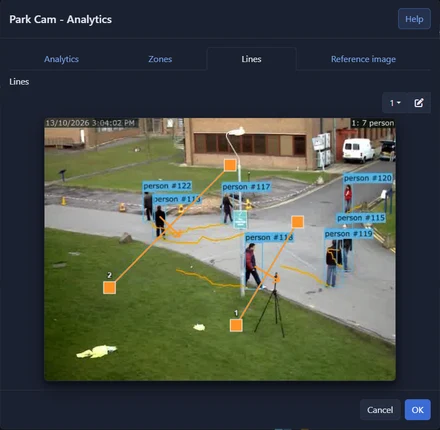
線は、それを横切るオブジェクトを、各方向に数えます。線は、ドア、ゲート、廊下、道路に使用します。
- 線タブの画像上をドラッグして線を描画します。その端をドラッグして移動させます。カメラは最大10本の線を持つことができます。
- 線の矢印は内向きを指します。反対方向の横切りは外向きとして数えられます。反対にするには、線を反対の方向に描画します。
- ボタンを使用して、選択した線に「正面玄関」などの名前を付けます。この名前はすべてのレポートで使用されます。
- 人が完全に見えて線を横切って移動している場所に線を配置し、人が立ち止まっている場所には配置しないでください。両側に余裕を残してください。オブジェクトは線を明らかに越えたときにカウントされます。
線は密着追従も報告します。これは、同じ方向で、前のオブジェクトの1秒以内に横切るオブジェクトです。アクセス制御のあるドアではこれは不正通過です。
ゾーン

ゾーンは、画像に描画するエリアです。分析は、そこに今いるオブジェクトの数、訪問したオブジェクトの数、滞在時間、キューの長さをレポートします。ゾーンはレジ、待機エリア、店舗の通路、駐車エリア、または人が長居すべきでないドアウェイに使用します。
- ゾーンタブのリストからゾーンを選択し、ブラシで描画します。消しゴムを使用して描画を削除します。カメラは最大9個のゾーンを持つことができます。
- ボタンを使用して、選択したゾーンに名前を付けます。
- オブジェクトがゾーンに入るのは、それが地面に接する点がゾーン内にある場合なので、人が立つ床を描画し、頭が通る空間ではなく描画してください。
線もゾーンも持たないカメラは、画像全体を覆う1つのゾーンとして扱われ、全フレームとして表示されます。
参照画像
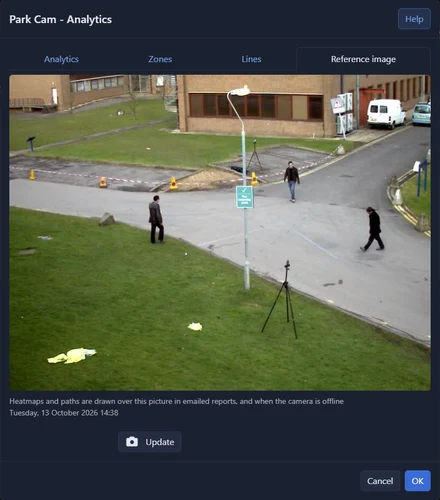
各カメラは、シーンの1つの静止画像である参照画像を保持します。ヒートマップとパスは、メール送信されたレポートに、およびカメラがオフラインの場合、または終了した日を確認している場合にページに描画されます。
Agent DVRは、カメラで分析が実行されてから最初の暗くない画像から参照画像を自動的に取得します。シーンが空の場合など、これを置き換えるには、参照画像タブを開いて更新をクリックします。カメラはオンになっている必要があります。