占有率カウンターと速度計測
カウンターを[分析]ページでクリックして、占有率カウンターと速度測定を設定します。
カウンター(占有率)
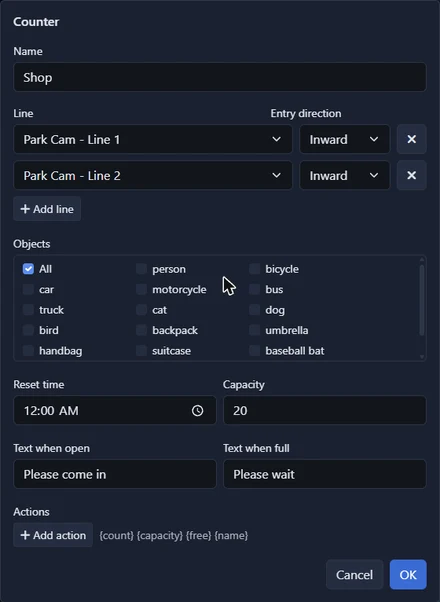
カウンターは、店舗、部屋、駐車場など、どこかの場所の中にいる人や車両の数を継続的にカウントします。入口の方向で線の1つを横切るとカウントが増加し、反対方向に横切るとカウントが減少します。線は異なるカメラに配置できるため、1つの入口と複数の出口がある建物でも1つのカウンターになります。
- 名前:レポートおよびアラートのカウンター名。
- 線および入口方向:このカウンターでカウントする線、およびそれを横切る「入」の方向。さらに出入口がある場合は線を追加を使用します。
- オブジェクト:カウントするオブジェクトの種類。すべては、カメラが検出するよう設定されているすべてをカウントします。
- リセット時刻:カウントが1日の初めにゼロに戻る時刻。小さなエラーは1日を通じて蓄積されるため、通常は夜間に場所が空いているときにリセットします。
- 容量:収容可能な数。オプションです。容量を設定すると、レポートに空きスペースと場所が満杯の時間が表示されます。
- 開店時のテキスト/満杯時のテキスト:以下の占有率レポートおよび容量時に表示されるメッセージ。例えば「どうぞお入りください」と「お待ちください」。
- アクション:カウントが数値以上または以下になったときにURLを呼び出します。例えば「満杯」サインを切り替えたり、バリアを開いたりできます。URLには
{count}、{capacity}、{free}および{name}を含めることができます。Agent DVR自体のAPIを呼び出すには、このコンピューター上のアドレス(例:http://localhost:8090/command/...)を使用します。ログイン認証情報は必要ありません。
カウントは決してゼロ以下にはなりません。ドリフトが発生した場合、カウンターの設定でカウントを設定を使用して修正します。ダッシュボードに占有率レポートを追加してカウントを表示し、ドアのスクリーン用に全画面表示ボタンを使用します。
速度測定
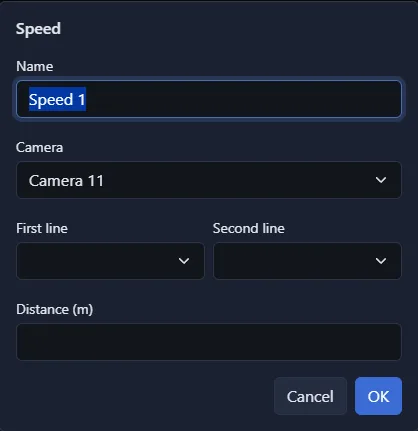
速度測定は、地上で既知の距離だけ離れた同じカメラ上の2本の線の間でオブジェクトのタイミングを取ります。
- カメラ、最初の線および2番目の線:オブジェクトが横切る2本の線。道路またはパスの横に、互いに平行で、ビューが許す限り離して描きます。
- 距離(m):地上の2本の線の間の距離(メートル単位)。測定してください。速度の精度はこの数値によってのみ決まります。
速度測定リストの上部でkm/hまたはmphを選択します。測定された速度はオーバーレイのオブジェクトラベルに書き込まれ、速度レポートおよび速度アラートに送られます。車両の場合は、カメラの検出頻度を10に設定します。速度は推定値であり、取り締まりには適していません。
待ち行列、滞留、占有率のアラート
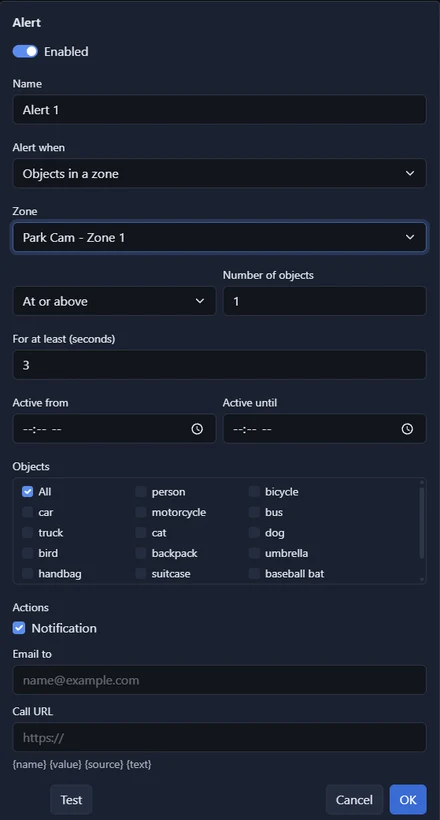
分析には、カメラのアラートとアクションとは別の独自のアラートがあります。分析ページのアラートをクリックして、アラートと、その下の最近のアラートログ(最後の200件)を確認します。アラートを追加をクリックして作成します。
次の場合にアラートは、アラートが監視する内容を設定します:
- ゾーン内のオブジェクト: ゾーン内のオブジェクト数が、ある数以上(または以下)です。例えば、制限エリアに誰かいる場合、またはスタッフ配置デスクに誰もいない場合。
- ゾーン内のキュー: ゾーン内で待機している数がある数に達します。例えば、レジで5人以上待機している場合。
- ゾーン内の時間: 1つのオブジェクトがゾーン内に一定の秒数より長く留まっています。これは長時間の滞在に使用します。
- 線を通過: 何かが線を内向き、外向き、またはどちらかの方向で横切ります。
- 密着追従: 何かが前のものから1秒以内に線を横切ります(密着追従)。
- 占有率: カウンターが、ある数以上(または以下)です。
- 速度: 速度測定が、ある数以上(または以下)の速度を記録します。
その他の設定:
- 少なくとも(秒): ゾーン、キュー、および占有率のアラートについて、アラートが発生する前に数値が保持される必要がある時間。これにより、1人が通り過ぎてもアラートが発生しません。これらのアラートは1回発生し、数値が戻るまで再度発生しません。
- 最短間隔(秒): 繰り返し発生する可能性のあるその他のアラートについて、2つのアラート間の最短時間。
- アクティブ開始 / アクティブ終了: アラートが有効な時間帯。終日のために両方を空のままにします。「終了」が早い時刻の場合、アラートは夜間に実行されます。
- オブジェクト: アラートが対象とするオブジェクトの種類。
- 通知: サインインしている管理者のウェブインターフェイスにアラートを表示します。
- メール送信先: メールを送信します。複数のアドレスはコンマで区切ります。サーバー設定で設定されている独自のメールサーバーを使用し、そうでない場合はAgent DVRアカウントのメールアラートを使用します。
- コール URL: ウェブアドレスを呼び出します。
{name}(アラート)、{value}(アラートをトリガーした数値)、{source}(カメラと線、ゾーン、またはカウンター)、および{text}(全メッセージ)を含めることができます。
テストボタンは、保存することなく、エディターの現在の状態でアラートを発生させます。通知、メール、またはURLに依存する前に確認できます。