概要とダッシュボード
概要
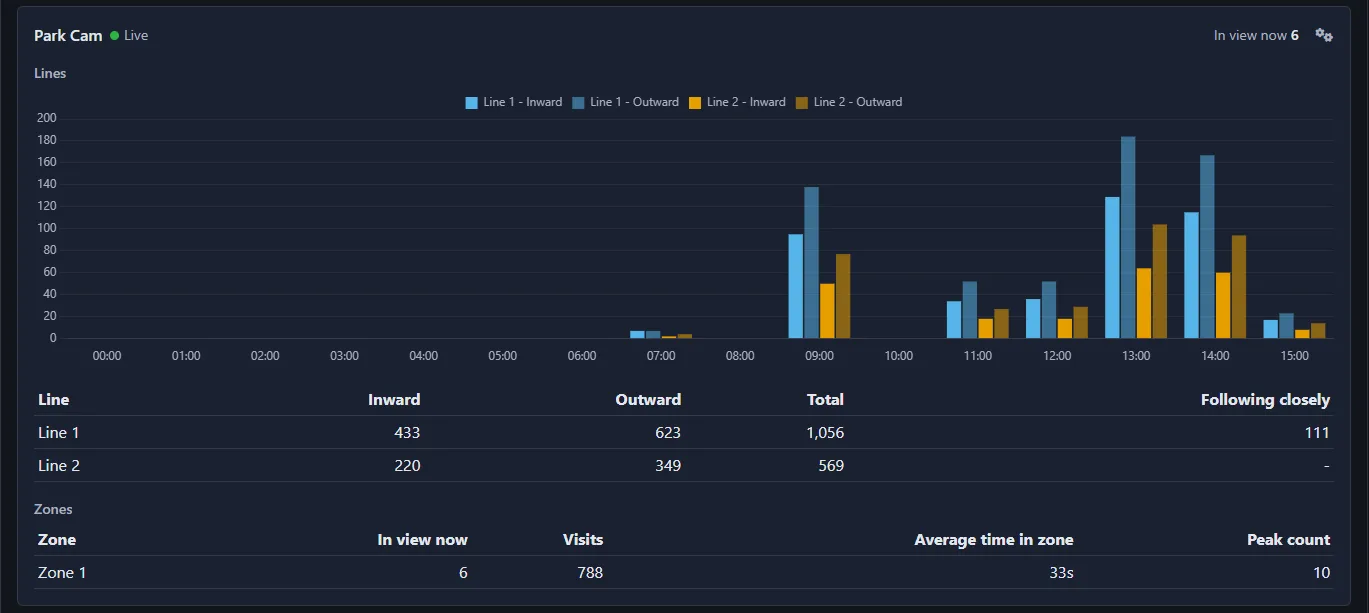
概要タブはカメラをセットアップするとすぐに利用可能です。分析が有効になっているすべてのカメラのカードが表示され、現在のビュー内のオブジェクト数、各線の交差のグラフとテーブル、ゾーンのテーブルが表示されます。左上の期間を選択し(本日、昨日、過去7日間、過去30日間またはカスタム)、矢印で前後に移動します。カードのボタンをクリックすると、そのカメラの分析設定が開きます。
カメラ名の横の点は、その数字がライブか、カメラがオフラインかを示しています。
ダッシュボード
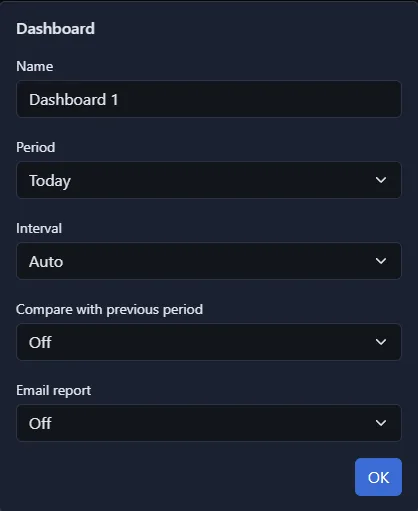
ダッシュボードは選択して並べ替えるレポートのページです。タブの横の+をクリックして追加し、名前を付けてから、レポートを追加を使用して入力します。ダッシュボードはサーバーに保存され、分析にアクセスできるすべてのユーザーで共有されます。
ダッシュボード左上のボタンをクリックすると、その設定が開きます:
- 名前: タブの名前。
- 期間: ダッシュボードを開いたときに表示される内容:本日、昨日、過去7日間、過去30日間またはカスタム日付。
- 間隔: グラフの各バーの幅:時間単位、日単位、または自動(期間から選択)。
- 前の期間と比較: 前の期間(または前の2つまたは3つ)をラインレポートのバーの上に線として描画するため、本日と昨日、またはこの週と過去3週間を比較できます。
- メールレポート: ダッシュボードを毎日または毎週メールで送信します。メールレポート、CSV、印刷を参照してください。
ダッシュボード上のすべてのレポートの右上にボタンがあり、上下に移動したり編集したりすることができます。レポートエディタには削除ボタンがあります。レポートはページの幅に合わせて自動的に配置されます。ボタンはダッシュボード全体を削除します:確認するために2回クリックしてください。
現在まで実行されているダッシュボード上のグラフと数字は自動的に更新されます。ボタンを使用してすべてを再度読み込んでください。
レポートタイプ: ヒートマップ、通行量、滞在時間
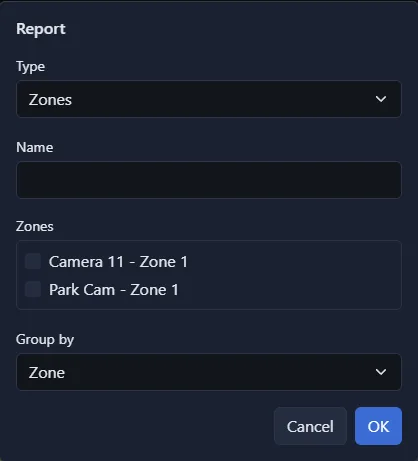
レポートを追加をダッシュボードでクリックし、タイプを選択してから、対象の線、ゾーン、またはカメラを選びます。異なるカメラの線とゾーンを1つのレポートに含めることができます。名前はオプションです。名前がない場合、レポートはその内容から自動的にタイトルが付けられます。
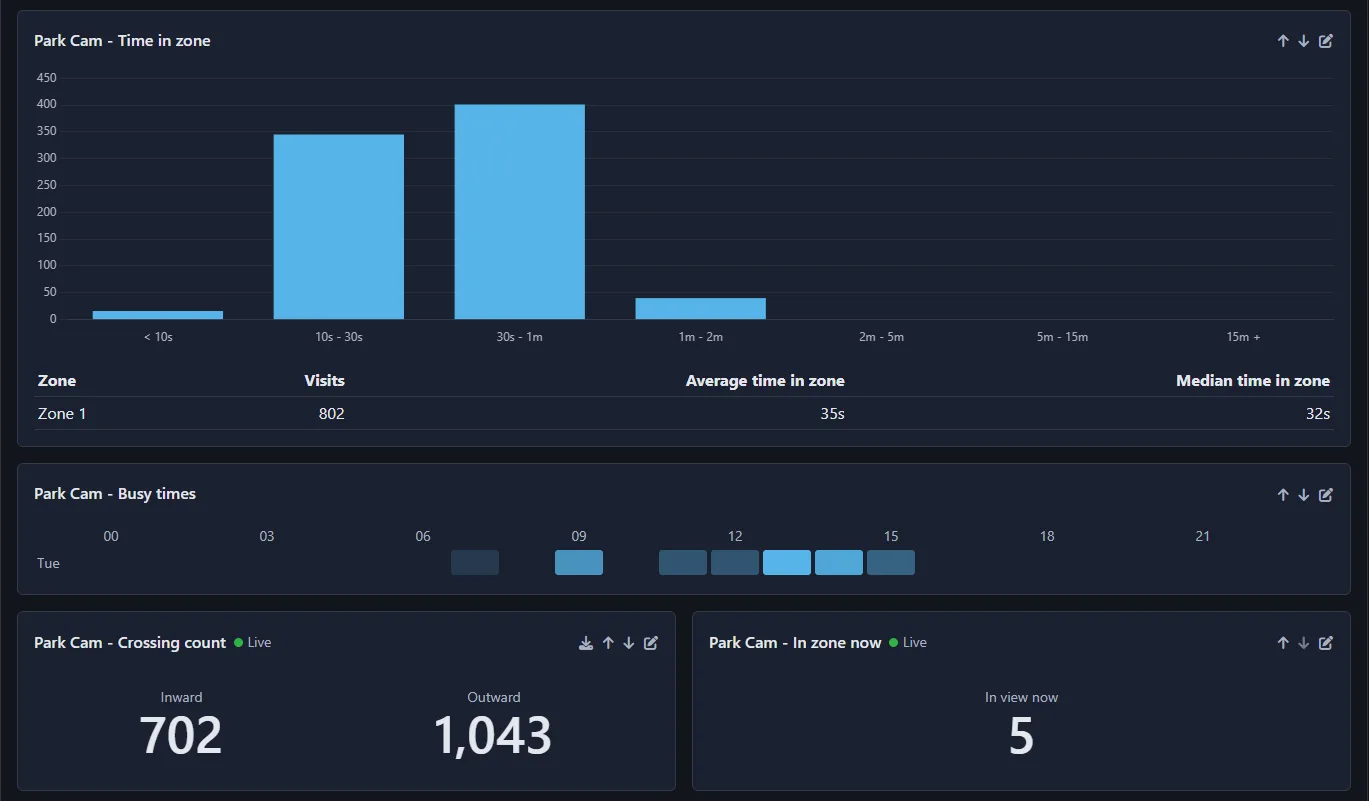
- 通過数:チェックした線について、ダッシュボードの期間を通じた2つの大きな数字である内向きと外向きです。ライブで更新されます。
- ゾーン内:1つの大きな数字。この瞬間、チェックしたゾーンに何個のオブジェクトがあるかを示します。
- 線:期間を通じた通過数のグラフと、各線の内向き、外向き、合計、密着追従の数を示すテーブルです。
- ゾーン:各ゾーンのテーブル。現在表示されている数、訪問数、ゾーン内の平均滞在時間と中央値、ピークカウントが含まれます。
- ゾーン内の時間:訪問がどのくらい続いたか。10秒未満から15分以上までの帯域のグラフで、各ゾーンの訪問数、平均時間、中央値の滞在時間を示します。人々が通過するのか滞在するのかを一目で示します。
- 待ち行列の長さ:期間を通じてゾーン内で最も長かった待ち行列です。ゾーンに5秒以上いたオブジェクトのみが待機中と見なされるため、通り抜ける人は待ち行列に含まれません。
- 混雑する時間帯:カメラの曜日と時間帯のグリッド。ゾーン内にあったオブジェクトが多いほど明るく表示されます。1週間または1か月にわたって混雑の時間帯を示します。
- ゾーン間の移動:カメラの各ゾーンから他の各ゾーンに移動したオブジェクトの数です。最低でも2つのゾーンが必要です。
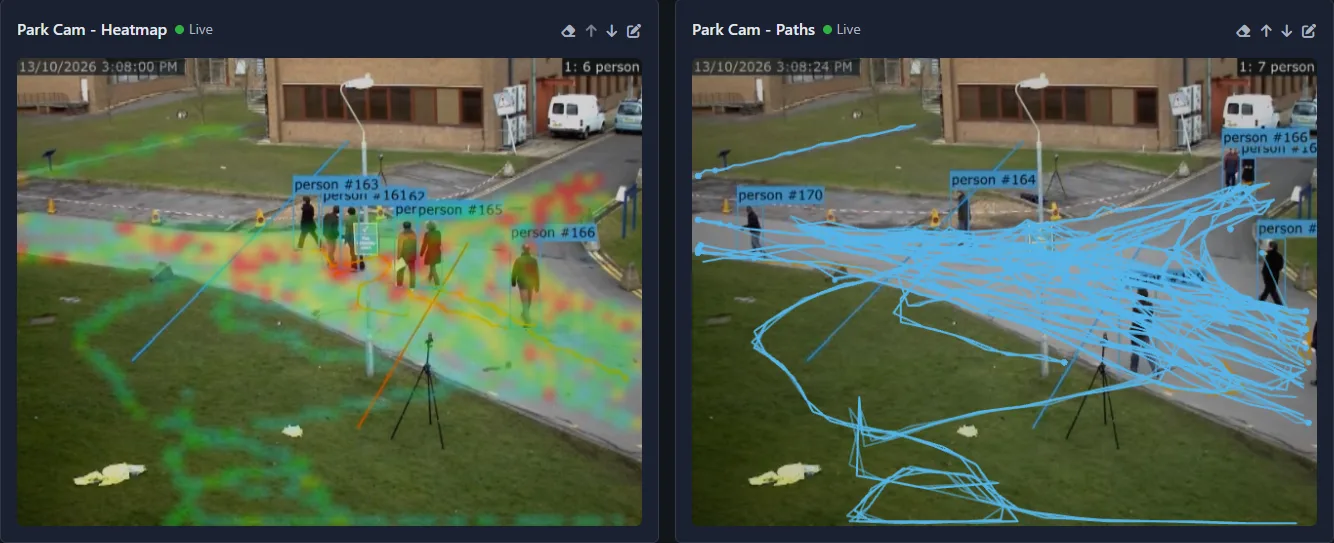
- ヒートマップ:オブジェクトがカメラ上で時間を過ごした場所。ライブ映像に描画されます。青は少ないから、緑、黄色を経て、赤が最も多いことを示します。
- 移動経路:最近のオブジェクト(最新の40個)がカメラの視野で通った経路。ライブ映像に描画されます。
- ライブビュー:カメラのライブ映像。各ゾーンの名前とそれに含まれるオブジェクトの数が表示されます。
- 占有率:カウンターの現在のカウントを大きな数字で表示。容量と空いているスペースがある場合は表示されます。入口での表示用に全画面表示ボタンがあります。
- 占有率の履歴:期間を通じたカウンターのカウントのグラフです。
- 速度:速度測定からの平均速度と最高速度。期間を通じたグラフが表示されます。
グループ化
線とゾーンのレポートにはグループ化の設定があります。
- 線/ゾーン:各線またはゾーンごとに1行と色が表示されます。
- オブジェクトクラス:各種類のオブジェクト(人、車など)ごとに1行。レポートの線またはゾーン全体で合計されます。
- すべて一緒に:すべてを1つに集計します。複数のドア(それぞれが独自の線またはカメラを持つ)を持つ店舗で、1つの入口として表示したい場合に使用します。
ヒートマップと移動経路
ヒートマップ、移動経路、ライブビューのレポートは、カメラがオンラインでダッシュボードの期間が現在まで続いている間、カメラのライブ映像に描画されます。過去の日付または オフラインのカメラの場合、カメラの参照画像に描画されます。ヒートマップまたは移動経路のレポートのボタンは、そのカメラのヒートマップまたは移動経路をすべてのユーザーから削除します。カウントには影響しません。
メール送信レポート、CSV エクスポート、印刷
メールで送信されるレポート
ダッシュボードは自動的にメールで送信できます。ダッシュボードの設定()を開き、メールレポートを日次または週次に設定して、1つ以上のアドレスをコンマで区切って入力します。
- 日次:真夜中直後に送信され、終了した1日分をカバーします。
- 週次:月曜日の真夜中直後に送信され、終了した1週間(月曜日から日曜日)をカバーします。
- 今すぐ送信:レポートをすぐに送信するため、どのような見た目になるかを確認できます。
メールにはダッシュボードの数値が表として含まれ、ヒートマップと移動経路レポートは各カメラの参照画像上に描画された画像として含まれます。ライブレポート(ライブビュー、ゾーン内)は除外されます。時刻はサーバーのものです。
レポートはサーバー設定で設定されている独自のメールサーバーがあれば、そのサーバーを通じて送信されます。そうでない場合は Agent DVR サービスによって送信されます。このサービスでは、サーバーがアカウントに接続されている必要があり、1日あたり最大40件のレポートメールが許可されます。各レポートには、その日の許可量のうちいくつが使用されたかが記載されています。
CSV
ページ上部のCSVボタンをクリックすると、表示しているページの数値をスプレッドシート用ファイルとしてダウンロードできます。ボタン付きのレポートは、そのレポートの行のみをダウンロードします。
印刷とPDF
印刷ボタンをクリックすると、表示しているダッシュボードまたは概要が白地に濃い文字で用紙向けにレイアウトされて印刷されます。PDFを作成するには、ブラウザの印刷ウィンドウでプリンターとして「PDFとして保存」を選択します。