小売店舗のヒートマップ
顧客が店内のどの部分を訪れ、どこを通り過ぎ、どこで立ち止まるかを確認できます。
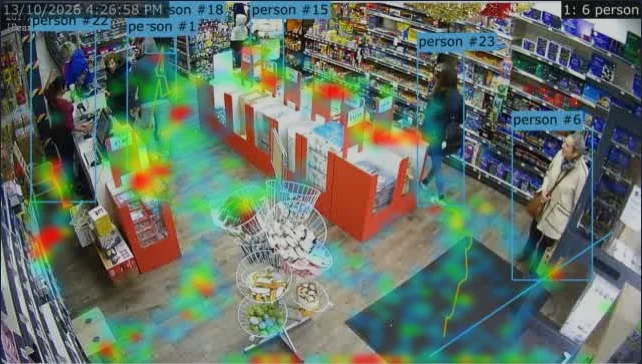
- 店舗床を見下ろすカメラを選択し、分析を有効にして、オブジェクトを人に設定します。
- ダッシュボードを追加し、カメラのヒートマップレポートを追加します。横に移動経路レポートを追加して、人々が移動する経路を確認できます。
- 通常の1日を通して実行させたままにしておきます。赤い領域は人々が最も長い時間を過ごした場所であり、色がない領域は訪問されていません。
数字で把握するには、気になる各領域(通路、陳列棚、レジなど)の上にゾーンを描画し、ゾーンレポートを追加します。このレポートには各ゾーンへの訪問数と平均滞在時間が表示されます。ゾーン間の移動レポートは、その後の移動先を示します。
ダッシュボードの期間を過去7日間に設定して日別に比較し、矢印を使用してより前の日に戻ります。終了した日のヒートマップはカメラの参照画像上に描画されます。陳列棚を移動した後、ヒートマップのボタンを使用して最初からやり直してください。
駐車ベイの占有率
駐車区画のどれが使用されているか、車両がどのくらい滞在しているか表示し、予約済み区画が使用されたときに通知を受け取ります。
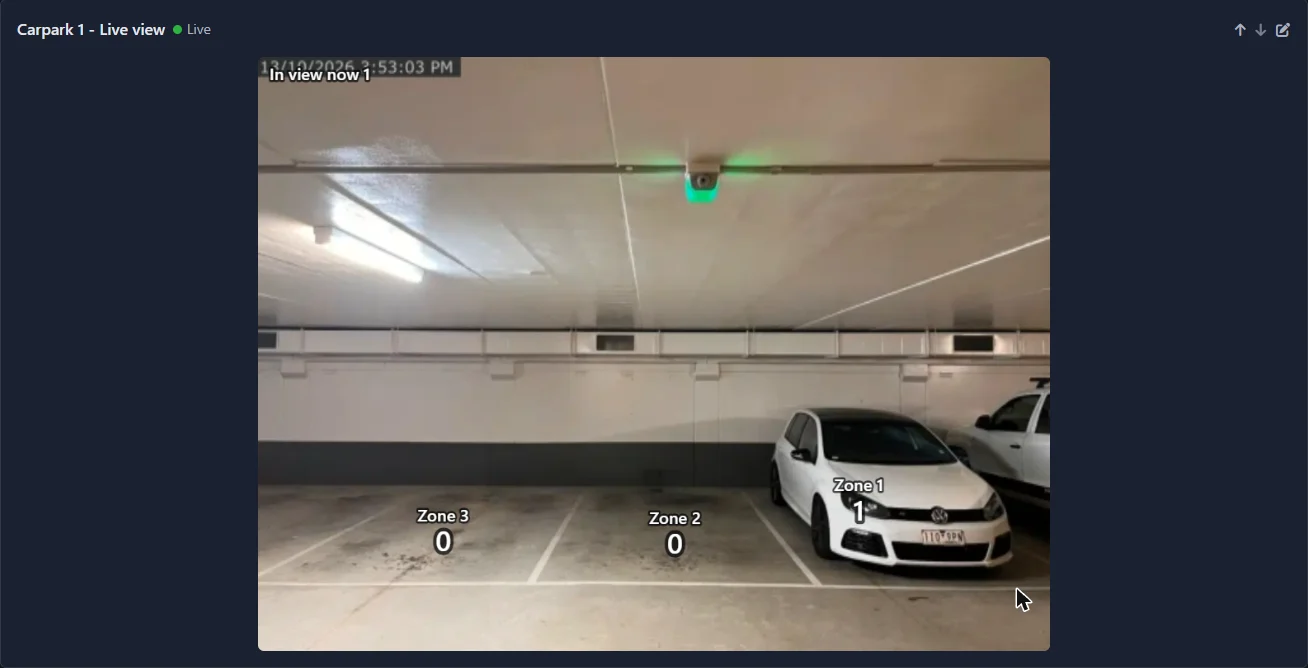

- 区画が見えるカメラで分析を有効にし、オブジェクトを想定される車両に設定します: car、truck、motorcycle。
- ゾーンタブで各区画の上にゾーンを描き、その名前を付けます(「区画1」、「障がい者用区画」、「荷捌きスペース」など)。車両はその底辺の中央がペイント下にあるゾーンの区画内にあると判定されるため、車両が立つ地面にペイントして、ペイントを区画の線の内側に保持します。カメラは最大9ゾーン保有できるため、より多くの区画には2台目のカメラを使用します。
- 区画をチェックしたゾーンレポートを追加します。現在表示中は区画が使用されている場合は1、空いている場合は0であり、ゾーン内の平均滞在時間は車両の滞在時間です。
- ライブビューレポートを追加してカメラの画像上の各区画に数字が表示されるようにし、すべての区画がチェックされたゾーン内レポートを追加して、使用されている区画の数を大きな数字で表示します。
カメラを高い位置に装着し、区画を見下ろすように設置します。低い位置のカメラでは、後ろの行の車両が前の区画の上に見え、その中に数えられます。区画に保有できる台数以上の車両が表示される場合、カメラの分析設定でオーバーレイをオンにして各車両の周辺枠を確認し、区画内の車両だけが立つようにゾーンをトリミングします。AI が認識しない車両は数えられません。信頼性スコアを下げるとこの問題が改善される場合があります。
予約済みまたは荷捌きスペースについては、アラートを追加します: ゾーン内のオブジェクト、1以上で少なくとも30秒間の場合、通過する車がアラートを発動しないようにします。居座りを検出するには、許可されている秒数を指定したゾーン内の時間を使用します。
すべての区画が見えない駐車場全体については、代わりに入口と出口で数えます。最大占有率を参照してください。
待ち行列の監視と待ち時間
待ち行列がどの程度の長さになるか、人々がどのくらい待つか把握し、別のレジを開けるべき時に通知を受け取ります。
- オブジェクトをpersonに設定して、上からまたは横から待ち行列が見えるカメラでアナリティクスを有効にします。
- 人々が待つ床の上にゾーンを描画し、名前を付けます(「チェックアウト待ち行列」など)。スタッフが立つ場所と人々が通り過ぎる場所は除外してください。
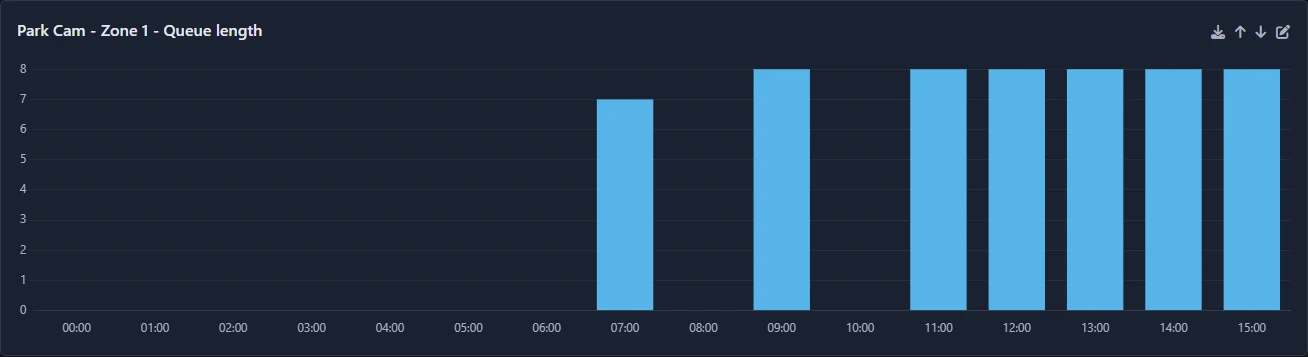
- そのゾーンに対して待ち行列の長さレポートを追加します。これは毎時間または毎日の最長の待ち行列を表示します。5秒以上ゾーン内にいた人のみがカウントされるため、通り過ぎる人は待機中としてカウントされません。
- 同じゾーンにゾーン内の時間レポートを追加して、人々がどのくらい待ったかを確認します。チャートには、30秒未満で待った人、1分まで、2分までなどの人数が表示され、平均値と中央値が示されます。
- リアルタイムの数値を表示するためにゾーン内レポートを追加します。
待ち行列が長すぎるときに通知を受け取るには、アラートを追加します。ゾーン内の待ち行列を選択し、選択した数値以上で、最低20秒間の条件を設定します。アクティブ開始時刻とアクティブ終了時刻を営業時間に設定してください。アラートは通知を表示したり、メールを送信したり、URLを呼び出したりできます(例えば、チャイムを鳴らしたり、スタッフチャットに投稿したりするため)。
カメラの混雑する時間帯レポートは、待ち行列が形成される週の時間帯を表示し、スタッフ配置の計画に役立ちます。
占有率カウントと容量制限
建物や部屋の中の人数、または駐車場の車数を、その容量と比較して実行中に集計します。複数の入口と出口が異なるカメラにある場合も含まれます。

- 出入りするすべての場所のカメラで分析を有効にします。カウントされていないドアがあると、合計が間違ってしまいます。
- 各カメラのドアの開口部を横切るようにラインを描き、名前を付けます(「メイン入口」、「サイドドア」、「非常口」など)。各ラインの矢印がどちらを指しているかを確認します。
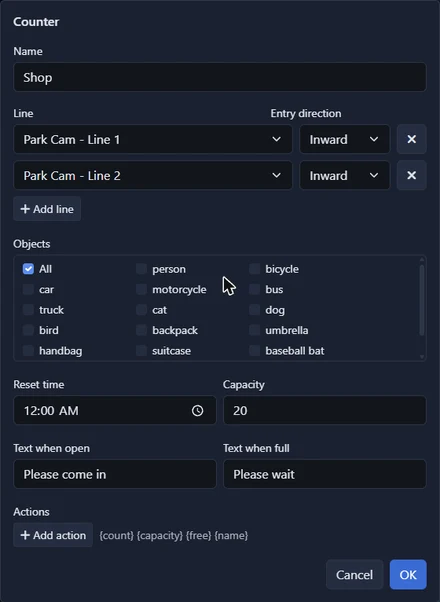
- カウンターをクリックしてからカウンターを追加をクリックします。ラインを追加を使用して、すべてのカメラから、そのすべてのラインを追加し、それぞれについて入ってくることを意味するエントリー方向を設定します(矢印が建物の中を指している場合は「内向き」、外を指している場合は「外向き」)。出口専用ドアも同じ方法で追加します。そのドアの通過は、常にカウントを減らします。
- 容量と、04:00などの場所が空いている時間のリセット時刻を入力します。
- ダッシュボードに占有率レポートをライブカウントと空きスペースのために追加し、占有率の履歴レポートを追加して、その日を通じてどのくらい満杯だったかを確認します。
ほぼ満杯になったときに対応するには、容量より少し低い数以上の占有率の種類のアラートを追加します。満杯になった瞬間に対応するには、容量以上で URL を呼び出すアクションをカウンターに与え、容量より1少ない数以下で、それを元に戻すための別のアクションを与えます。
完璧なカウンターはありません。並んで通る2人、またはドアの開口部で後ろに向き直る誰かは、間違ってカウントされる可能性があります。できるだけ人がラインを1度に1人ずつ横切るようにカメラを配置し、カウントを実際と比較してときどき確認し、カウントを設定で修正します。
入室可/待機中 占有率表示
ドアに画面を設置して、人々が入室できるかどうかを伝えます。空きがある間は「入室可」メッセージとともに緑色で、満室の場合は「お待ちください」メッセージとともに赤色で表示されます。
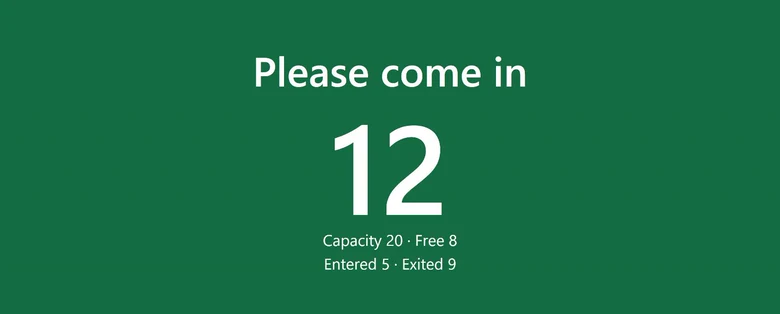

- 最大占有率に応じた容量でカウンターを設定します。
- カウンターの設定で、開放中のテキスト(例:「どうぞお入りください」)と満室時のテキスト(例:「お待ちください」)を入力します。
- カウンターの占有率レポートをダッシュボードに追加します。
- ドアの画面でAgent DVRをWebブラウザで開き、そのダッシュボードに移動して、占有率レポートの全画面表示ボタンをクリックします。
表示はスクリーンいっぱいに数値、メッセージ、空き数を表示します。数値が容量に達するとすぐに赤色に変わり、誰かが退出すると緑色に戻ります。常に最新の状態を保ちます。Escキーを押して全画面表示を終了します。
ブラウザを備えたいかなるデバイスでも使用できます。スタンド上のタブレットや、テレビに接続した小型コンピューターなどです。Agent DVRへの管理者ログインが必要なため、顧客が操作できないデバイスを使用してください。画面の代わりに実際のライトやバリアを制御するには、カウンターのアクションを使用して、満室になったときと再び空きが出たときにURLを呼び出します。