について
Agent DVRはモーション検知またはAIを使用してアラートを生成します。アラート設定にアクセスして構成するには、デバイスを編集して、メニューからアラートを選択します。
アラートは「アラート」アクションを開始し、Agent DVRがアラートを発生させたときに、メール送信、警報鳴動、URL呼び出しなどのタスクを実行できます。
Agent DVRはアラートまたはモーション検知に基づいてビデオを録画できます。不要な録画を最小化するために、録画タブの録画モードを「アラート」に設定し、以下の設定を使用してAgent DVRがアラートを発生させる方法を構成します。
Agent DVRはシステムを作動中および解除済み状態にするためのマスタースイッチを備えています。
左上のアイコンは、Agent DVRが作動中のとき記号を表示し、Agent DVRが解除済みのとき記号を表示します。記号をクリックして、これらの状態を切り替えます。
ヒント: トリップワイヤを使用してアラートをトリガーしており、それが起動していない場合は、アラート方向設定が「なし」に構成されていないことを確認してください。
アラート設定
これらの設定は、デバイスがアラートを発生させるタイミングとアラートの繰り返し頻度を制御します。
- 有効化済み: デバイスのアラートを有効または無効にするには、切り替えてください。
- モード: 検出されました、動きなし、またはアクションのみ (v4.5.0.0+) から選択してください。モーション検知が検出されたときにアラートをトリガーするか、逆に動きが検出されないときにアラートをトリガーしてください (機械の監視に便利です)。アクションのみを使用して、アクションを通じてのみアラートをトリガーしてください。詳細はアラートフィルタリングを参照してください。
- 検出遅延時間: 検出後、アラートがトリガーされるまでの秒単位の時間。
- 検出されないアラート遅延時間: 動きが検出されない場合、アラートがトリガーされるまでの秒単位の時間。
- リセットモード: アラートリセットの管理方法を選択してください (間隔またはアイドルタイムアウトに基づいています)。
- 間隔: アラートリセットモードに使用する秒単位の時間の下限値:
- 間隔: 60に設定すると、アラートは1分間抑制されます。
- アイドルタイムアウト: 60に設定すると、アラートは1分間の非アクティビティが経過するまで抑制されます。
- マージ遅延時間: (詳細設定、v8.0.6+、秒) 各アラートをこの秒数の間開いたままにして、後の AI 結果を1 つのアラートにマージします。カメラがモーション検知、オブジェクト、顔認証を同時に実行する場合、各々がアラートをトリガーできます。通常は最初のもの (通常は遠い「人物」) が優先され、後の、より良い結果 (認識された顔) が間隔によって破棄されます。マージ遅延時間を、たとえば 10 秒に設定すると、その時間内にトリガーするすべてのものが 1 つのアラートに統合されます。タグは認識された顔とナンバープレートが最初に、次に検出されたオブジェクト、その後モーション検知タグが蓄積され、保存される画像は最も優先度の高いトリガーのフレームになります (認識された顔がオブジェクト検出に勝ち、オブジェクト検出がモーション検知に勝ちます)。録画は直ちに開始されます。通知、保存されたアラート、アラートイベントのアクションはすべて遅延時間が経過するまで待機されるため、この長さだけ遅延します。保存されたアラートは最初のトリガーの時刻を保持するため、録画と同期します。これは上の間隔と並行して機能します。間隔はトリガーが受け入れられるかどうかを決定し、マージ遅延時間はアラートが発生する前に受け入れられたアラートがさらに結果を収集する期間を決定します。マージ遅延時間を間隔より短く、1 つのイベントが要する時間と同じ程度、たとえば 10 秒に設定してください。0 (既定値) は以前と同様にアラートを直ちに発生させます。
- アラートグループ: アラートを発生させるグループを指定してください。グループ内のアラートは、そのグループ内のすべてのデバイスで録画をトリガーできます。グループの間隔設定は、デバイスの間隔の下限値をオーバーライドします。グループアラートとグループ検知モードは、録画タブで利用できます。
- メッセージング: メールやSMSなどのメッセージングアクションを有効または無効にしてください (アクションタブで設定)。番号をフォーマットするためのウィザードをご覧ください
- 記述する: AIを使用してアラート画像を説明してください - 記述するを参照してください。
- プロンプト: アラート画像とともにAIに送信されるプロンプト - 記述するを参照してください。
- ビデオプレビュー: アラートを表示するときに、録画のループビデオプレビューを生成してください - アラート表示を参照してください。多数のアラートをすばやく確認して、アラート画像だけが必要な場合は、この機能をオフに切り替えてください。
アラートを記述する
「記述する」機能は AI を使用してアラートをトリガーしたものの短い説明を書きます。Agent はイベントの瞬間からいくつかのフレームを AI プロバイダーに送信し、レスポンスをアラートと一緒に保存します。この説明は {AI} テンプレートタグを介してプッシュ通知にも表示されるため、「動きを検知しました」の代わりに、携帯電話に「人物が玄関にパッケージを運んでいます」というような内容が表示されます。

- 記述する: アラート画像を説明するにはこれをチェックしてください。「サーバー設定」の「AI サーバー」で設定されているプロバイダーを使用します。AI に質問はカメラで有効化する必要がありません。プロバイダーが設定されていない場合、Agent は Gemini セットアップダイアログを開くボタン付きの警告を表示します。Gemini は典型的な使用をカバーする無料利用層を提供しており、ダイアログには無料の API キーを取得できる場所へのリンクがあります。
- プロンプト: 画像と一緒に AI に送信されるプロンプト。デフォルトは KEYWORDS 行(アラートにタグ付けするために使用 - 下記の「レスポンスキーワード」を参照)の後に、アクティビティの 1 文での説明を求めるもので、人物、車両、動物に焦点を当て、誤検知に見える場合(昆虫、雨、影)は簡潔に記載します。ただし、「海賊用語でどのようなことが起こっているかを説明してください」など、ある程度楽しむことができます。
- AI フレーム(詳細設定): 各リクエストで送信するフレーム数(1 ~ 8、既定値 3)。Agent はアラートの瞬間に終了する 1 秒間隔でフレームをサンプリングするため、フレームが多いほど AI はイベントの詳細を確認できます。フレーム数が少ないと、有料の API キーでコストが削減され、ローカル AI サーバーではより高速になります。無料層では、日次リクエスト制限がリクエスト数を数え、フレーム数ではないことに注意してください。この設定を下げても日次上限が伸びることはありません。プロバイダーが API キーをレート制限する場合、Agent は警告をログに記録し、カメラエディターに通知を表示します。
レスポンスキーワード
AI にキーワードで返信するよう指示でき、Agent がそれに対応します。キーワードはレスポンスの最初にマッチされ、大文字小文字は区別されません。説明は常にアラートと一緒に UI に保存されるため、AI が何を判定したかを確認できます。
- KEYWORDS: - 「KEYWORDS: person, package」のような最初の行は説明から削除され、アラートのタグに追加されます。認識される単語: person、vehicle、animal、package、fire、smoke、nothing(それ以外は無視されます)。タグ付けされたアラートは、オブジェクト検出タグと同じようにタグフィルタリングと検索で機能します。デフォルトプロンプトはこれを要求します。
- unimportant - 説明はプッシュ通知テキストから除外されます。アラートと通知は引き続き発火します。
「記述する」はアラートや通知を抑制することはありません。これらにアノテーションを付けるだけです。AI がアラートをまったく発火するかどうかを判定するには(例えば、人物が存在する場合にのみアラート)、アラートモードをAI トリガーに設定し、AI タブの探索フィールドを使用します。検出時の録画と組み合わせると、「すべてのモーション検知を録画するが、実際のアクティビティでのみアラート」が実現します。
プロンプト例
- セキュリティ(既定値):
最初の行で KEYWORDS: に続けて、当てはまるもの(person、vehicle、animal、package、fire、smoke、nothing)を返信してください。次の行では、セキュリティ通知のために 1 短い文でアクティビティを説明し、人物、車両、動物に焦点を当ててください。誤検知に見える場合(昆虫、雨、ヘッドライト、影)はそう簡潔に述べてください。 - 静かな通知:
1 短い文で、人物、車両、動物を説明してください。何も重要なことが起きていない場合は、unimportant という単語だけで返信してください。 - 配送:
1 短い文で、配送または玄関に近づいている人物を説明してください。何も配送されておらず、誰も近づいていない場合は、unimportant という単語だけで返信してください。 - ペット:
1 短い文で、見える範囲内の動物が何をしているかを説明してください。 - 楽しい:
海賊用語でどのようなことが起こっているかを説明してください。
アラートが記述されたら、AI: 記述レスポンスを受信しましたイベントを使用して「アクション」システムと結果を統合できます。このアクションからのタスクで他の統合に {MESSAGE} と {AIJSON} を使用できます。
プッシュアラート
プッシュアラートは、弊社のモバイルアプリケーションを通じてリアルタイム通知をお客様のモバイルデバイス(iOS/Android)に送信できます。モバイルプッシュアラートを参照してください。
- オン: プッシュアラートをオン/オフに切り替えます。
- アラートテンプレート: 通知のテキストです。ここで{NAME}や{TAGS}のようなタグを使用できます。{AI}は記述する説明を追加して、通知が「玄関で荷物を持った人物」のように表示されるようにします。
- ビデオを送信する: 短いビデオ通知を生成して送信します(iOS/Telegram のみ)。
- オーディオを含める: 生成されたクリップにオーディオを含めます(iOS/Telegram のみ)。
注:プッシュアラートは弊社のウェブサービスを使用するため、サブスクリプションのみです。
アラートフィルタリング
アラートフィルタリングを参照してください
アラート概要
Agent DVRがアラートを生成したり、手動アラートをトリガーしたりすると、Agent DVR UIの右上にカウンターが増加するのが見えます。これはシステムアラートカウンターです。それをクリックするとアラートイベントのサマリーが表示されます:
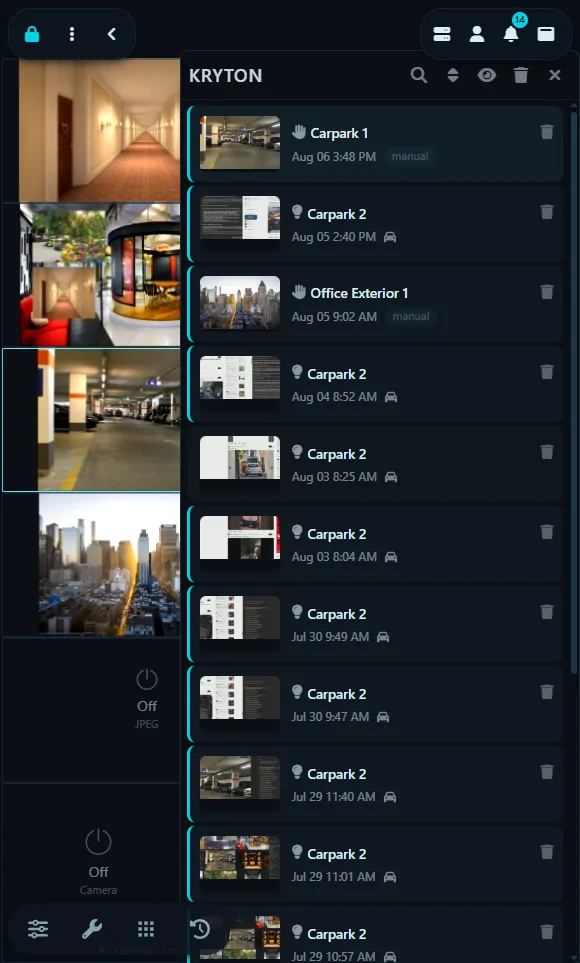
Agent DVRは可能な限り各イベントのサムネイルを生成します。サムネイルをクリックすると、イベントの画像とビデオを含むアラート表示が開きます。アラートを確認するには、そのテキストをクリックしてください。このアクションにより、ビューがタイムラインに切り替わり、他のシステム録画ファイルのコンテキストでイベントが提供されます。タイムラインはイベントが発生する直前に自動的にナビゲートされます。録画ファイルが利用可能な場合、Agent DVR UIでそれをクリックすると、アラートが生成された時点から再生が開始されます。
アラートを削除するには、ゴミ箱アイコンを使用してすべてのアラートをクリアするか、個別に削除します。トップバーのアイコンボタンをクリックしてアラートパネルを閉じます。
アラートパネルのアイコンはアラートタイプを示します:手動アラートはでマークされ、Agent DVRで生成されたアラートはで、AI生成アラートはで、フィードバックにより抑制されたアラートはでマークされます。
アラート表示
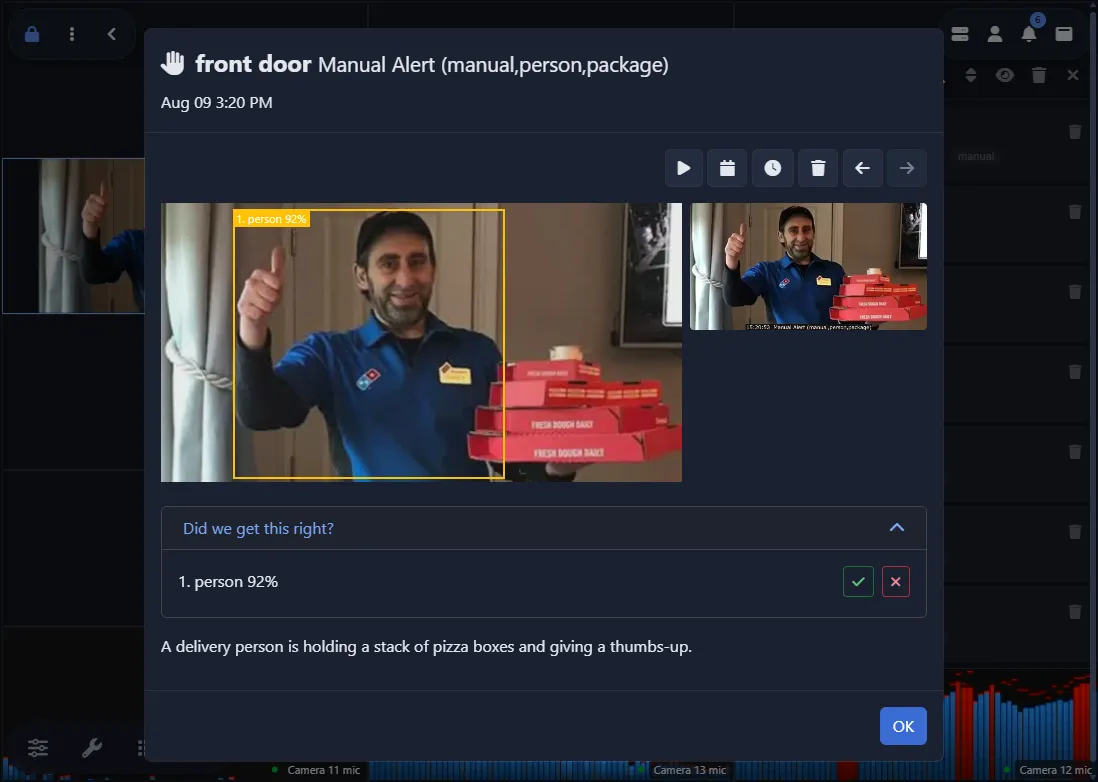
アラートサムネイルをクリックするとアラート表示が開き、Agentがイベントについて認識しているすべての情報がまとめて表示されます。アラート画像、録画のアニメーション化されたビデオプレビュー、検出フィードバックパネル、AI説明が含まれます。
ビデオプレビュー
カメラアラートの場合、Agentはアラートに対応する録画から短いループするビデオプレビューを生成するため、パネルを離れずにイベントを確認できます。プレビューはアラートを開くときにオンデマンドで作成され、バックグラウンドで何も生成されません。アラートは画像がフル幅で表示された状態で開き、プレビューの準備ができるとインセットタイルが表示されてプレビューが大きい位置にスワップされます(フィードバックパネルが開いている場合、番号付き検出ボックスがそこに描画されるため、アラート画像は大きい位置を保ちます)。
- 小さいタイルをクリックして、表示するメディアを切り替えます。
- プレビューが大きい状態でクリックすると、録画が全体再生用に開きます。
- RECバッジはカメラがイベントを現在も録画していることを示します。プレビューは現在までの録画をカバーしており、後でアラートを再度開くと完全なバージョンが取得されます。
- アラート時刻をカバーする録画がない場合(例えば、録画がオフ)、またはカメラのビデオプレビュー設定がオフ(アラート設定を参照)の場合、プレビューは表示されず、アラート画像が単独で表示されます。
検出とフィードバック
オブジェクト認識によって発生したアラートは検出をアラートとともに保存します。フィードバックから学習するが有効になっているカメラでは、折りたたみ可能な「正しく認識できましたか?」パネルを展開すると、各検出がアラート画像上に番号付きボックスとしてラベルと信頼性スコアとともに描画され、とボタンでリストされます。検出を確認または拒否することでAgentはそのカメラで同様の誤ったアラートを抑制することを学習でき、すべてはローカルで学習されます。学習と抑制されたアラートがどのように機能するかについては、フィードバックから学習するを参照してください。
学習機能なしでアラート画像に検出ボックスを表示するには、カメラのオブジェクト認識設定でオーバーレイを有効化します。ボックスはアラート画像(およびライブ映像)自体に描画されます。
AI説明
記述するが有効になっている場合、イベントについてのAIの説明がフィードバックパネルの下に表示されます。これは{AI}タグを介した通知に表示されるのと同じテキストです。
画像上部のツールバーボタンは、録画を再生し、タイムラインまたはタイムマシンのイベントにジャンプし、アラートを削除し、前後のアラートをステップします。