Agent DVR 정보
Agent DVR는 컴퓨터를 완전한 NVR로 변환하는 비디오 감시 소프트웨어입니다. 웹 브라우저에서 라이브 보안 카메라를 감시하고, 영상을 녹화하며, 움직임 감지 알림을 받을 수 있습니다.
Agent DVR에 오신 것을 환영합니다. 세계에서 가장 고급 DVR입니다! 서비스로 매끄럽게 실행되며, iSpy보다 CPU를 적게 사용하고, 포트 포워딩 번거로움 없이 어디서나 접근할 수 있는 사용자 친화적인 웹 인터페이스를 제공합니다!
Agent DVR를 최대한 활용하기
Agent DVR는 iSpy의 윈도우 폼 UI와 달리 세련된 브라우저 기반 인터페이스를 자랑합니다. 로컬 포털, 웹 포털 또는 편리한 모바일 앱을 통해 액세스할 수 있습니다.
Agent DVR의 자체 웹서버는 편의의 관문이며, 일반적으로 http://localhost:8090에서 찾을 수 있습니다. 프라이빗 IP 주소나 컴퓨터 이름(예: http://192.168.1.10:8090 또는 http://nvr:8090)을 사용하여 로컬 네트워크를 통해 Agent DVR에 액세스할 수도 있음을 기억하세요.
로컬 네트워크 액세스를 위해 방화벽 설정을 조정해야 할 수도 있습니다 - 포트 목록을 참조하세요.
첫 단계
Agent DVR의 메인 UI를 처음 열 때 (보통 http://localhost:8090에서), 다음과 같은 화면이 표시됩니다:
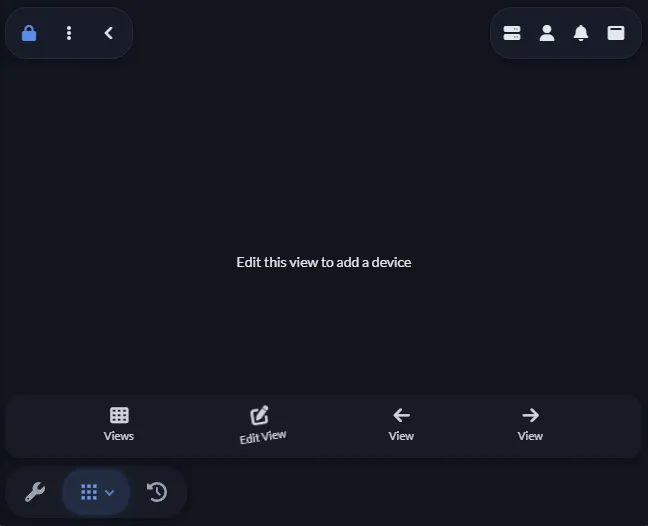
왼쪽 상단에는 메인 알림 아이콘이 있습니다. 이 이미지에서는 시스템이 현재 경계됨 상태(초록색 자물쇠 아이콘)이며, 이는 알림이 활성화되어 있다는 의미입니다. 이 아이콘을 클릭하여 메인 알림 마스터 스위치를 끄거나 프로필을 적용할 수 있습니다.
자물쇠 오른쪽의 3개 점이 있는 메뉴는 메인 메뉴 아이콘입니다. 이를 통해 녹화 파일, 사진, VR 및 다른 보기에 접근할 수 있습니다.
메인 메뉴 오른쪽의 화살표는 UI의 오버레이를 전환합니다. 이를 클릭하여 오버레이 제어 항목을 표시하거나 숨길 수 있습니다.
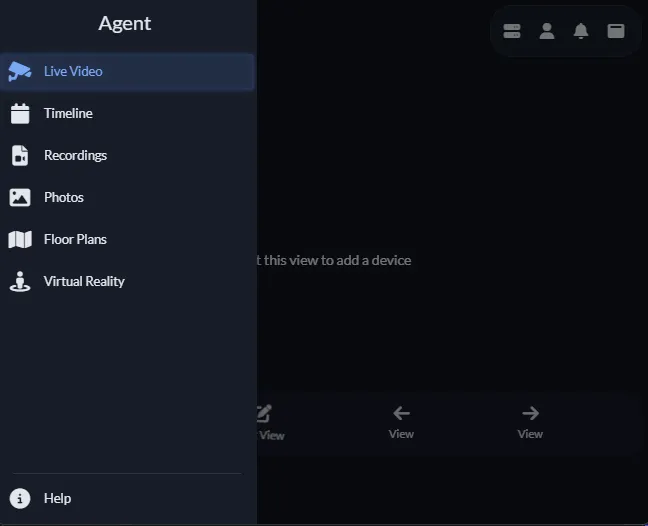
이를 사용하여 Agent DVR의 다양한 콘텐츠 보기를 탐색하거나 앱을 전체 화면으로 만들 수 있습니다.
오른쪽 상단에는 서버 메뉴(클릭하여 서버 설정을 설정), 계정 메뉴(사용자 정의 및 프로필 설정용), 그리고 최근 알림 목록을 제공하는 알림 보기가 있습니다.
하단에는 스패너 아이콘이 있습니다. 이것이 제어 메뉴입니다. 현재 UI에 추가된 장치가 없습니다. 카메라를 추가하려면 보기 편집 버튼을 클릭하십시오. 이렇게 하면 보기 편집기가 열립니다. Agent DVR은 우리가 슬롯이라고 부르는 것에서 장치를 배열할 수 있는 사용자 정의 가능한 보기를 제공합니다. 기본 슬롯은 자동 그리드 레이아웃입니다. 그리드를 클릭하여 선택한 다음 하단의 새 장치를 클릭하십시오.
카메라를 추가하면 연결되어 메인 UI에서 비디오 재생을 시작합니다:
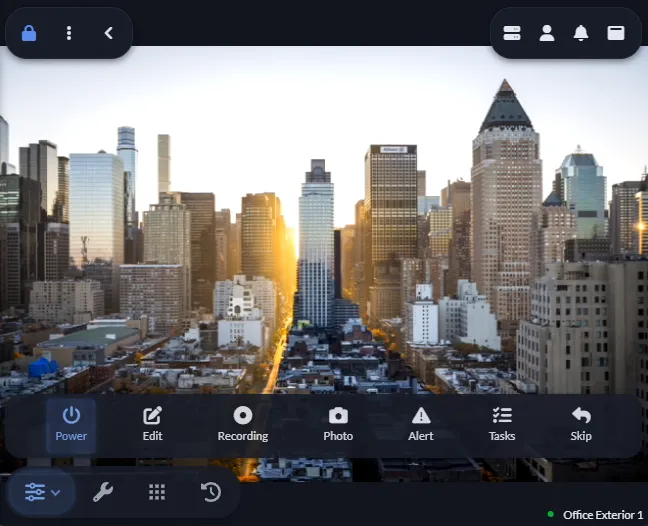
왼쪽 하단에 새로운 메뉴가 나타납니다. UI에서 카메라를 선택하면 이 메뉴를 사용하여 카메라를 제어할 수 있습니다. 켜거나 끄거나, 편집하거나, 녹화를 시작할 수 있습니다.
이 사용자 가이드를 탐색하여 Agent DVR이 제공하는 모든 놀라운 기능을 발견하세요!
성능 팁
Agent DVR를 이용하여 PC의 성능을 최대한 활용할 준비가 되셨나요? 여기 원활하게 실행하기 위한 영리한 팁들이 있습니다:
- HDR 비활성화: HDR이 문제를 일으키고 있다면 Windows 설정 > 시스템 > 표시에서 끕니다.
- CPU 모니터링: 서버 설정에서 최대 CPU 사용량 값을 설정하여 과부하를 방지하세요.
- 프레임 속도 제한 사용: 실시간 보기와 녹화 모두에 대한 최대 프레임 속도를 제어하세요.
- 원본 녹화 사용: 실시간 보기에는 저해상도 URL을, 녹화에는 고해상도 URL을 선택하여 CPU를 절약하세요 (가장 효과적!).
- ONVIF 움직임 감지 사용: ONVIF 카메라에서 움직임 감지를 처리하도록 하세요.
- 스케줄러 사용: 필요하지 않을 때 움직임 감지와 같은 기능을 끄세요.
- 최대 스트림 크기 설정: 서버 설정에서 해상도를 축소하여 CPU 사용량을 줄이세요.
- 동영상 FPS 설정: 재생 설정에서 프레임 속도를 낮추어 CPU 부하를 줄이세요.
- GPU 사용: GPU를 사용하여 동영상을 디코딩하면 성능이 향상됩니다.
- 디코딩 건너뛰기: 실시간 재생이 필수적이지 않다면 디코더에 대해 '없음'을 선택하세요.
- 디코딩 제한: 항상 보지 않는 카메라는 키프레임만 디코딩하세요(고급 비디오 소스 설정 참조).
- 오디오 끄기: 필요하지 않다면 오디오를 비활성화하여 리소스를 절약하세요.
- 고성능 리사이징 사용: 서버 설정의 훌륭한 옵션으로 CPU를 절약하면서 약간의 화질 저하가 있습니다.
- 다른 컴퓨터 활용: AI 서버와 같은 무거운 프로세스를 다른 컴퓨터에서 실행하여 시스템을 가볍게 유지하세요.
- 다른 컴퓨터에서 웹 UI 사용: 다른 컴퓨터에서 웹 UI에 접근하여 처리 부하를 분산하세요.
이 단계들을 따르면 곧 Agent DVR이 최고 효율로 실행될 것입니다!
지원되는 언어
Agent DVR는 다음 언어로 번역되었습니다: English, Arabic, Belarusian, Bengali, Czech, Danish, Dutch, Farsi, Finnish, French, German, Hindi, Hungarian, Indonesian, Italian, Japanese, Korean, Mandarin (Simplified Chinese), Norwegian, Polish, Portuguese, Russian, Spanish, Swedish, Taiwanese Mandarin (Traditional Chinese), Turkish, Ukrainian 및 Vietnamese.
언어를 전환하려면 계정 - 언어를 클릭하고 선호하는 언어를 선택하세요.
번역 지원
번역에서 문제를 발견하셨나요? 도움을 주실 수 있습니다! 기여하려면 번역 GitHub 프로젝트 에서 수정하고 끌어오기 요청을 해주시기 바랍니다.
도움을 주셔서 감사합니다!
설치
시작할 준비가 되었나요? Agent DVR 다운로드하고 설치 프로그램을 실행하세요. Agent DVR은 Windows 10+, Linux X64(Ubuntu), macOS(M1 포함) 및 Raspberry Pi와 같은 ARM 기반 시스템을 포함한 다양한 플랫폼에서 서비스 또는 콘솔 애플리케이션으로 작동합니다.
안내가 필요하신가요? 다운로드 페이지에서 운영 체제에 맞는 설정 사용 방법을 따르기만 하면 됩니다. 걱정하지 마세요!
Agent DVR이 실행되고 나면, 대부분의 웹 브라우저에서 http://localhost:8090을 통해 접속할 수 있습니다.
Agent가 설치될 때 포트 8090을 사용할 수 없었다면 다른 포트 번호로 시작되었을 것입니다. 현재 실행 중인 포트를 확인하려면 Agent/미디어/XML/current_port.txt 파일을 확인하세요.
수동으로 설치
온라인 설치 프로그램을 사용할 수 없으신가요? Windows에서 Agent DVR을 오프라인으로 설정할 수 있습니다. 서버를 시작하려면 컴퓨터에 활성화된 네트워크 하드웨어가 있는지 확인하세요. 다음의 간단한 단계를 따르세요:
- 먼저 여기에서 API를 호출하여 최신 다운로드 링크를 얻으세요: 다운로드 위치 (Windows). 응답에서 링크를 복사하여 브라우저의 주소 표시줄에 붙여넣어 다운로드를 시작하세요.
- 다음으로, API 응답에서 제공한 링크에서 zip 파일을 다운로드하세요.
- 그 다음에 이 파일을 대상 컴퓨터의 폴더에 압축 해제하세요.
- 'agent-install-service.bat'를 실행(더블클릭)하여 설치 프로세스를 시작하세요.
- 선택사항으로 'AgentTray.exe'를 더블클릭하여 트레이 앱을 시작할 수 있습니다. 편의를 위해 시작 폴더에 추가할 수 있습니다.
- 원활한 LAN 액세스를 위해 Agent.exe 응용 프로그램에 대해 Windows 방화벽에서 예외 추가하세요.
- 마지막으로 웹 브라우저를 열고 http://localhost:8090으로 이동하여 Agent DVR을 실행하세요.
자동 설치 및 종료 코드
Microsoft Store 및 winget에서 게시된 Agent DVR 설치 프로그램(AgentDVRSetup_버전.exe)은 무인 설치를 지원하며 표준 종료 코드로 결과를 보고합니다.
명령줄 옵션
- /S - 설치 프로그램 창 없이 자동 설치(Windows가 UAC 프롬프트를 표시할 수 있음). 기존 설치는 폴더, 포트 및 설정을 유지하며 현재 위치에서 업그레이드됩니다.
- /D=폴더 - 설치 폴더입니다. 마지막 옵션이어야 합니다. 기본값: 기존 설치 위치, 그렇지 않으면 C:\Program Files\Agent입니다.
- /PORT=번호 - 웹 인터페이스 포트입니다. 기본값: 기존 포트, 그렇지 않으면 8090 또는 다음 사용 가능한 포트입니다.
- /NOFIREWALL - 로컬 네트워크 액세스를 위한 Windows 방화벽 규칙을 추가하지 않습니다.
winget을 사용할 때는 winget install DeveloperInABox.AgentDVR로 설치합니다. --custom으로 추가 옵션을 전달합니다. 예를 들어 winget install DeveloperInABox.AgentDVR --custom "/PORT=8091"입니다.
종료 코드
- 0 - 설치가 성공적으로 완료되었습니다.
- 1 - 설치가 사용자에 의해 취소되었습니다(대화형 설치만 해당).
- 2 - 설치가 중단되었습니다. 이 버전의 Windows는 지원되지 않습니다(Agent DVR은 64비트 Windows 10 이상 필요) 또는 패키지의 다운로드, 서명 또는 추출 확인이 실패했습니다. 기존 설치는 계속 실행됩니다. 설치 프로그램은 새 패키지가 확인을 통과한 후에만 Agent DVR을 중지하고, 파일 추출이 실패하면 다시 시작합니다. 추출된 파일이 서명 확인에 실패하면, 안전을 위해 Agent DVR은 중지 상태로 유지됩니다. 설치 프로그램을 다시 실행하십시오.
파일은 설치되었지만 Agent 서비스를 시작할 수 없는 경우, 설치 프로그램은 여전히 0을 반환합니다. 설치 문제를 참조하십시오. 설치 프로그램은 %TEMP%\agentdvr_winget_installer_log.txt에 로그를 기록합니다. 다른 설치 프로그램 창에서 해당 로그가 여전히 열려 있으면 옆에 번호가 매겨진 agentdvr_winget_installer_log_*.txt 파일이 생성됩니다.
이전 버전 설치
Linux 및 Mac
Linux 및 Mac에서 이전 버전을 설치하려면 제공된 버전 번호로 설치 스크립트를 실행하십시오. 예를 들어 터미널에서 v5.8.0.0을 설치하려면:
curl -sL "https://www.ispyconnect.com/install" | bash -s -- -v 5800Windows
Windows에서 이전 버전을 설치하려면 다음 위치에서 버전 번호를 수정하여 다운로드를 받을 수 있습니다:
https://files.ispyconnect.com/downloads/Agent_Windows64_5_8_0_0.zip시작 메뉴를 클릭하고 "services"를 입력한 후 Enter를 누릅니다. 목록에서 Agent를 찾고 오른쪽 클릭한 후 "정지"를 클릭합니다.
기존 설치 상단에 다운로드를 압축 해제합니다(보통 C:\Program Files\Agent).
서비스에서 Agent를 다시 오른쪽 클릭하고 "시작"을 클릭합니다.
Windows 7
Windows 7에 설치하려면 다음 파일을 사용할 수 있습니다. 응용 프로그램을 폴더(Agent)에 압축 해제한 후 ffmpeg 파일을 수동으로 설치해야 합니다.
64비트용:
https://files.ispyconnect.com/downloads/Agent_Windows64_5_8_0_0.zip
https://files.ispyconnect.com/downloads/ffmpeg6-win64.zip
응용 프로그램을 폴더에 압축 해제한 후 ffmpeg 파일을 Agent\dlls\x64로 압축 해제해야 합니다.
32비트용:
https://files.ispyconnect.com/downloads/Agent_Windows_5_8_0_0.zip
https://files.ispyconnect.com/downloads/ffmpeg6-win32.zip
응용 프로그램을 폴더에 압축 해제한 후 ffmpeg 파일을 Agent\dlls\x86으로 압축 해제해야 합니다.
완료한 후 agent-install-service.bat을 실행하면 Windows에서 서비스가 시작됩니다. 그 다음에 웹 브라우저에서 http://localhost:8090/을 열 수 있습니다.
기존 콘텐츠 가져오기
Agent DVR로 기존 비디오, 오디오 및 이미지 데이터를 가져오는 것은 간단합니다. 다음 단계를 따르기만 하면 됩니다(v7.1.5.0+):
- 서버 메뉴 클릭 - 콘텐츠 가져오기(장치들 아래)
- 콘텐츠의 로컬 경로를 입력합니다(Agent DVR을 실행하는 컴퓨터의 로컬). 예: C:\MyFiles
- 콘텐츠를 연결할 카메라 또는 마이크로폰 장치를 선택합니다
- 확인을 클릭합니다
Agent DVR은 폴더를 검색하고 발견된 호환 파일을 가져옵니다. 지원되는 파일 유형에는 mp4, mp3, mkv 및 jpg가 포함됩니다. 가져오기 도구는 배경에서 실행되며 콘텐츠를 Agent의 미디어 저장소 위치로 복사합니다. 가져온 콘텐츠는 "Imported" 태그가 지정되고 기본적으로 파일 삭제에 대해 잠깁니다. 파일의 잠금을 해제하려면 UI에서 파일을 선택하고 잠금 해제를 클릭해야 합니다.
LAN (네트워크) 액세스
Agent DVR는 네트워크 접근을 위해 몇 가지 포트를 사용합니다. 사용 가능하게 해야 할 포트는 다음과 같습니다:
- 8090 (TCP/UDP) 사용자 인터페이스용 (변경한 경우 다를 수 있음)
- 3478 (TCP/UDP) STUN/TURN 서버용 (webrtc)
- 50000-50100 (TCP/UDP) 릴레이 세션 연결용입니다. 대부분의 설정에서 선택 사항입니다 - 릴레이 트래픽은 일반적으로 포트 3478을 통해 전달됩니다.
제거
설치 프로그램을 사용하여 Agent DVR을 설치했다면, Windows의 프로그램 추가/제거 목록에서 찾을 수 있습니다. 그곳에서 제거할 수 있지만, 목록에 없으면 문제없습니다!
Agent DVR이 서비스로 실행 중인 경우, 제거를 계속하려면 정지해야 합니다:
- Windows의 경우: Agent DVR 디렉토리(일반적으로 C:\Program Files\Agent)에서 agent-uninstall-service.bat을 두 번 클릭하면 됩니다. 작업 표시줄의 AgentTray 애플리케이션을 마우스 오른쪽 버튼으로 클릭하고 종료하는 것을 잊지 마세요.
- Linux의 경우: 터미널을 열고 다음 명령어를 실행하세요:
. 이렇게 하면 Agent DVR 서비스가 정지되고 비활성화됩니다.sudo systemctl stop AgentDVR.service sudo systemctl disable AgentDVR.service - macOS의 경우: 터미널을 열고 다음 명령어를 실행하세요:
이전 설치에서 Agent DVR이 시스템 서비스로 설정된 경우 - 위의 파일이 없으면 다음을 실행하세요:launchctl bootout gui/$(id -u) ~/Library/LaunchAgents/com.ispy.agent.dvr.plist rm -f ~/Library/LaunchAgents/com.ispy.agent.dvr.plist
이렇게 하면 Agent DVR 서비스가 정지되고 제거됩니다.sudo launchctl bootout system /Library/LaunchDaemons/com.ispy.agent.dvr.plist sudo rm -f /Library/LaunchDaemons/com.ispy.agent.dvr.plist
Agent DVR 파일을 완전히 제거하려면 Agent DVR 디렉토리를 삭제하면 됩니다. Windows에서는 일반적으로 C:\Program Files\Agent에 있습니다. macOS(설치 프로그램 기반 설치)에서는 ~/Library/Application Support/AgentDVR에 있으며, ~/Applications/Agent DVR.app의 실행 프로그램도 삭제하세요. Linux(및 이전 스크립트 기반 macOS 설치)에서는 설치 스크립트를 실행한 위치에 있습니다.
계정 삭제
iOS Agent DVR 응용 프로그램 또는 Android "Agent DVR Client" 응용 프로그램을 통해 당사로 전송된 모든 데이터를 포함하여 계정을 삭제하려면 다음 단계를 따르세요:
- 모바일 장치의 원격 웹 포털을 https://www.ispyconnect.com/app 에서 열거나 앱의 원격 포털을 사용하세요
- 오른쪽 상단의 계정 메뉴를 클릭하고 계정 설정을 선택하세요
- 왼쪽 하단의 삭제를 클릭한 후 확인하세요
향후 사용을 방지하기 위해 이메일 주소의 단방향 해시를 제외한 모든 데이터가 계정에서 삭제됩니다.
Agent DVR 업데이트 중
최신 기능과 개선 사항으로 최신 상태를 유지하세요! 모든 최신 업데이트 정보를 보려면 업데이트 로그를 확인하세요.
라이선스 또는 구독이 있으시면 Agent DVR을 쉽게 업데이트할 수 있습니다! 서버 메뉴를 클릭하고 맨 위에서 "Agent 업데이트"를 선택하기만 하면 됩니다. 업데이트를 사용할 수 있을 때 이 옵션이 나타납니다.
수동으로 업데이트하려는 Linux 또는 macOS 사용자는 업데이트 사용 방법 페이지에서 필요한 모든 사용 방법을 찾을 수 있습니다. 다음 단계를 따라 최신 버전으로 업데이트를 유지하세요.
Windows 사용자는 수동으로 업데이트하려면 다운로드 페이지에서 설치 프로그램을 다시 실행하세요.