점유 카운터 및 속도 측정
카운터를 분석 페이지에서 클릭하여 점유 카운터와 속도 측정를 설정합니다.
카운터 (점유)
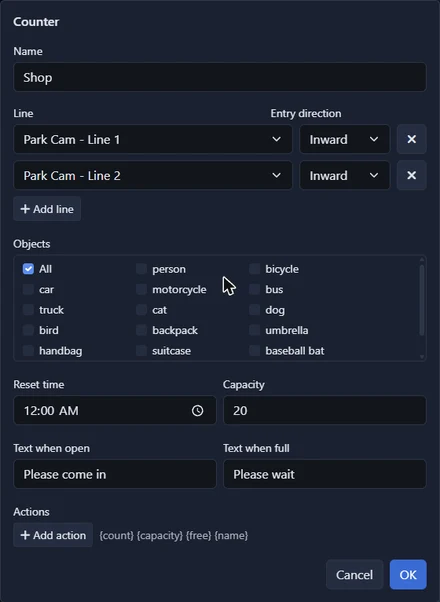
카운터는 상점, 방, 주차장 등 어떤 장소 내에 있는 사람이나 차량의 수를 계속 추적합니다. 카운터의 선 중 하나를 진입 방향으로 넘어가면 증가하고, 반대 방향으로 넘어가면 감소합니다. 선이 서로 다른 카메라에 있을 수 있으므로, 하나의 입구와 여러 출구가 있는 건물도 하나의 카운터로 설정할 수 있습니다.
- 이름: 보고서와 알림에 표시되는 카운터의 이름입니다.
- 선과 진입 방향: 이 카운터에 계산될 선과 그 선을 어느 방향으로 넘어가는 것이 "진입"인지를 지정합니다. 선 추가를 사용하여 각 추가 입구 또는 출구를 설정합니다.
- 개체: 계산할 개체의 종류입니다. 모두는 카메라가 탐지하도록 설정된 모든 것을 계산합니다.
- 재설정 시간: 카운트가 0으로 돌아가는 하루 중의 시간입니다. 작은 오류가 하루 동안 누적되므로, 보통 밤에 그 장소가 비어있을 때 재설정합니다.
- 용량: 수용 가능한 인원 또는 용량입니다. 선택 사항입니다. 용량을 설정하면 보고서에 빈 공간과 가득 찬 시간이 표시됩니다.
- 개방 중 텍스트 / 가득 찼을 때 텍스트: 아래의 점유 보고서 및 용량에서 표시되는 메시지입니다(예: "들어오세요"와 "잠시만 기다려주세요").
- 동작 목록: 카운트가 특정 숫자 이상이거나 이하일 때 URL을 호출합니다(예: "가득 참" 표지판을 켜거나 장벽을 여는 경우). URL은
{count},{capacity},{free}및{name}를 포함할 수 있습니다. Agent DVR의 자체 API를 호출하려면 이 컴퓨터의 주소(예:http://localhost:8090/command/...)를 사용합니다. 로그인 정보가 필요하지 않습니다.
카운트는 0 아래로 내려가지 않습니다. 카운트가 벗어났다면 카운터 설정에서 카운트 설정을 사용하여 수정합니다. 대시보드에 점유 보고서를 추가하여 카운트를 표시하고, 전체 화면 버튼을 사용하여 문 옆에 표시할 화면을 만듭니다.
속도 측정
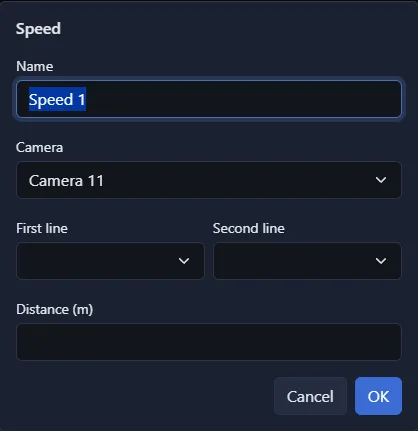
속도 측정은 같은 카메라의 두 선 사이에서 개체가 이동하는 시간을 측정하며, 이 두 선은 지면 상에서 알려진 거리만큼 떨어져 있습니다.
- 카메라, 첫 번째 선 및 두 번째 선: 개체가 넘어가는 두 선입니다. 도로나 경로를 가로질러 서로 평행하게 그립니다(보기에서 허용하는 거리만큼 떨어져 있어야 함).
- 거리 (m): 지면 상의 두 선 사이의 거리(미터)입니다. 이를 측정하세요. 속도의 정확도는 이 숫자에만 좌우됩니다.
속도 측정 목록 상단에서 km/h 또는 mph를 선택합니다. 측정된 속도는 오버레이의 개체 레이블에 기록되며 속도 보고서 및 속도 알림에 반영됩니다. 차량의 경우 카메라의 탐지 속도를 10으로 설정합니다. 속도는 추정치이며 단속용으로는 적합하지 않습니다.
대기열, 배회 및 점유 알림
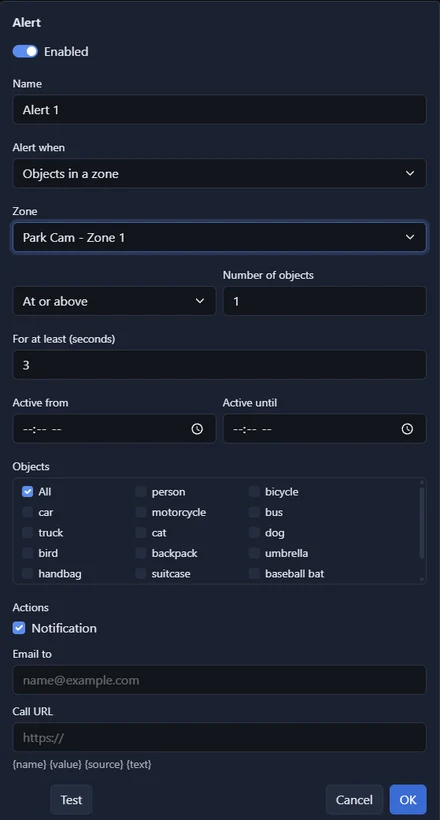
분석에는 카메라 알림 및 동작 목록과 분리된 자체 알림이 있습니다. 분석 페이지에서 알림을 클릭하여 알림과 그 아래의 최근 알림 로그(마지막 200개)를 확인하세요. 알림 추가를 클릭하여 새 알림을 만드세요.
다음 경우 알림은 알림이 감시할 대상을 설정합니다:
- 존의 개체: 존의 개체 수가 특정 수 이상(또는 이하)입니다. 예를 들어 제한된 구역에 누군가 있거나 직원이 있는 책상에 아무도 없는 경우입니다.
- 존의 대기열: 존에서 대기 중인 개체 수가 특정 수에 도달합니다. 예를 들어 계산대에 5명 이상의 사람이 있는 경우입니다.
- 존의 시간: 하나의 개체가 존에 특정 초 이상 머물렀습니다. 배회를 감지하는 데 사용하세요.
- 선 통과: 뭔가가 내향, 나가는 또는 양방향으로 선을 통과합니다.
- 뒤따라가기: 뭔가가 앞의 개체 1초 이내에 선을 통과합니다(미끼 따라가기).
- 점유: 카운터가 특정 수 이상(또는 이하)입니다.
- 속도: 속도 측정가 특정 수 이상(또는 이하)의 속도를 기록합니다.
다른 설정:
- 최소 (초): 존, 대기열 및 점유 알림의 경우 알림이 발생하기 전에 수치가 유지되어야 하는 시간으로, 한 사람이 지나가는 것만으로는 알림이 발생하지 않습니다. 이러한 알림은 한 번 발생하며, 수치가 다시 돌아올 때까지 다시 발생하지 않습니다.
- 최대 (초)마다 한 번: 반복될 수 있는 다른 알림의 경우, 두 알림 사이의 최단 시간입니다.
- 다음부터 활성화 / 다음까지 활성화: 알림이 유효한 하루의 시간입니다. 하루 종일의 경우 둘 다 비워두세요. "까지"가 더 이른 시간인 경우 알림이 밤새 실행됩니다.
- 개체: 알림이 관련된 개체의 종류입니다.
- 알림: 로그인한 관리자의 웹 인터페이스에 알림을 표시합니다.
- 이메일 받는 사람: 이메일을 보냅니다. 여러 주소는 쉼표로 구분하세요. 서버 설정에서 설정한 자체 메일 서버를 사용하고, 그렇지 않으면 Agent DVR 계정의 이메일 알림을 사용합니다.
- 호출 URL: 웹 주소를 호출합니다.
{name}(알림),{value}(알림을 발생시킨 수),{source}(카메라 및 선, 존 또는 카운터) 및{text}(전체 메시지)를 포함할 수 있습니다.
테스트 버튼은 저장하지 않고 편집기의 현재 상태로 알림을 발생시켜 알림, 이메일 또는 URL을 신뢰하기 전에 확인할 수 있습니다.
매출 수치와 전환율
분석에 매출 수치를 추가하면 방문자 중 얼마나 많은 사람이 구매하는지 확인할 수 있습니다. 분석 페이지에서 매출을 클릭한 다음 매출 수치 추가를 클릭하세요.
- 이름: 수치가 무엇을 나타내는지 입력합니다. 예: "매장 수입". 매장별로 하나씩 여러 세트를 보관할 수 있습니다.
- 통화: 금액을 표기하는 방식입니다. 예: £, $, € 또는 kr.
- 수치 단위: 하루 단위의 수입을 입력하려면 일별, 계산대 시스템에서 시간별로 제공한다면 시간별을 선택합니다. 수치가 입력된 후에는 변경할 수 없습니다.
표에 날짜별 금액과 거래 건수(판매, 영수증 또는 주문)를 한 달 단위로(시간별 수치는 하루 단위로) 입력한 다음 확인을 클릭하세요. 두 수치 중 하나는 비워 둘 수 있습니다. 특정 날짜의 수치를 삭제하려면 두 칸을 모두 비우세요.
계산대 시스템에서 가져오기
가져오기를 클릭하여 계산대 또는 POS 시스템에서 내보낸 CSV 또는 JSON 파일을 불러옵니다. Agent DVR은 날짜(시간이 별도 열에 있으면 시간도), 금액, 거래 건수가 들어 있는 열을 자동으로 판단합니다. 미리 보기를 보면서 해당 열과 날짜 형식, 숫자 형식을 확인한 다음 가져오기와 확인을 클릭하세요. 파일에 일별 합계가 아니라 판매 건마다 한 행이 있는 경우 거래를 행 개수 세기로 설정하세요. 같은 날(또는 같은 시간)의 행은 합산되며, 이미 저장된 해당 수치를 대체합니다.
계산대 시스템과 스크립트는 analyticssalesadd API 명령으로 수치를 직접 보낼 수 있습니다. 예를 들어 마감 후 하루에 한 번 보낼 수 있습니다.
전환 보고서
대시보드에 전환 보고서를 추가하세요. 매출 수치를 선택하고, 사람들이 들어오는 출입구 선을 선택한 다음, 방문자를 집계할 객체 유형으로 설정합니다. 보통은 사람입니다. 방문자는 해당 선을 내향 방향으로 지나간 횟수입니다. 보고서에는 다음이 표시됩니다.
- 방문자: 들어온 사람 수입니다.
- 매출: 총 금액입니다.
- 방문자당 매출: 금액을 방문자 수로 나눈 값입니다.
- 전환율: 거래 건수를 방문자 수로 나눈 값으로, 무언가를 구매한 방문자의 비율입니다.
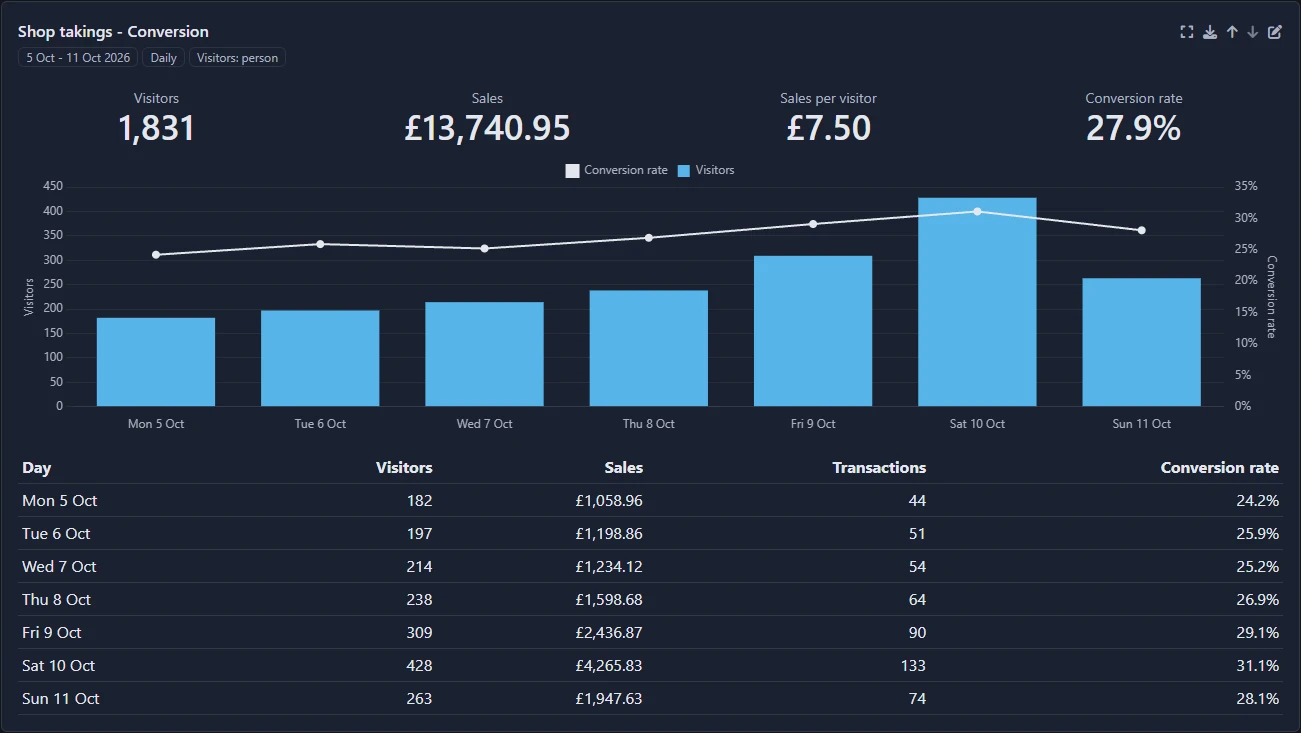
그 아래에는 방문자 차트가 있고 그 위에 전환율이 겹쳐 표시되며, 일별 표도 있습니다. 일별 수치는 항상 날짜별로 표시됩니다. 매출 수치가 없는 날(예: 수치가 아직 입력되지 않은 오늘)은 매출이 없는 날로 계산되지 않고 방문자당 매출과 전환율에서 제외되며, 보고서에는 수치가 있는 일수가 표시됩니다.
두 번 들어온 사람은 방문자 두 명으로 집계됩니다. 출입구 선은 직원이 돌아다니는 곳이 아니라 고객이 들어오는 곳을 집계하도록 배치하세요. 전환 보고서는 일별 표와 함께 이메일로 보내는 보고서에 포함됩니다.