소매점 히트맵
고객이 가게의 어느 부분을 방문하는지, 어디를 지나가는지, 어디서 멈추는지 확인합니다.
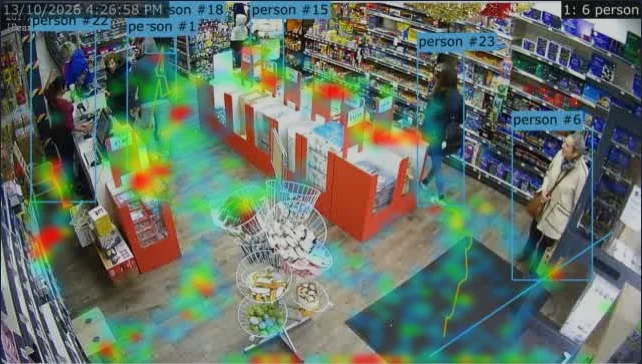
- 가게 바닥을 내려다보는 카메라를 선택하고 개체를 사람으로 설정하여 분석을 활성화합니다.
- 대시보드를 추가하고 카메라에 대한 히트맵 보고서를 추가합니다. 옆에 이동 경로 보고서를 추가하여 사람들이 이동하는 경로를 확인합니다.
- 정상적인 하루 동안 실행 상태로 둡니다. 빨간 영역이 사람들이 가장 많은 시간을 보낸 곳이고, 색이 없는 영역은 방문하지 않은 곳입니다.
수치로 나타내려면 관심 있는 각 영역(통로, 진열대, 계산대)에 존을 칠하고 존 보고서를 추가합니다. 이것은 각 존의 방문 횟수와 평균 체류 시간을 보여줍니다. 존 간 이동 보고서는 사람들이 다음에 어디로 이동하는지를 보여줍니다.
대시보드의 기간을 지난 7일로 설정하여 날짜를 비교하고 화살표를 사용하여 이전 날짜로 이동합니다. 지난 날의 히트맵은 카메라의 참조 이미지 위에 그려집니다. 진열대를 이동한 후 히트맵의 버튼을 사용하여 처음부터 다시 시작합니다.
주차면 점유
어느 주차면이 점유되어 있는지, 차량이 얼마나 오래 머물러 있는지 표시하고, 예약된 주차면이 사용될 때 알려줍니다.
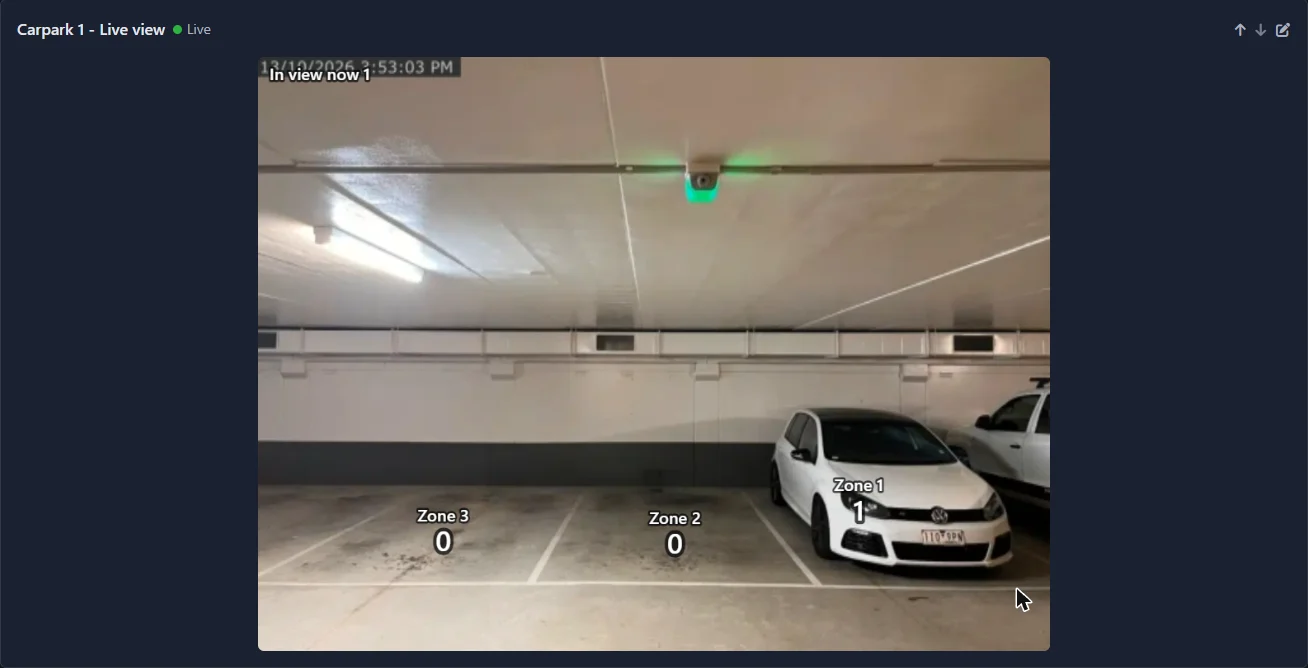

- 베이를 볼 수 있는 카메라에서 분석을 활성화하고, 개체를 예상되는 차량으로 설정합니다: car, truck, motorcycle.
- 존 탭에서 각 베이 위에 하나의 존을 그리고 이름을 지정합니다("Bay 1", "Disabled bay", "Loading bay"). 차량은 자신의 상자 하단 가운데 아래에 그려진 베이에 있습니다. 따라서 차량이 서 있는 지면에 그리고 베이의 선 안에 그려진 부분만 유지합니다. 카메라는 최대 9개의 존을 가질 수 있으므로 더 많은 베이를 위해 두 번째 카메라를 사용합니다.
- 베이가 선택된 존 보고서를 추가합니다. 현재 보기에서는 점유된 베이일 때 1이고 비어있는 베이일 때 0이며, 평균 존 체류 시간은 차량이 머물러 있는 기간입니다.
- 라이브 보기 보고서를 추가하여 카메라 화면 위의 각 베이에 쓰인 개수를 보고, 모든 베이가 선택된 현재 존 내에서 보고서를 추가하여 점유된 베이의 개수를 하나의 큰 숫자로 표시합니다.
카메라를 높이 장착하여 베이를 내려다보도록 합니다. 낮은 카메라에서는 뒤쪽 행의 차량이 앞쪽 베이 위에 나타나 그 베이에서 계산됩니다. 베이가 보유하는 것보다 더 많은 차량을 표시하면 카메라의 분석 설정에서 오버레이를 켜서 각 차량 주위의 상자를 확인하고, 베이의 차량만 그 위에 서도록 존을 조정합니다. AI가 인식하지 못한 차량은 계산되지 않습니다: 신뢰도를 낮추면 도움이 될 수 있습니다.
예약된 베이 또는 로딩 베이의 경우 알림을 추가합니다: 존 내 개체, 1 이상에서 최소 30초 동안 실행되어 통과하는 자동차가 알림을 울리지 않도록 합니다. 오래 머물러 있는 것을 감지하려면 존 내 시간을 허용된 초 단위로 사용합니다.
모든 베이를 볼 수 없는 전체 주차장의 경우 대신 출입구에서 계산합니다: 최대 점유를 참조하세요.
대기열 모니터링 및 대기 시간
대기열이 얼마나 길어지는지, 사람들이 얼마나 오래 기다리는지 알아보고, 다른 계산대를 열어야 할 때 알림을 받으세요.
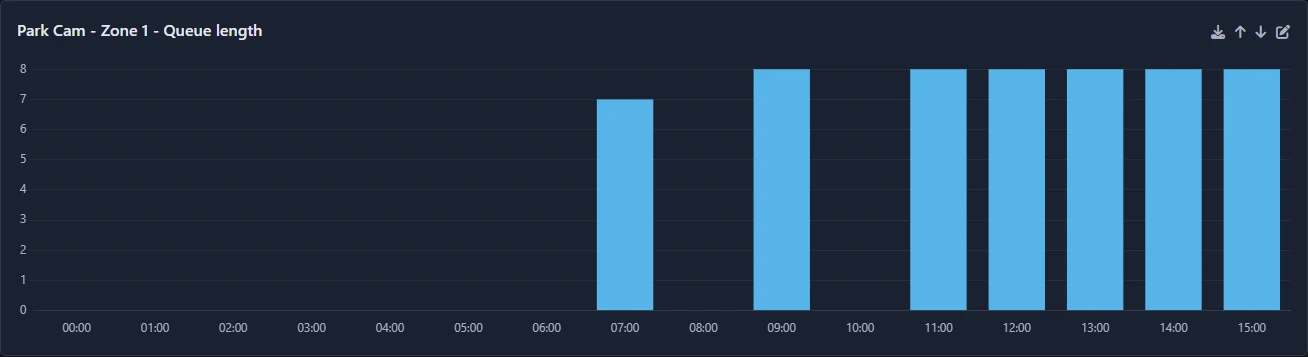
- 개체를 person으로 설정하여 위에서 또는 옆에서 대기열을 볼 수 있는 카메라에서 분석을 활성화합니다.
- 사람들이 기다리는 바닥 위에 존을 그리고 이름을 지어줍니다("Checkout queue"). 직원이 서 있는 공간과 사람들이 지나가는 공간은 제외합니다.
- 해당 존에 대한 대기열 길이 보고서를 추가합니다. 시간 또는 일별로 가장 긴 대기열을 표시합니다. 존에 5초 이상 있었던 사람만 계산되므로, 그냥 지나가는 사람은 대기 중인 것으로 계산되지 않습니다.
- 같은 존에 대해 존에서의 시간 보고서를 추가하여 사람들이 얼마나 오래 기다렸는지 확인합니다. 차트에는 30초 미만, 1분까지, 2분까지 등으로 기다린 사람의 수와 평균 및 중앙값이 표시됩니다.
- 실시간 수치를 보기 위해 존 내에서 보고서를 추가합니다.
대기열이 너무 길 때 알림을 받으려면 알림을 추가합니다. 존에서의 대기열, 선택한 수 이상, 최소 20초 동안 유지된 경우. 활성화됨과 활성화 해제를 영업 시간으로 설정합니다. 알림은 알림을 표시하거나, 이메일을 보내거나, URL을 호출할 수 있습니다. 예를 들어 차임음을 울리거나 직원 채팅에 게시할 수 있습니다.
카메라에 대한 혼잡 시간대 보고서는 대기열이 형성되는 주간 시간을 표시하여 인력 배치에 도움이 됩니다.
점유 계산 및 용량 제한
건물 또는 방 안의 사람 수, 또는 주차장의 차량 수를 용량 대비로 계속 집계합니다. 여러 입구와 출구가 다른 카메라에 있는 경우에도 포함됩니다.

- 모든 출입 지점의 카메라에서 분석을 활성화합니다. 계산되지 않은 문이 있으면 총 개수가 잘못됩니다.
- 각 카메라의 선을 문 위에 그리고 이름을 지정합니다("메인 입구", "옆문", "비상구"). 각 선의 화살표가 가리키는 방향을 확인합니다.
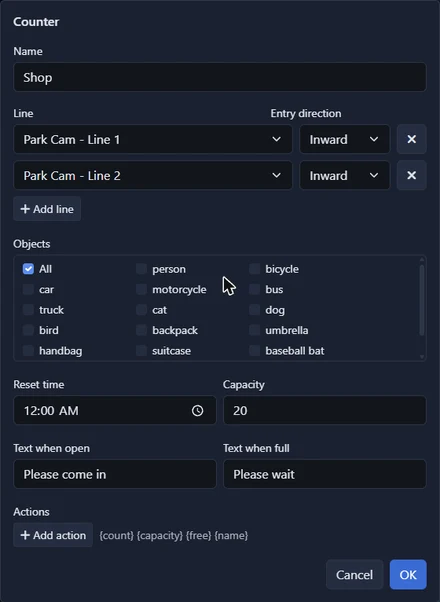
- 계수기를 클릭한 후 계수기 추가를 클릭합니다. 선 추가를 사용하여 모든 카메라의 모든 선을 추가하고, 각 선에 대해 건물 안으로 들어오는 것을 의미하는 입장 방향을 설정합니다(화살표가 건물을 향하면 내향, 건물 밖을 향하면 나가는). 출구 전용 문은 동일한 방식으로 추가됩니다. 통과는 항상 개수를 줄입니다.
- 용량과 장소가 비어있는 시간(예: 04:00)인 재설정 시간을 입력합니다.
- 대시보드에 실시간 개수와 여유 공간을 보여주는 점유 보고서와 하루 종일 얼마나 찼는지 보여주는 점유 기록 보고서를 추가합니다.
거의 가득 찰 때 동작하려면, 용량보다 약간 낮은 개수 이상에서 점유 종류의 알림을 추가합니다. 가득 찰 때 동작하려면, 계수기에 용량 이상에서 URL을 호출하는 동작을 지정하고, 용량보다 1 이하에서 이를 취소하는 다른 동작을 추가합니다.
완벽한 계수기는 없습니다. 두 사람이 나란히 지나가거나 누군가 문에서 뒤로 돌아가면 잘못 계산될 수 있습니다. 카메라를 배치하여 사람들이 가능한 한 한 번에 한 명씩 선을 지나도록 하고, 주기적으로 실제 개수와 비교하고, 개수 설정으로 수정합니다.
입장/대기 점유 표시
출입구에 화면을 설치하여 사람들이 들어올 수 있는지 여부를 표시합니다. 공간이 있을 때는 "입장" 메시지와 함께 녹색으로, 장소가 가득 찼을 때는 "대기" 메시지와 함께 빨간색으로 표시됩니다.
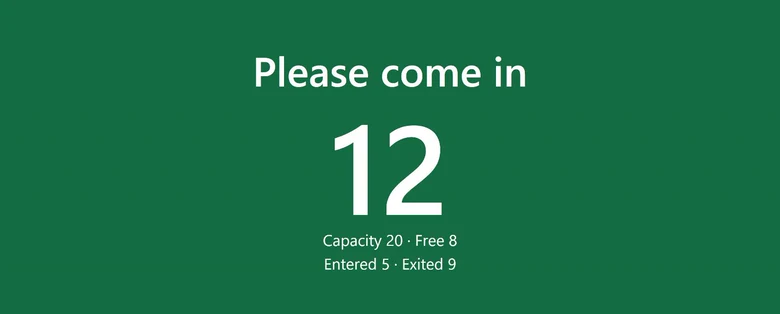

- 최대 점유로 용량을 설정하여 카운터를 설정합니다.
- 카운터의 설정에서 열림 시 텍스트(예: "들어오세요")와 가득 찬 시 텍스트(예: "기다려주세요")를 입력합니다.
- 대시보드에 카운터에 대한 점유 보고서를 추가합니다.
- 출입구의 화면에서 웹 브라우저로 Agent DVR을 열고, 해당 대시보드로 이동한 후 점유 보고서의 전체 화면 버튼을 클릭합니다.
화면이 개수, 메시지 및 남은 공간 수로 가득 차게 됩니다. 개수가 용량에 도달하면 즉시 빨간색으로 변하고, 누군가 나가면 다시 녹색으로 변합니다. 자동으로 업데이트됩니다. Esc를 눌러 전체 화면을 종료합니다.
브라우저가 있는 모든 기기를 사용할 수 있습니다. 스탠드에 고정된 태블릿이나 TV에 연결된 소형 컴퓨터 등이 해당됩니다. Agent DVR에 관리자 로그인이 필요하므로 고객이 조작할 수 없는 기기를 사용하세요. 화면 대신 실제 조명이나 차단기를 제어하려면 카운터의 동작 목록을 사용하여 가득 찬 경우와 공간이 있는 경우에 URL을 호출합니다.