Aplicações Móveis
Nossos aplicativos móveis permitem que você se conecte através da sua LAN ou por meio de nossos serviços remotos. Estão disponíveis para dispositivos Android e iOS.
Baixe o Aplicativo Agent DVR Remote para Android .
Baixe o Aplicativo Agent DVR Remote para iOS .
Encapsulador Python
Existe um wrapper python para funcionalidade básica da interface aqui: agent-py .
Parâmetros de URL
Você pode abrir Agent DVR para uma visualização específica chamando a URL de Agent DVR com (sensível a maiúsculas e minúsculas):
- ?start=Live&viewIndex=3 (visualização ao vivo na visualização 3)
- ?start=Live&viewIndex=3&ot=2&oid=2&max=true (visualização ao vivo na visualização 3, câmera id 2 maximizada). "oid" é o id do objeto do dispositivo (visível no topo da caixa de diálogo quando você edita a câmera), "ot" é o tipo de objeto - 1 = microfone, 2 = câmera.
- ?start=TimeMachine (visualização da máquina do tempo)
- ?start=Timeline (visualização da linha do tempo)
- ?start=Photos (visualização de fotos)
- ?start=Recordings (visualização de gravações)
- ?start=Floorplans&planIndex=2 (visualização de plantas baixas na planta 2)
- ?start=VR (realidade virtual)
Você pode abrir Agent DVR com um idioma específico (ignorando a seleção de idioma). Basta passar o código de idioma de 2 letras: ?lang=fr
Você pode passar o nome de um filtro salvo para aplicar usando um parâmetro de filtro - por exemplo: ?start=Recordings&filter=intruder. Você também pode passar um horário de início e fim para o filtro usando ticks de javascript. Por exemplo, ?start=timeline&from=1657841514949&to=1657852514949.
Defina opções de tema padrão (as opções de tema estão disponíveis no menu de conta - configurações de tema):
- ?theme=darkly&variant=dark&large=false
- ?theme=sketchy&variant=primary&large=true
Reproduzir áudio automaticamente ao carregar (também pode exigir alteração das configurações do navegador):
- ?playaudio=true
Iniciar em modo minimizado (barras de interface do usuário superior e inferior ocultas):
- ?mini=true
Passar nome de usuário e senha local para login automático (cuidado - isso exporá suas credenciais à rede):
- ?un=username&pwd=password
Abra um alerta específico por id de alerta (no json de alerta):
- ?alertid=xxx
Comandos
Para acessar Comandos no Agent DVR, clique no ícone do Servidor no Canto superior direito da interface do Agent DVR e selecione "Comandos" sob Sistema. Um atalho rápido é pressionar "Alt-C".
Agent DVR inclui vários comandos pré-construídos que podem controlar múltiplos dispositivos simultaneamente. Esses comandos utilizam a API para realizar várias tarefas. Você tem a flexibilidade de adicionar seus próprios comandos personalizados para chamar a API ou executar software no seu computador.
Chamando um Arquivo de Script
Para executar um arquivo de script genérico, simplesmente adicione um arquivo .bat (ou arquivo .sh no Linux/macOS) ao diretório de comandos. O nome do arquivo do script (sem a extensão) aparecerá na lista de Comandos e pode ser clicado para ser executado. Observação: você pode precisar recarregar a interface para que apareça.
Chamando a API
Crie um novo arquivo .bat na pasta Comandos onde Agent DVR está instalado. A primeira linha deve ser:
REM ispy-internalEsta linha indica que o arquivo deve ser processado internamente pelo Agent DVR, não executado como um aplicativo independente.
As linhas subsequentes são interpretadas como comandos para a API do Agent DVR. Por exemplo:
 REM ispy-internal

 switchon&group=external

 switchoff&group=internal

 record&group=external

 broadcast 'external cameras are on and recording'
Esses comandos são anexados às chamadas de API no formato /command.cgi?cmd=.... Assim, você pode usar qualquer comando disponível na API.
Os comandos de exemplo acima ativarão todos os dispositivos rotulados como "externo", desativarão todos os dispositivos "internos", iniciarão a gravação nos dispositivos "externo" e enviarão uma mensagem de transmissão para todos os clientes conectados.
Consulte o botão de comando leia-me para exemplos e a documentação da API para uma lista de comandos disponíveis.
Após recarregar a interface e pressionar "Shift-Alt-C", seu novo comando deve estar visível na lista. Clique nele para executar.
A partir da Versão 3.8.1.0+, você pode usar nomes de localização nos comandos (por exemplo, switchon&location=home). Basta atribuir uma localização aos seus dispositivos primeiro!
Amazon Alexa
A partir da versão 2.9.5.0, Agent DVR oferece integração com Amazon Alexa. Este recurso permite que você controle Agent DVR usando comandos de voz através de dispositivos habilitados para Alexa. Você pode ativar ou desativar o sistema ou exibir feeds de vídeo ao vivo em dispositivos Alexa Show.
Para configurar, selecione 'Alexa' em Integrações no Menu do Servidor do Agent DVR. Isso o redireciona para Amazon para vincular suas contas.
Uma vez vinculado, execute o processo de descoberta do Alexa. Ele deve encontrar dois dispositivos: o painel de segurança e o controle de câmera.
Agora você pode usar comandos de voz como:
- "Alexa, ativar Agent no modo residência"
- "Alexa, mostrar câmera Agent"
Defina seu código de segurança em Configurações do Agent DVR para operações que exigem autenticação. O código padrão é 1234.
Os perfis do Alexa (Residência / Ausência / Noite) correspondem aos do Agent DVR. Configure-os em Servidor - Perfis.
Para múltiplos servidores, defina um nome de servidor nas configurações e use-o em comandos de voz.
Home Assistant
Agent DVR integra-se completamente com Home Assistant, permitindo que você adicione Agent DVR à sua configuração de Home Assistant. Incorpore o painel Agent DVR na interface lovelace ou selecione câmeras individuais. Também inclui um controle para o painel de segurança principal. Para mais informações, consulte o link Home Assistant em Servidor - Integrações.
A integração Agent DVR faz parte do Home Assistant: adicione-a em Configurações - Dispositivos e serviços, insira o endereço do servidor e a porta (por exemplo http://192.168.1.3:8090), e você terá suas câmeras, um painel de alarme para ativar e desativar, e ações para iniciar e parar a gravação, tirar uma foto e ligar e desligar alertas. Para saber o que você pode fazer com isso, como abrir a garagem para uma placa de matrícula conhecida, consulte Automação residencial.
Agent DVR também pode publicar seus dispositivos no Home Assistant como sensores e comutadores via MQTT: consulte descoberta MQTT do Home Assistant.
Prefere fazer perguntas em linguagem natural? Agent DVR também funciona com Assistentes de IA como Claude, ChatGPT e Gemini CLI; veja Conectar um Assistente de IA.
ioBroker
ioBroker Os usuários podem conectar Agent DVR com o adaptador ioBroker.agent-dvr mantido pela comunidade (também em npm). Ele se comunica com Agent DVR através da API HTTP local, portanto funciona com a versão gratuita em sua própria rede.
O que você obtém
- Pontos de dados: cada câmera é descoberta automaticamente e suas propriedades (on-line, gravação, detectado, alerta, resolução e mais) são refletidas como estados ioBroker para uso em scripts e visualizações.
- Controles: gravar, captura, ativar e desativar, ligar e desligar, alternâncias de detector e agendamento, sensibilidade, PTZ com predefinições e ativação em todo o sistema, desativação, seleção de perfil e reinicialização.
- Painel ao vivo e gravações: um painel integrado servido por ioBroker com fluxos MJPEG, FLV ou go2rtc por câmera, mais um navegador de gravações com reprodução e exclusão.
- Atualizações em tempo real: adicione a URL do webhook do adaptador como uma ação Chamar URL em Agent DVR para que ioBroker atualize imediatamente em alertas e novas gravações em vez de aguardar a próxima pesquisa.
Configuração
- Instale o adaptador no ioBroker admin (requer o adaptador iobroker.web).
- Insira o endereço IP e a porta do Agent DVR (padrão 8090) na aba Conexão do adaptador. Se Agent DVR tem um login configurado, insira o mesmo nome de usuário e senha.
- Use Agent DVR v7.8.0.0 ou mais recente para reprodução de gravações no painel do adaptador.
IFTTT (Se Isso Então Isso)
IFTTT permite configurar Ações e acionadores com dispositivos IoT. Comece vinculando sua conta IFTTT com iSpyConnect.com, acessível em Servidor - Integrações.
Alertas Push
A configuração de alertas push móveis está detalhada em Configurar Alertas Push.
Telegram
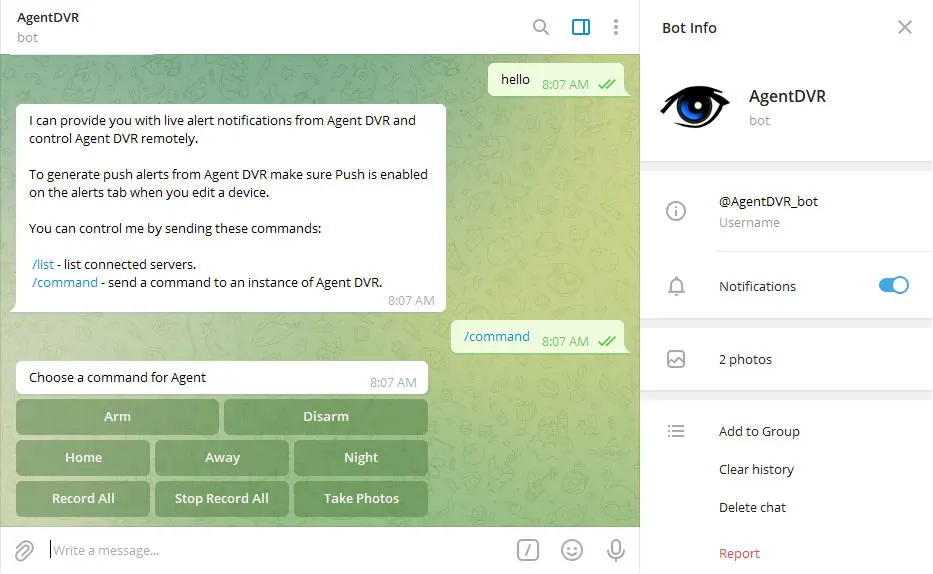
Conecte Agent DVR com o chatbot Telegram para controle e notificações de alertas ao vivo. Ative notificações por push nas configurações do dispositivo para alertas ao vivo. Comece selecionando o botão Telegram sob o ícone Servidor na interface web remota.
Comandos do Bot
- /list - Listar servidores conectados
- /command - Enviar um comando para um Servidor Agent DVR
- /groupalerts - (em um grupo) Enviar alertas para este grupo
- /privatealerts - (em chat privado) Enviar alertas de volta para este chat privado
Webhooks (Discord, Slack e mais)
Agent DVR pode enviar alertas para qualquer serviço que aceite webhooks de entrada, incluindo Discord, Slack, Mattermost, Google Chat, Microsoft Teams e ntfy. Não é necessário vincular contas: você cria uma URL de webhook no serviço de destino e Agent DVR publica alertas diretamente nela, portanto, isso também funciona em servidores sem acesso remoto acessível pela internet.
A configuração geral é a mesma para todos os serviços. Edite sua câmera ou microfone, abra a aba Ações e adicione uma ação:
- Quando: Alerta (ou qualquer outro evento)
- Então: Chamar URL
- URL: a URL do webhook do serviço
- Método: POST
- Corpo: a mensagem, formatada conforme mostrado para cada serviço abaixo
Você pode usar tags como {NAME}, {MESSAGE}, {AI} e {ZONE} no campo Corpo para construir a mensagem dinamicamente.
Content-Type: application/json
Discord
No Discord, abra as configurações do seu canal (ícone de engrenagem) e escolha Integrações - Webhooks - Novo Webhook, depois Copiar URL do Webhook. Na ação Agent DVR, use:
- URL: a URL do webhook copiada
- Corpo:
{"content":"{MESSAGE}: {NAME} on {SERVER} {AI}"}
Para anexar instantâneos à mensagem do Discord, configure o controle deslizante Fazer upload de imagem para 1 ou mais (v7.8.7.0+). Cada imagem além da primeira é capturada com meio segundo de intervalo.
Slack
Crie um aplicativo Slack em api.slack.com/apps, ative Webhooks de Entrada, clique em Adicionar Novo Webhook ao Workspace, escolha um canal e copie a URL (começa com hooks.slack.com). Na ação Agent DVR, use:
- URL: a URL do webhook copiada
- Corpo:
{"text":"{MESSAGE}: {NAME} on {SERVER} {AI}"}
Webhooks de entrada do Slack são apenas texto, portanto deixe Fazer upload de imagem em 0.
Mattermost
No Mattermost, acesse Menu Principal - Integrações - Webhooks de Entrada - Adicionar Webhook de Entrada, escolha um canal e copie a URL. Use o mesmo formato de Corpo do Slack:
{"text":"{MESSAGE}: {NAME} on {SERVER}"}
Google Chat
Em um espaço do Google Chat (contas do Workspace), clique no nome do espaço e escolha Aplicativos e integrações - Webhooks - Adicionar webhook, depois copie a URL. Use o mesmo formato de Corpo do Slack:
{"text":"{MESSAGE}: {NAME} on {SERVER}"}
Microsoft Teams
No Teams, clique nos três pontos ao lado de um canal, escolha Fluxos de trabalho e adicione o modelo Postar em um canal quando uma solicitação de webhook for recebida, depois copie a URL fornecida. Teams requer a mensagem como um Cartão Adaptável:
{"type":"message","attachments":[{"contentType":"application/vnd.microsoft.card.adaptive","content":{"type":"AdaptiveCard","version":"1.4","body":[{"type":"TextBlock","text":"{MESSAGE}: {NAME} on {SERVER}","wrap":true}]}}]}
ntfy
ntfy envia notificações por push para seu telefone sem exigir conta e também pode ser auto hospedado. Escolha um nome de tópico difícil de adivinhar (qualquer um que o conheça pode se inscrever), depois:
- URL: https://ntfy.sh/your-topic-name
- Corpo: texto simples (sem JSON), por ex.
{MESSAGE}: {NAME} on {SERVER} - Cabeçalhos (opcional, um por linha):
Title: Agent DVR
Tags: rotating_light
Priority: high
Instale o aplicativo ntfy em seu telefone e se inscreva no seu tópico para receber os alertas.
Outros serviços
Qualquer coisa que aceite um POST HTTP funciona da mesma forma, por exemplo, gatilhos de webhook Home Assistant (http://homeassistant.local:8123/api/webhook/your-id - embora a integração MQTT seja mais completa). Agent DVR envia corpos JSON como application/json e qualquer outra coisa como codificada em formulário. Você pode adicionar cabeçalhos extras (por exemplo, chaves de API) no campo Cabeçalhos, um por linha como Nome: Valor.