रिकॉर्डिंग का उपयोग करना
रिकॉर्डिंग तक पहुंचने के लिए, ऊपरी बार में व्यू मेनू पर क्लिक करें और रिकॉर्डिंग आइकन को चुनें।
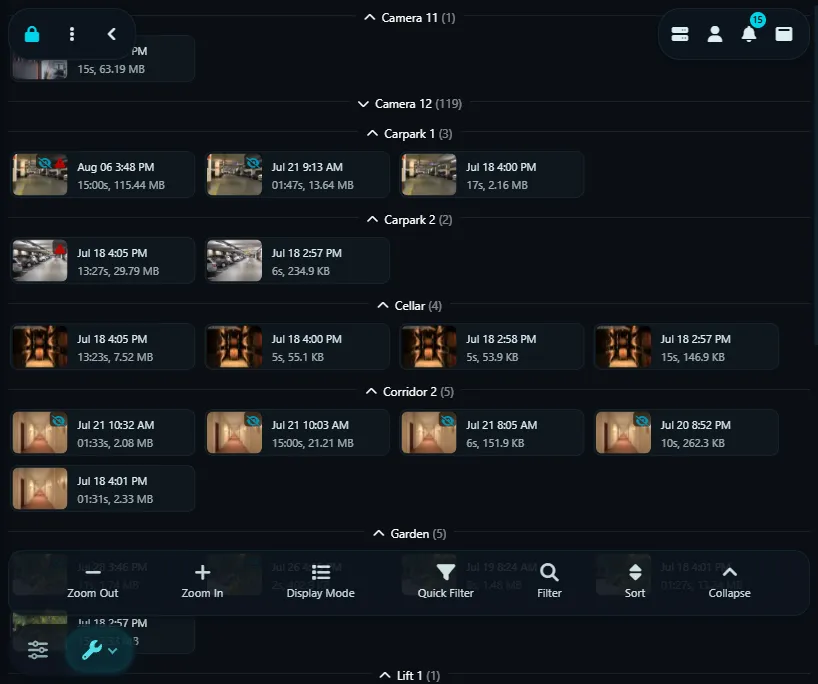
रिकॉर्डिंग व्यू आपके कैमरों और माइक्रोफोन द्वारा कैप्चर की गई सभी चीजों को सूचीबद्ध करता है, प्रत्येक फ़ाइल के लिए थंबनेल पूर्वावलोकन और विवरण के साथ। कैमरा रिकॉर्डिंग मोशन डिटेक्शन, अलर्ट्स, शेड्यूल द्वारा ट्रिगर की जा सकती है या मैन्युअल रूप से शुरू की जा सकती है।
फ़ाइलें आपके कंप्यूटर पर स्थानीय रूप से सहेजी जाती हैं। अपनी रिकॉर्डिंग का पता लगाने के लिए, सर्वर सेटिंग्स - स्टोरेज देखें।
फिल्टरिंग
फिल्टरिंग देखें
मोशन सर्च करना
मोशन खोज देखें
सुझाव और युक्तियाँ
- डिवाइस नाम के आगे आइकन का उपयोग करके प्रत्येक डिवाइस को न्यूनतम और अधिकतम करें।
- रिकॉर्डिंग के आगे प्रदर्शित आइकन इंगित करते हैं:
- : अनदेखा रिकॉर्डिंग।
- : टाइमलैप्स रिकॉर्डिंग।
- : रिकॉर्डिंग में एक AI-जेनरेटेड अलर्ट ईवेंट है।
- : रिकॉर्डिंग में एक अलर्ट ईवेंट है।
- : फ़ाइल लॉक की गई है और डिलीट नहीं की जाएगी।
- : फ़ाइल को आर्काइव किया जा चुका है।
सुझाव: v3.7.2.0+ से, इन फ़्लैग को संपादन मोड में संपादित करें।
- कच्चे मोड की रिकॉर्डिंग के लिए, रिकॉर्डिंग के दौरान प्लेबैक संभव है। "रिकॉर्डिंग शुरू हुई" सूचनाओं को तुरंत प्लेबैक के लिए क्लिक किया जा सकता है। एन्कोडेड रिकॉर्डिंग के लिए, समान कार्यक्षमता के लिए Server Settings में VP8 Codec पर स्विच करें। H264 रिकॉर्डिंग के दौरान प्लेबैक का समर्थन नहीं करता।
- से बड़े थंबनेल या सरलीकृत सूची दृश्य के लिए ज़ूम इन और आउट करें।
- सभी डिवाइस को टॉगल करने के लिए नीचे दाईं ओर संपीड़ित/विस्तार करें आइकन का उपयोग करें।
- रिकॉर्डिंग को फ़िल्टर करने के लिए खोज आइकन पर क्लिक करें, जो Timeline फ़िल्टर के समान है।
- डिस्प्ले मोड (डिवाइस या तारीख़ के अनुसार) बदलने के लिए सॉर्ट आइकन का उपयोग करें।
- संपादन मोड में प्रवेश करने के लिए संपादन आइकन पर क्लिक करें। विभिन्न कार्रवाइयों के लिए रिकॉर्डिंग को अलग-अलग या समूह में चुनें।
- चुनी गई रिकॉर्डिंग के साथ, नीचे बाईं ओर के आइकन का उपयोग करके डिलीट करें, आर्काइव करें, अपलोड करें, लॉक करें, डाउनलोड करें, या प्लेबैक के लिए कतार में डालें। लॉक की गई रिकॉर्डिंग स्टोरेज प्रबंधन द्वारा आर्काइव नहीं की जाएंगी।
फ़ाइल मर्ज करें टैग्स
टैग्स को मर्ज करना आपको कस्टम फ़ाइल का नाम पैटर्न बनाने देता है - Agent DVR प्रत्येक टैग को डिवाइस विवरण या फ़ाइल बनाए जाने के समय की तारीख और समय से बदल देता है।
फ़ाइल का नाम मर्ज करने के लिए उपलब्ध टैग्स:
- {ID}: डिवाइस की आईडी।
- {TYPE}: डिवाइस की प्रकार आईडी (1 = माइक्रोफ़ोन, 2 = कैमरा)।
- {NAME}: डिवाइस का नाम।
- {0:yyyy-MM-dd_HH-mm-ss_fff}, {0:MM-dd}: कोई वैध तारीख-समय फॉर्मेटर।
तारीख-समय फॉर्मेटर के उदाहरण:
-
{0:yyyy-MM-dd_HH-mm-ss_fff}: उदाहरण के लिए
2026-01-07_14-32-05_123 -
{0:MM-dd}: उदाहरण के लिए
01-07 -
फ़ाइल का नाम उदाहरण:
→{NAME}_{0:yyyy-MM-dd_HH-mm-ss}.mp4FrontDoor_2026-01-07_14-32-05.mp4