について
Agent DVR UI の右上にあるサーバーアイコン をクリックし、デバイス の下から「デバイスの編集」を選択します。編集するデバイスを選択し、編集アイコン をクリックします。または、ライブビュー でカメラをクリックして選択し、下部ツールバーの編集アイコンをクリックします (またはショートカットキー「E」を押します)。デスクトップでは、ライブビューのカメラを右クリックするか、タイムラインなど Agent DVR 内のライブサムネイルがある場所で右クリックできます。
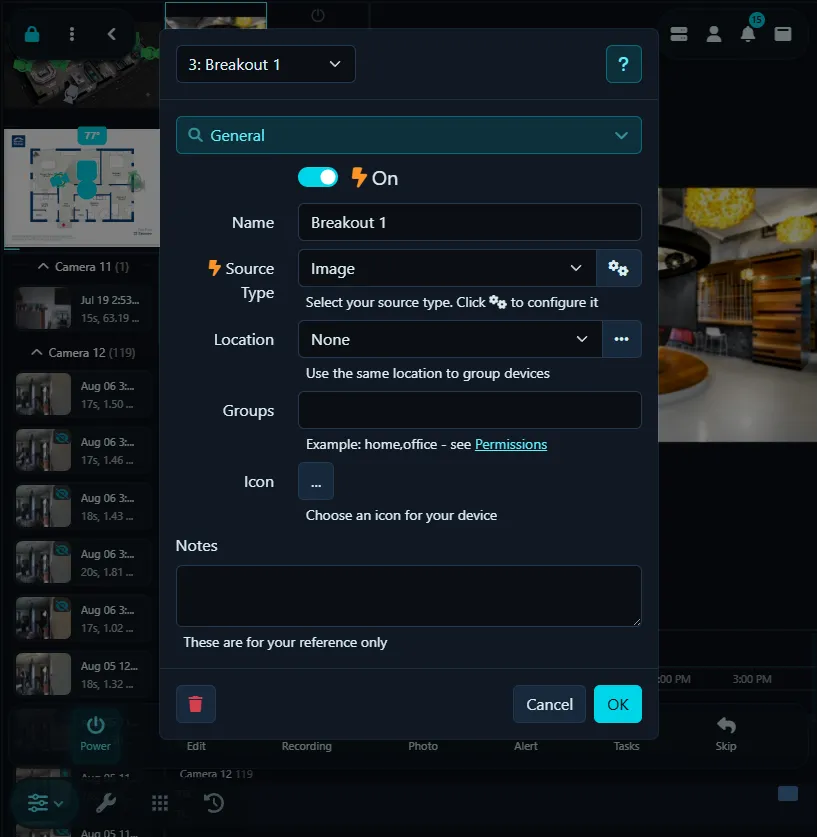
これはデバイスを構成するためのメインインターフェースです。上部には、オブジェクト ID (この場合は 7)、デバイス名 (Back Yard) が表示され、右側には、すべての構成可能なエリア (タブと呼ばれます) へのアクセスを提供するメインデバイスメニューが表示されます。設定の横にある稲妻アイコン は、変更が即座に適用され、OK をクリックする必要がないことを示します。
一般設定
このタブは、一般的でよく使用される設定へのアクセスを提供します。
- 名前: カメラに「オフィス」や「裏庭」のような説明的な名前を付けてください。
- 有効化済み: カメラがAgentでアクティブかどうかを制御します。注:これはUSBカメラの場合を除き、デバイスの電源を切りません。
- デコーダー: 詳細ビデオソース設定に移動しました。
- ソースタイプ: Agent DVRがデバイスに接続する方法を選択してください。ビデオソースタイプを参照してください。ドロップダウンの右側のボタンをクリックして構成してください。
- 場所: ボタンクリックで場所を管理してください。「メインハウス」などの場所を追加し、色とGPS位置を割り当てることができます。デバイスが場所に割り当てられると、ライブビューで色分けされます。
- グループ: リモート権限およびローカルユーザーで使用されます。
- アイコン: デバイスのアイコンを選択してください(間取り図表示で使用されます)。
- メモ: このデバイスについて独自のメモを追加してください。これらはご参考用です。
調整
このタブは、ライブ映像のための各種調整へのアクセスを提供します。
- フレームレート上限: Agent DVRがフレームを無視するようにこれを使用して、CPU使用率を削減します。
- サイズ変更: Agent DVRがフレームをサイズ変更するようにするためにこれをチェックします。下の詳細設定セクションのサイズ変更幅とサイズ変更高さでサイズを設定します。
- 画像補正: ボタンをクリックして、フィッシュアイとパノラマカメラを通常の長方形ビューに変換するためのモード、焦点距離、制限値、およびスケールを設定します。仮想カメラオプションを使用して、フィッシュアイビデオフィードから複数の仮想カメラを作成します。仮想カメラは独立したデジタル PTZをサポートします。
- 反転: ライブ映像を垂直または水平方向にミラーリングします。カメラが逆さまに取り付けられている場合に便利です。
- 回転: ビデオを90度または270度回転させます。横向きに取り付けられたカメラに便利です。
- 画像のオーバーレイ: - アップロード経由で透明なpngファイルを提供すると、Agent DVRはそれをカメラストリームにオーバーレイします。
- サイズ変更幅およびサイズ変更高さ: リサイズサイズを設定します(自動の場合は0を入力)。適用するには、カメラを無効にしてから再度有効にします。
- 埋め込みモード: ライブビューでカメラがレンダリングする方法を制御します - 既定値を使用: サーバー設定の設定を使用します - 再生 - 埋め込みモード(古いバージョンでは画像を中央揃え)。中央: アスペクト比を維持します。埋め込み: 利用可能なスペースを埋めます。
- イベントバッファ: プッシュやメールビデオなどのイベント用にライブストリームをバッファリングする時間を指定します。これらの機能が使用中の場合のみ、Agent DVRはバッファリングします。
アクション
アラート、デバイスがオフになる、録画ファイルが完了するなど、様々なイベントが発生したときにAgent DVRが実行する動作を設定できます。詳細についてはアクションを参照してください。
アラート
アラートはAI、モーション検知およびプラグインによって生成されます。詳しくは、アラートを参照してください。
オーディオ
オーディオデバイスをカメラとペアリングするように構成します(カメラがオーディオストリームを持つ場合は自動的に構成されます)。ここでオーバーレイオーディオディスプレイも構成できます。
ヒント: マイクを構成するには「クリック」して、オーディオディスプレイの色を変更できます。
- マイク: ボタンをクリックしてマイクをカメラと関連付けます。関連付けられると、マイクは録画ファイルのためのオーディオを提供し、カメラと共に有効化/無効化されます。Agent DVRはカメラのストリームにオーディオがある場合、自動的にマイクコントロールを追加およびペアリングします。そうでない場合は、まず - デバイスを追加経由でAgent DVRにマイクを追加する必要があります。
- オーディオを無視する: カメラが独自のオーディオストリーム(多くのIPカメラで一般的)を持っており、Agent DVRがそれを使用したくない場合は、このオプションをチェックします。このの変更を適用するには、カメラを有効化および無効化します。
- 構成: 関連付けられたマイクを構成するにはクリックします。
- 場所: フレーム内のオーディオオーバーレイを描画する場所を選択します。
- 表示スタイル: カメラライブストリーム上のオーディオの視覚的表現の表示スタイルを選択します。
- 背景を表示: オーディオの背後に背景色を表示します。
- 幅: オーディオコントロールの幅を指定します。
- 高さ: オーディオコントロールの高さを指定します。
クラウド
このカメラの録画ファイルと写真をGoogle Drive、Dropbox、OneDriveやS3などのクラウドストレージに自動的にアップロードして、オフサイトバックアップを行います。
- プロバイダー: アップロード先のクラウドプロバイダーを選択します。クラウドプロバイダーを構成するには、 - 設定 - クラウドを参照してください。
- 録画データのアップロード: 録画ファイルを自動的にアップロードするにはこれをチェックします。
- 写真のアップロード: 写真を自動的にアップロードするにはこれをチェックします。
- フォルダ: アップロード先のリモートフォルダ。
- パス: Agent DVRがアップロードするパスです。ここで{MEDIATYPE}、{DATE}、{NAME}、{DIR}を使用できます。例えば、{MEDIATYPE}/{NAME}/はビデオをVideo/somefilename.mp4にアップロードします。
- ファイル名: アップロードされた録画ファイルと写真のオプションのファイル名テンプレート。カウンター値には{0:yyyy-MM-dd_HH-mm-ss_fff}や{C}などの日付テンプレートを使用します。
- カウンター最大値: {C}の最大値 - この値に達すると0にリセットされます。
クラウドアップロードで問題が発生した場合は、/logs.htmlのローカルUIでログを確認してください。
検出器
モーション検知の詳細については、モーション検知を参照してください。
FTP
FTP サーバーに FTP 録画ファイルまたは写真をアップロードしてください。FTP と JavaScript を使用して基本的なライブストリーミングを設定することもできます。サーバー FTP 設定を参照してください。
写真
- 有効化済み: 写真アップロードのオン/オフを切り替えます。
- サーバー: FTP サーバーを - 設定 - FTP に追加してから、このリストで選択する必要があります。
- モード: 「検出されました」、「アラート」、「間隔」、または「なし」から選択してください。「検出されました」と「アラート」は、何か起きているときのみ画像を送信します。「間隔」はサーバーに継続的に画像を送信します。API 経由でのみ FTP 画像をトリガーしたい場合は「なし」を使用してください。
- 間隔: モードが「間隔」に設定されている場合のフレーム間の最小時間。
- 遅延時間: モードが「検出されました」または「アラート」に設定されている場合のフレーム間の最小時間。
- 写真 URL を使用する: デコードされたライブ小川の代わりに、JPEG URL から画像をアップロードします (写真タブを参照)。
- 画質: JPEG 画像の画質を設定します。低い画質ほどファイルサイズが小さくなります。
- テキストのオーバーレイ: 必要に応じて、テキストを画像に追加します。
- ファイル名: サーバーに保存されるファイル名です。例えば {C}.webp または myfiles/{C}/frame.webp のようにします。ここではテンプレート日付形式またはカウンター値を代入する特別な {C} を使用できます。例えば、カウンター最大値が 20 の場合、0.webp、1.webp、2.webp... 20.webp、その後 0.webp がアップロードされます。{NAME} を使用してデバイス名をマージすることもできます (v4.4.7.0+)。
- カウンター最大値: {C}の最大値 - この値に達すると0にリセットされます。
- カウンター反転: {C} は 0 のままです (最新の画像は常に 0)。既存ファイルは段階的にカウンター最大値までリネームされます。ファイル名に日時フォーマッターが含まれている場合、これは正しく機能しない可能性があることに注意してください。
ビデオ
- 有効化済み: ビデオアップロードのオン/オフを切り替えます。
- サーバー: FTP サーバーを - 設定 - FTP に追加してから、このリストで選択する必要があります。
- ファイル名: サーバーにアップロードされるファイル名です。**ファイルタイプ拡張子 (.mp4 など) を除きます**。例えば {C} のようにします。「myvideo」のような固定ファイル名、テンプレート日付形式、またはカウンター値を代入する特別な {C} を使用できます。例えば、カウンター最大値が 20 の場合、0.mp4、1.mp4、2.mp4... 20.mp4、その後 0.mp4 がアップロードされます。Agent DVR は、記録形式によって異なる可能性があるため、ファイル拡張子を自動的に追加します。
- カウンター最大値: {C}の最大値 - この値に達すると0にリセットされます。
FTP画像ストリーミング
アップロード中の画像をウェブサイトに表示したい場合は、このスクリプトを使用できます(_targetimage変数を修正して、アップロード中の画像を指すようにする必要があります)。これは、アップロードされた画像に「myimage.webp」などの固定ファイル名を指定した場合にのみ機能します(つまり、同じファイルを継続的に上書きします)。
マスク
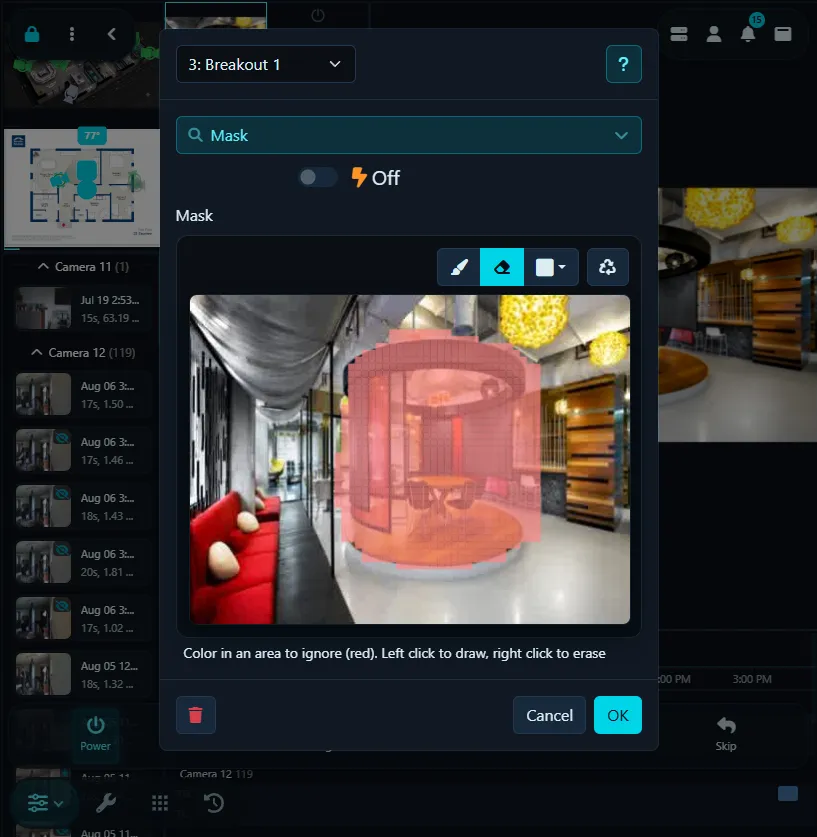
プライバシーマスクは、隣人の窓や庭など、プライベートに保ちたいビデオの領域を隠すための簡単な方法です。「有効化済み」スイッチをオンにして、プレビュービデオの上にある工具類を使用してマスク領域を作成してください。マスクが録画したビデオに適用されるようにするには、録画ファイルをエンコードする必要があることに注意してください(録画セクションを参照してください)。
MQTT
アクションを使用して MQTT 経由でメッセージを送信するか、このタブのオプションを有効化済みにして、すべてのイベントを MQTT サーバーに自動的に転送します。
- MQTTイベント: これをオンに切り替えると、Agent DVR がこのデバイスのイベントパケットを MQTT サーバーに自動的に送信します。MQTT サーバーが設定済みである必要があります。ホームアシスタントディスカバリーが有効化済みの場合、デバイスも Home Assistant に公開されます。
写真
写真機能は取得した画像をローカルに保存し、Agent DVR ユーザーインターフェースからアクセスできるようにします。この機能の使用方法の詳細については、写真ガイドをご参照ください。
- 有効化済み: 写真の保存をオンまたはオフに切り替えます。
- JPEG URL: (オプション) Agent DVR がデコードされたビデオストリームの代わりにカメラからスナップショットをダウンロードするように、URL を設定します。
- モード: 検出されました、アラート、間隔、またはなしから選択します。「検出されました」と「アラート」はアクティビティに基づいて画像を保存し、「間隔」は画像を継続的に保存します。写真をAPIを通じてのみ保存する場合は、「なし」を使用してください。
- 間隔: 「間隔」モードでフレーム間の時間の下限値。
- 遅延時間: 「検出されました」または「アラート」モードでフレーム間の時間の下限値を設定します。
- 画質: JPEG 画像の画質を調整します。画質が低いほどファイルサイズが小さくなります。
- テキストのオーバーレイ: 画像にオプションのテキストを追加します。
- ズームを適用: 現在のデジタルパンおよびズームを保存した写真に適用します。
- ファイル名: 保存された画像のファイル名形式を指定します。日付テンプレートまたは{C}をカウンター値として使用してください。例えば、カウンター最大値が 20 の場合、ファイルは 0.webp、1.webp、...、20.webp という名前になり、その後 0.webp から再開されます。
- FTP: FTP タブの設定に従って画像を FTP サーバーにアップロードします (v4.0.0.1 以降)。
- FTP ファイル名: 写真を FTP サーバーにアップロードする際に使用するファイル名テンプレート。
- カウンター最大値: {C}の最大値を設定します。この値に達すると、0 にリセットされます。
ピクチャーインピクチャー(PiP)
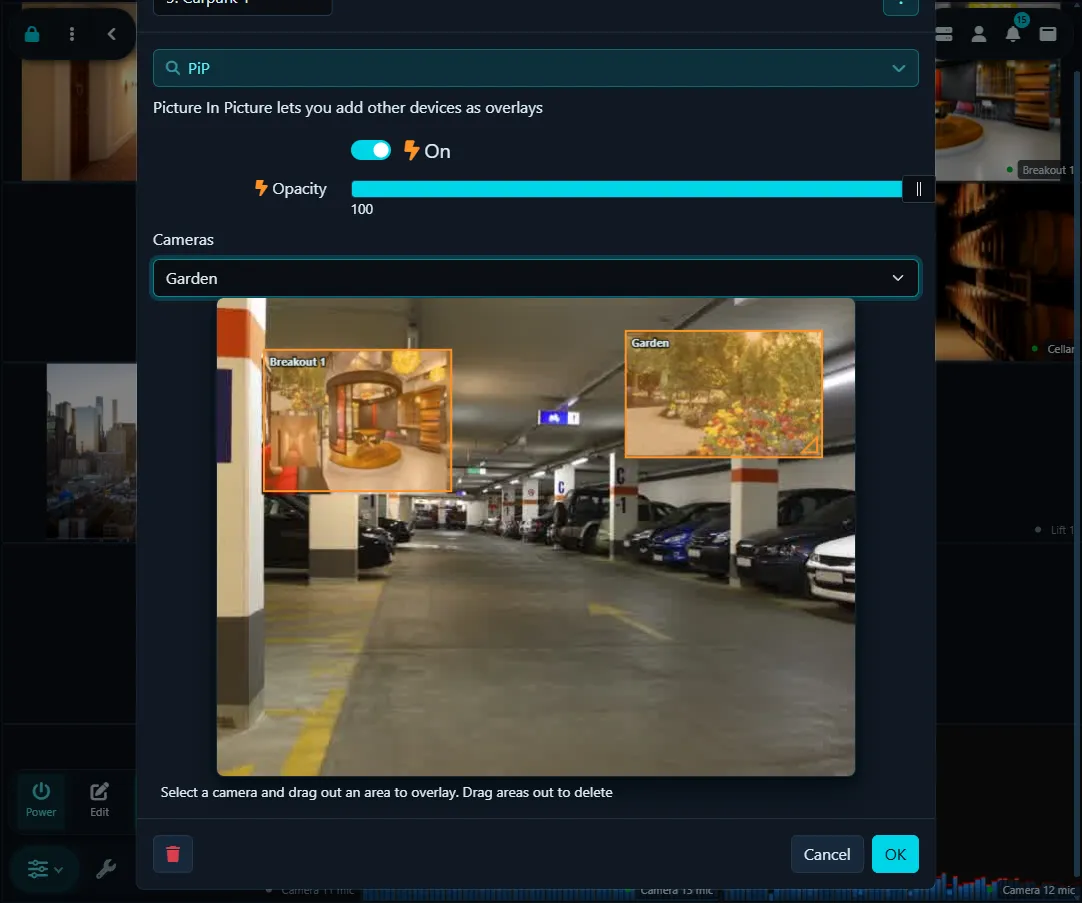
このツールを使用すると、複数のカメラフィードを単一のディスプレイにオーバーレイできます。アクティブにするには、「有効化済み」を選択し、ドロップダウンメニューからカメラを選択して、プレビュービデオに矩形を描画します。矩形は右下のコーナーまたはフレーム全体をドラッグすることでサイズ変更および再配置できます。オーバーレイを削除するには、プレビュー領域の外にドラッグするだけです。この直感的な機能により、複数のカメラビューの管理が効率化されます。
- 不透明度: 埋め込まれたビデオの不透明度を設定します(パフォーマンスに若干の影響を与える可能性があります)。
プラグイン
Agent DVRは、ビデオおよびオーディオプラグインの両方を処理でき、外部アプリケーションがメディアをリアルタイムで処理し、アラートと検出イベントを生成することができます。プラグインはispyconnect.comのリモートウェブサイトポータルを通じてインストールできます。インストールするには、 - プラグインに移動してください。カスタムプラグインの開発に興味がある場合は、プラグインガイドを参照してください。
PTZ (パン、チルト、ズーム)
Agent DVR は複数の PTZ (パン、チルト、ズーム) デバイスに対する堅牢なサポートを提供します。PTZ を制御するユーザーインターフェースは、ライブビューページにあります。
- コントローラー: PTZ を制御する方法を選択します (通常はカメラのモデル)。デジタル専用カメラの場合は「デジタル」を選択します。「ONVIF」を選択する場合は、「一般設定」タブのソースタイプが ONVIF に設定され、適切に設定されていることを確認してください。
- Pelco: Pelco デバイスとの通信設定について、Pelco 設定にアクセスします。
- ONVIF: ONVIF PTZ コマンドの速度を調整します。デバイスが双軸動作に対応していない場合は、角度 PTZ コントロールサポートをオフにします。注: ONVIF でカメラが継続的に動いたり、異常な動作をする場合は、角度コントロールを無効にすることで問題が解決するかもしれません。ONVIF デバイスの中には、シンプルな上下左右のコマンドで動作するものもあります。
- PTZ URL: 通常は空白のままにしており、Agent DVR がお客様の IP カメラの URL を使用してコマンドを送信しますが、必要に応じてここでオーバーライドできます。
- キャリブレーション遅延時間: 誤ったアラートを防ぐため、PTZ が使用されるとき Agent DVR はモーションイベントを短時間無視します。カメラの動きはモーションセンサーをトリガーする可能性があるためです。
- デジタル PTZ: タッチまたはマウスホイール経由でデジタルパン、チルト、ズームを有効にします。
- ポート: カメラがそのウェブインターフェースに使用するポートに設定します (一般的にはポート 80)。
- チャンネル: オプションとしてチャンネル番号を設定して、カメラのチャンネルと一致させます。
- ユーザー名: カメラのユーザー名をオーバーライドします (既定値のユーザー名を使用する場合は空白のままにします)。
- パスワード: カメラのパスワードをオーバーライドします (既定値のパスワードを使用する場合は空白のままにします)。
- 反転: コントロールを水平、垂直、またはその両方にミラーリングします。
- 回転: コントロールの向きを 0、90、または 270 度回転させます。カメラが横向きに取り付けられている場合に便利です。
- ズームアウト遅延時間: 一定期間後にカメラを自動的にズームアウトして、ズームインされた状態が続かないようにします。この機能を無効にするには 0 に設定します。
- デジタルズームアウト遅延時間: ズームアウト遅延時間と同じですが、デジタルズーム用です。無効にするには 0 に設定します。
リストにないカメラへのPTZサポートの追加
Agent DVRはPTZカメラを制御するためにJSONファイル(「PTZ.json」と呼ばれます)を使用します。このファイルはフォルダで見つけることができます:
Agent/
技術的な知識がある場合は、このファイルを編集することで、カメラのサポートを追加することができます。考慮すべき重要なポイント:
- このファイルを変更した場合、変更を読み込むためにAgent DVRを再起動する必要があります
- Fiddlerを使用して、カメラがPTZを制御するために使用するコマンドを見つけます(Fiddlerが実行されている間に既存のウェブインターフェースを同時に使用することで)。
- Fiddlerで表示されるものに対する一致について既存のエントリを確認します。別のモデルが互換性がある可能性があります。
- カメラエントリで新しい順序のIDを指定していることを確認してください
- CommandURLエントリはカメラのネットワークアドレスに対する相対パスなので、http://...で始まるべきではなく、/で始まるべきです
- PTZ方向のエントリ(左、左上など)はCommandURLのクエリ文字列に追加されます。Agent DVRは自動的にURLを構築します。
- 変更をテストするには、カメラを編集して、PTZモードを新しいエントリに変更することを記憶しておくことを確認してください。
- 動作するようになった場合は、それを送信してくださいので、Agent DVRの将来のバージョンに含め、更新としてダウンロード可能にすることができます。
PTZスケジューラ
Agent DVR の PTZ スケジュール機能では、PTZ カメラ用のスケジュール済みコマンドの日次リストを作成できます。この機能は複雑なパトロール移動を容易にするために設計されています。たとえば、12:00:00 から開始して、300 秒 (5 分) ごとにカメラを位置 1 に移動し、これを 12 回繰り返して合計 1 時間の期間にするようスケジュールを構成できます。その後、位置 2、3 などについても同様のエントリを作成し、12:01:00、12:02:00 などで開始して、カメラ用の 1 時間の動的パトロールスケジュールを確立できます。
-
PTZ スケジューラ
PTZ スケジュール: PTZ スケジュール機能を有効または無効にします。
- 移動時に一時停止: カメラの PTZ コントロールが手動で使用された場合、指定された秒数の間 PTZ スケジュールを一時停止します。
- モーション検知時に一時停止: モーション検知が検出された場合、PTZ スケジュールを一時的に停止します。
- 構成: スケジュールエディターを開きます。各エントリは、時刻 (または日の出/日の入りとオフセット)、実行する日数、繰り返し間隔とカウント、および実行する PTZ コマンドで構成されています。
PTZ パトロール
PTZ パトロール機能は、カメラパトロールの設定を簡潔に行えるアプローチを提供します。一連のパトロールポイントとそれぞれの継続時間(カメラが各ポイントに留まる秒数)を追加するだけです。パトロール機能を有効化すると、カメラはこれらのポイントを自動的にサイクルして移動します。
この機能は、デバイススケジューラを使用して簡単に有効化または無効化できます。
-
PTZ パトロール
PTZ パトロール: PTZ パトロール機能のオン/オフを切り替えます(v4.4.2.0以上で利用可能)。
- 構成: PTZ パトロール設定ガイドにアクセスします。
PTZ パトロール設定
PTZ パトロール システムを使用すると、各位置間に遅延時間を設定した PTZ コマンドのシーケンスを追加できます。有効化済みの場合、Agent DVR はこれらの位置を順番にサイクルします。
利用可能なコマンドの一覧を表示するには、カメラを有効化済みにする必要がある場合があることに注意してください
パトロール システムは PTZ スケジュール 設定の下の設定を使用して、モーション検知が検出された場合またはカメラが手動で移動された場合にパトロールを一時停止します。
カメラの移動がモーション検知を発火させることがあることに注意してください。検出器 タブのモーション検知 タイムアウト 設定を確認してください。
この機能は、デバイススケジューラを使用して簡単に有効化または無効化できます。
PTZ 追跡
Agent DVR の追跡機能は、オブジェクトトラッカーを使用してカメラのビュー内の移動するオブジェクトを識別し、PTZ コントローラーを使用してシーン内でそれらを追跡します。
- 有効化済み: PTZ トラッカーをオンまたはオフにします。
-
構成: PTZ トラッカーの設定を構成します:
追跡
- 追跡モード: 任意の方向、水平のみ、または縦方向のみから選択します。
- 反転: 追跡方向を逆転させます。たとえば、動きの検出が右側で検出された場合、カメラは左に移動します。これは交通など高速で移動するイベントをキャプチャするのに役立ちます。
- 追跡停止遅延: 停止するまでオブジェクトを追跡する最大時間 (ミリ秒)。
- ホーム画面への自動移動: 動きの検出が不要になった後、カメラがプリセットの「ホーム」位置に戻るようにカメラを構成します。カメラがホームコマンドをサポートしている場合に限ります。
- ホームコマンド: ホーム画面への自動移動機能に使用するカメラの特定のホームコマンドを選択します。
- 自動ホーム遅延: 動きが停止してからホームコマンドを開始する前の待機時間を決定します。
録画
Agent DVRは、モーション検知、アラート、グループ検知、グループアラート、手動コマンド、スケジュールなど、様々な記録モードを提供しています。IPカメラは通常2つのストリームを提供します。動き検知とライブ表示に最適な低解像度のライブストリーム、および生ストリーム記録に適した高解像度のメインストリームです。最適なパフォーマンスのため、Agent DVRでIPカメラソースを設定する際に(General - ソースタイプの下で)、これら2つのストリームを構成してください。Agent DVRは高解像度ストリームを直接記録に使用することで、CPUを集約的にするデコードとエンコード処理をスキップします。
グループ検知とグループアラートに基づいて記録するには、アラートタブでグループを指定してください。
ストリームが1つだけ利用可能な場合、Agent DVRはそれを生ストリームとして記録することもでき、エンコードを回避することでCPU使用率を低減します。このため、エンコーダーを「生ライブストリーム」に設定してください。再生に問題が発生した場合は、エンコーダーを「エンコード」に切り替えて、ソースタイプの設定からメイン記録URLを削除してください。
生ストリーム記録モードでは、Agent DVRがカメラから生ビデオを直接保存するため、オーバーレイ(マスク、オーバーレイ画像、タイムスタンプなど)は記録に表示されません。これらの要素を含めるには、エンコーダーを「エンコード」に設定して、ソースタイプからメインストリーム設定を削除してください。
- モード: 選択肢は、アラート、検知、グループアラート、グループ検知、手動、常時記録、または無効です。アラートはアラートイベント時に記録します(アラートを参照)。検知は動きが検出されたときに記録します。グループアラートおよびグループ検知は、カメラグループ内のいずれかのデバイスがアラートまたは検知したときに記録します。手動はコマンドまたはスケジュール経由で記録し、連続録画も可能です。無効はすべての記録を防止します。手動記録は無効以外のすべてのモードで利用可能です。常時記録は常に記録されるため、24時間365日連続した記録が得られます(ライブUIから記録を停止することはできません)。
- エンコーダー:
重要:生ストリームのレコーディングをエンコードしない理由は、エンコードするために最初にストリームをデコードする必要があるためです。生ストリームをデコードしている場合は、それをライブストリームとして使用する方が効率的です。
記録方法を選択してください:
- 生ライブストリーム: カメラのライブストリームから生データを保存します。最小限のCPU使用率。オーバーレイやマスクは含まれません。FFmpegソース(IPカメラやOnvifなど)でのみ機能します。その他のソースはエンコードを使用します。
- 生レコードストリーム: カメラのレコードストリームから生データを保存します。最小限のCPU使用率。オーバーレイやマスクは含まれません。FFmpegソース(IPカメラやOnvifなど)でのみ機能します。その他のソースはエンコードを使用します。
- エンコード: ライブストリームをビデオファイルにエンコードします。オーバーレイとマスクが含まれます。高解像度の記録が必要な場合は、ライブストリームをカメラの高解像度エンドポイントに設定してください。
- モーションアダプティブエンコード: 動きが検出されない限り、低フレームレートでエンコードします。
- アクション適応エンコード: 「トリガーアクティビティ検知」アクションによってトリガーされない限り、低フレームレートでエンコードするため、AIまたは外部イベントが完全なフレームレートで記録される時期を制御できます。
エンコードオプションについては「詳細設定」を参照してください。生ストリーム記録は即座の再生に対応しています(記録中に視聴できます)。エンコードされたファイルは保存完了後に再生可能になります。
- 記録時間の上限: 新しいファイルを開始する前の最大記録時間。
- 記録時間の下限値: 最小記録時間。
- 非活動タイムアウト: 動きまたはアラートトリガーが停止した後、記録を続行する期間。
- バッファー: 記録開始時にディスクにダンプされる秒単位の事前記録バッファー時間。
- フレームレート上限: エンコーディングの最大フレームレート。CPU/ディスク使用率と品質に影響します。
詳細設定
- システム時計を使用する: フレームタイムスタンプにシステム時計を使用して、一部のカメラからの順序を損なうタイムスタンプに対処し、パケット損失の原因となる可能性があります。これは再生の途切れを招く可能性があります。
- コーデック: エンコーディングを参照してください。
- H264 プロファイル: H264エンコーディングプロファイル(自動、ベースライン、メイン、またはハイ)を選択します。
- エンコードデバイス: 既定値の場合は空白のままにするか、複数のGPUが利用可能な場合はデバイスインデックスまたはパス(例:/dev/dri/renderD128)を指定してください。
- アダプティブフレームレート: アダプティブエンコードモードは、アクティビティがない場合は低フレームレートおよび音声なしで記録し、アクティビティが検知された場合はより高いレートおよび音声ありで記録するため、ディスク容量を節約しながら連続的な記録を維持します。これはアイドル中のフレーム間の時間を設定します。
- 変換を適用: 反転と回転の変換を生ストリーム記録に適用します。特に高解像度のカメラでCPU使用率が増加する可能性があります。
- デジタルズームを適用: 記録中に現在のデジタルズームとパンを適用します(エンコードのみ)。
- ファイル名: ファイルタイプの拡張子を除いたテンプレートファイル名を入力してください。Agent DVRは使用されたエンコーダーに基づいて拡張子を追加します。デフォルトは{id}_{0:yyyy-MM-dd_HH-mm-ss_fff}です。マージタグを参照してください。
- サムネイルを保存: デフォルトではAgent DVRは各記録に対して小さいサムネイルと大きなサムネイルを保存します(モーション検出器が実行中の場合は最大の動きの時点で取得)。これはUIの記録について画像を表示するために使用されます。
- トリガータイムアウト: 「トリガー記録」アクションからの記録継続期間。すべてのアクション呼び出しでこれがリセットされます。(v4.3.7.0+)
- 削減: エンコードされたビデオファイルのサイズを削減します (v5.3.1.0+)
- 品質: 記録品質設定。エンコードされたビデオにのみ適用可能です。
エンコーディング
既定では、Agent DVRはカメラから受け取った生のストリームをできるだけそのまま保存します。これにより、アプリケーションのCPU使用率を最小限に抑えられますが、いくつかの欠点があります(オーバーレイやマスクはファイルに書き込まれません)。代わりにエンコードする場合は、録画設定のエンコーダーをエンコードに設定してから、下部の詳細設定セクションを展開してエンコーダーを構成します。
Agent DVRはH264、H265(利用規約、セクション26を参照)、VP8、VP9、AV1へのエンコーディングをサポートしています。H264が既定値ですが、他のコーデックを使用するとディスク容量の使用量を削減できる可能性があります(ただしCPU使用率が高くなる可能性があります)。GPUが有効で、ハードウェアが利用可能な場合、Agent DVRはファイル生成のためにそれを使用しようとします。ログを/logs.htmlで確認して、Agent DVRがハードウェアデバイスの使用に成功したかどうかを確認し、タスクマネージャーを通じてCPU使用率が高すぎないことを確認します。高い場合は、エンコーダーまたはソースビデオの解像度を調整する必要があります。
ハードウェアエンコーダーが利用できない場合、Agent DVRはソフトウェアでエンコードします。既定の(LGPL)FFmpegビルドは、このためOpenH264エンコーダーを使用します。より優れたソフトウェアエンコーディング画質を実現するには、サーバー設定 - 一般設定でソフトウェアエンコーダー (FFmpeg GPL)を有効化できます。このオプションは、x264およびx265エンコーダーを含むオプションのGPLライセンスFFmpegビルドをダウンロードします。Agent DVRは、カメラがソフトウェアエンコーディングで録画中で、このオプションが役立つ場合、カメラの録画タブに通知を表示します。H265ソフトウェアエンコーディングはGPLビルドが必要です。このビルドがない場合、H265録画は自動的にH264にフォールバックします。
RTMP
RTMP を使用して、このカメラのライブ小川を YouTube や Twitch などのプラットフォーム、または自分のストリーミング サーバーにストリーミングします。このデバイスのストリーミングに使用する特定の RTMP サーバーを構成します。
- RTMP サーバー: サーバー設定から RTMP サーバーを選択して、このデバイスを外部プラットフォームにライブ ストリーミングします。「既定値」は、最初の利用可能なサーバーを選択します。
スケジュール
スケジュール項目を使用してカメラの録画時間を管理できます。これにより、カメラを有効化または無効化したり、録画を開始または停止したり、週間カレンダーまたは特定の日付にさまざまな設定を変更したりできます(バージョン4.4.4.0以上)。
ヒント: - 設定 - 一般設定で「起動時にスケジュールを適用する」を有効化することにより、Agent DVRは起動時に設定されたスケジュールに従ってデバイスを自動的に構成します。この設定を有効化しない場合、Agent DVRはデバイスの最後の既知の状態で起動します。
新しいスケジュール項目を追加するには、カメラを編集して「スケジュール」タブに移動し、「構成」をクリックしてから「追加」をクリックします:
- 有効化済み:このオプションをチェックしてスケジュール項目を有効化します。アクティブな項目はスケジュールの概要に緑色のチェックマークで示され、非アクティブなものは X で示されます。
- タイプ:特定の時刻、日の出、または日の入りから選択します。日の出または日の入りのオプションを使用する場合は、正確な時間計算のために「一般設定」タブで GPS 座標を含む場所を指定してください。
- 日の出オフセット:日の出または日の入りを使用する場合は、計算された時刻から分単位でオフセット時間を設定します。
- 時刻:スケジュール項目のローカル時刻を指定します(日の出または日の入りが選択されている場合は該当しません)。
- コマンド:実行するコマンドを選択します。オプションには「アラートアクション実行」が含まれており、これは特定の時刻にアラートアクションをスケジュール設定します(アクションを参照してください)。バージョン4.0.9.0以上では、「検知器:感度を設定する」の下でスケジュールに従ってモーション検知またはサウンド検知器の感度を調整するオプションもあります。
- 日付:アクションの特定の日付を設定するか、スケジュールを実行する曜日を選択します。設定された日付をクリアするとモード間で切り替わります。
- 曜日:スケジュールがアクティブである曜日を選択します。選択された曜日がハイライトされます。
ストレージ
ストレージ設定を参照してください。
通話
通話機能を使用すると、カメラのスピーカーから音声を出力して双方向オーディオ通信ができます。たとえば、訪問者に挨拶したり、侵入者に警告を発することができます。 Agent DVRは、様々なデバイスの通話機能をサポートしています。ユーザーインターフェースで通話機能を有効にするには、適切な通話モデルを選択します。 通話機能へのアクセスは、ライブビューセクションで利用できます。
- モデル: デバイスの通話モデルを選択します。ドロップダウンの隣のボタンをクリックして構成します。
- ゲイン: 送信される音声のボリュームをコントロールします。
UIで使用するマイクを選択するには、アカウントメニュー - UI設定をクリックします(v5.8.1.0以降)
ローカル再生を使用する場合(Agent DVRを実行しているコンピュータからの再生)で、通話が再生される場所を選択するには、 - 設定 - 一般設定をクリックして、通話デバイスオプションを設定します。
タイムラプス
Agent DVRは、カメラやイメージシーケンスからタイムラプス録画を作成する機能を提供します。これは、建設プロジェクト、庭の成長、日の入りなど、数時間または数日を短いビデオに圧縮するのに理想的です。これらのタイムラプス録画は、タイムライン上で半分の高さのバーとして識別でき、録画ファイルセクションで「TL」オーバーレイでマークされた状態で表示できます。タイムラプスの生成は、スケジューラ機能を使用して管理できます。
写真のみを保存するには、写真フレーム間隔を設定します。タイムラプスビデオを生成するには、ビデオフレーム間隔を構成します。例えば、フレームレートを5に設定し、ビデオフレーム間隔を60秒に設定すると、1秒あたり5フレームで再生中のビデオが生成され、各フレームは実時間の1分を表します。
- 有効化済み: タイムラプス生成を有効化または無効化します。
- フレームレート: 生成されたビデオファイルのフレームレート(フレーム/秒(fps))を設定します。
- ビデオフレーム間隔: ビデオファイルにフレームを追加する頻度を指定します(無効にするには0に設定)。
- 写真 URL を使用する: ライブストリーム小川の代わりに、カメラのJPEG URL(写真タブを参照)からフレームをキャプチャします。
- 写真フレーム間隔: 写真をキャプチャしてgrabsディレクトリに保存する頻度を決定します(無効にするには0に設定)。
- 毎...保存: タイムラプスビデオファイルを完成させて新しいファイルを開始する間隔(分単位)を構成します。
- ファイル名: 生成されたタイムラプスファイルのテンプレートファイル名を入力します。例えば{0:yyyy-MM-dd_HH-mm-ss_fff}。
タイムスタンプ
Agent DVRのタイムスタンプオプションを使用すると、タイムスタンプ(およびオプションで追加データ)をライブ映像ストリームにオーバーレイできます。これらのタイムスタンプは、エンコーディング(CPUまたはGPUを使用、デバイスからの生の録画ではない)している場合にのみ、録画ファイルに表示されることに注意することが重要です。エンコーディングの詳細については、録画セクションを参照してください。
- グローバル設定を使用する: サーバー設定 - UIの共有デフォルトを使用してタイムスタンプのスタイルを設定します。これをオフにすると、このカメラのタイムスタンプをカスタマイズできます。
- フォーマッター: タイムスタンプのコンテンツをカスタマイズします。これは複数行の書式設定をサポートし、APIを使用して更新されます。利用可能なタグは以下の通りです:
- {FPS} - フレームレート(フレーム毎秒)を表示します。
- {0:G} - 日付と時刻を表示します。
- {0:T} - 時間のみを表示します。
- {NAME} - カメラ名を表示します。
- {LEVEL} - モーションセンサーレベルを表示します。
- {REC} - カメラが録画中の場合、「REC」を表示します。
- {RES} - ビデオ解像度
- {SPACE}、{MEMORY}、{CPU} - 現在のシステム統計情報。
- {0:ddMMMyy} - カスタム日付形式を表示します。
- 位置: フレーム内のタイムスタンプの配置位置を決定します。
- テキストの色: タイムスタンプテキストの色を設定します。
- フォントサイズの自動調整: ビデオ幅に応じて適切なフォントサイズを自動的に選択します。
- フォントサイズ: タイムスタンプのフォントサイズを調整します(高解像度カメラの場合、チューニングが必要な場合があります)。
- アウトラインの色: タイムスタンプテキストのアウトラインの色を選択します。
- アウトラインのサイズ: テキストアウトラインのサイズを指定します。
- 背景色: タイムスタンプの背景色を選択します。
- 背景を表示: タイムスタンプの背景色のオンオフを切り替えます。
- 不透明度: タイムスタンプオーバーレイの不透明度を設定します。
- フォントファミリー: システムで利用可能なフォントから選択します。
- 配置: その境界矩形内のテキストの配置を選択します。
- 太字: タイムスタンプテキストを太字にするオプション。
- 斜字: タイムスタンプテキストを斜字にするオプション。
- 時間オフセット: タイムスタンプに表示される時刻に時間単位のオフセットを適用します。
AI 顔認識
顔認識を参照してください
AI LPR
LPRを参照してください
AI オブジェクト認識
オブジェクト認識を参照してください