عد الأشخاص وتحليلات الفيديو
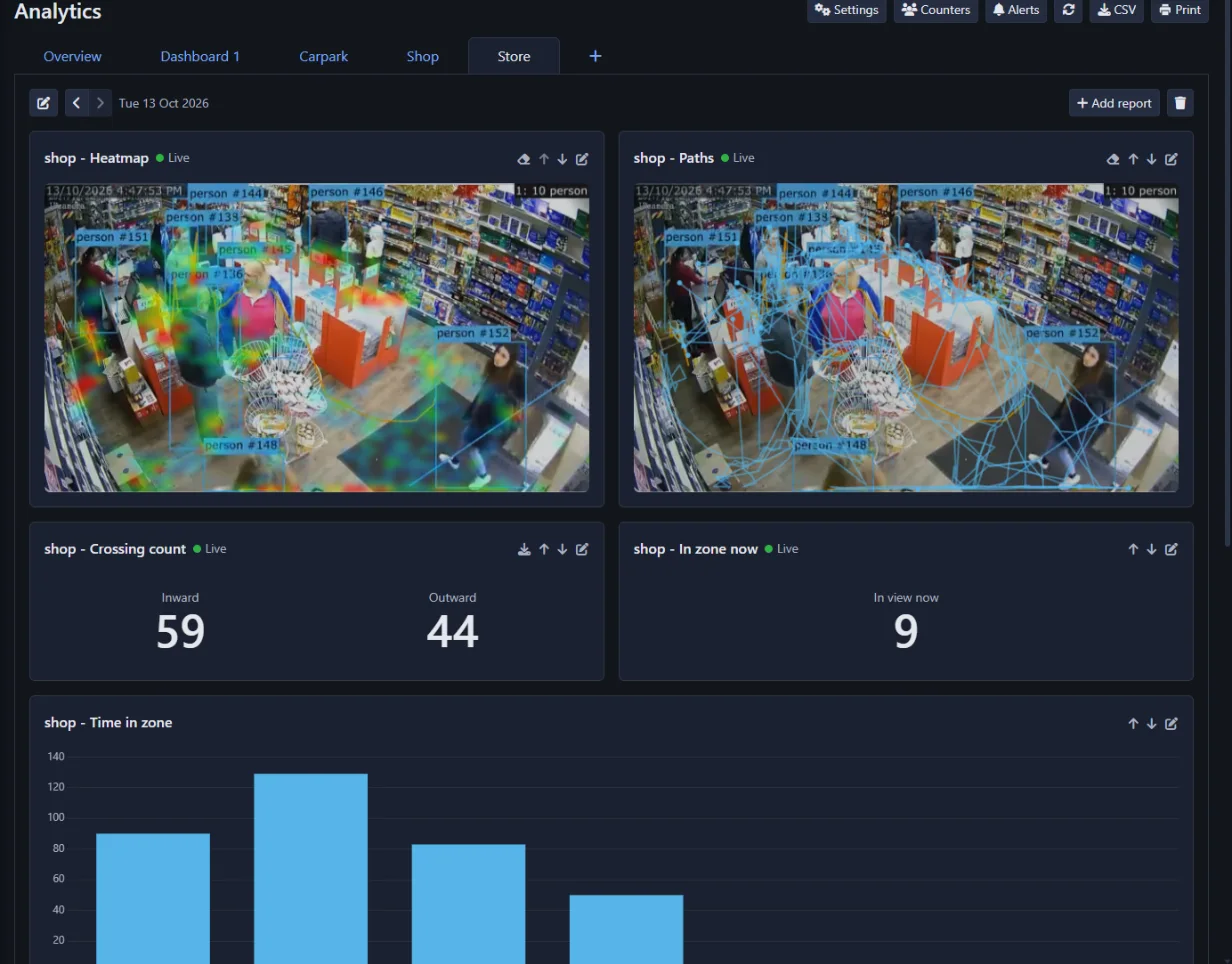
تحول التحليلات كاميراتك إلى عدادات للأشخاص والمركبات. تقوم برسم خطوط ومناطق على الكاميرا ويقوم Agent DVR بحساب ما يعبر الخطوط وقياس ما يحدث في المناطق: كم عدد الذين دخلوا وخرجوا، ومدى انشغالها ومتى، وكم من الوقت بقي الأشخاص، وكم طول الطابور، وأين مشوا وبأي سرعة كانوا يتحركون. تُعرض النتائج كأرقام حية وجداول بيانية وخرائط حرارية وجداول على لوحات معلومات تقوم ببنائها بنفسك، ويمكن إرسالها إليك بالبريد الإلكتروني كل يوم أو أسبوع.
كل شيء يعمل محليًا على جهازك الخاص باستخدام الذكاء الاصطناعي المدمج في Agent DVR. لا يتم إرسال أي فيديو أو صور إلى خدمة سحابية.
ما تحتاجه
- اشتراك قياسي أو احترافي اشتراك. التحليلات ليست جزءًا من خطة أساسي.
- تسجيل دخول المسؤول. لا تُعرض التحليلات للمستخدمين الآخرين.
- كاميرا لها رؤية واضحة للمنطقة. تعمل وجهة نظر عالية تطل على الأسفل بشكل أفضل، لأن الأشخاص يخفيون بعضهم البعض بشكل أقل.
البدء
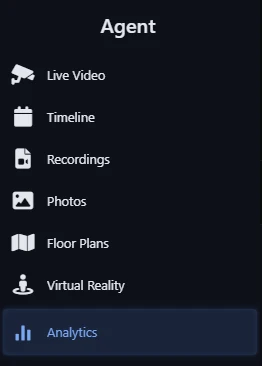
- انقر على زر القائمة في أعلى اليسار واختر تحليلات.
- انقر على الإعدادات، ثم انقر على الزر بجانب الكاميرا التي تريد العد عليها، وقم بتبديل تفعيل التحليلات. انظر إلى إعداد كاميرا.
- ارسم خطًا واحدًا على الأقل أو منطقة في علامات التبويب خطوط ومناطق. انظر إلى المناطق والخطوط.
- انقر على موافق. يبدأ العد على الفور وتظهر الكاميرا في نظرة عامة.
في المرة الأولى التي يتم فيها تشغيل التحليلات، يقوم Agent DVR بتنزيل نموذج الكشف الذي يحتاجه. يخبرك إشعار في الجزء العلوي من صفحة التحليلات أثناء التنزيل؛ يبدأ العد عند التثبيت.
التحليلات منفصلة عن التعرف على الكائنات. لديها إعداداتها الخاصة ومناطقها وخطوطها لكل كاميرا، وهي لا تثير تنبيهات الكاميرا أو تشغل إجراءات الكاميرا. لديها تنبيهاتها الخاصة بدلاً من ذلك.
إعداد كاميرا للعد
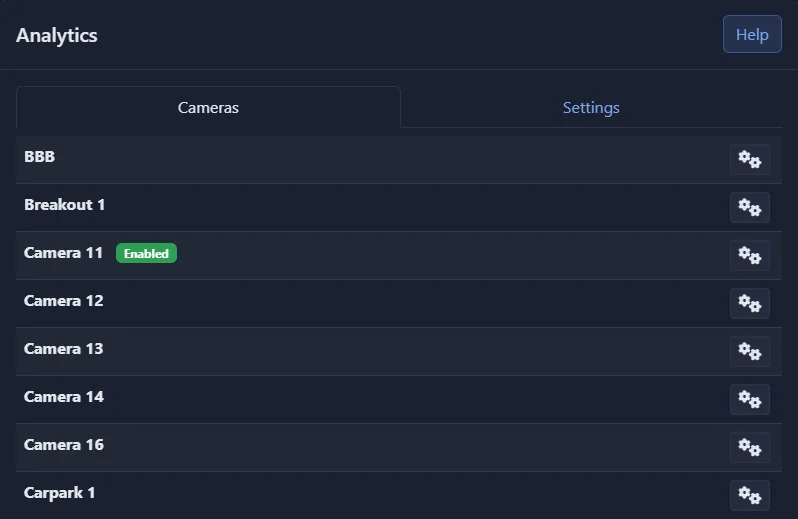
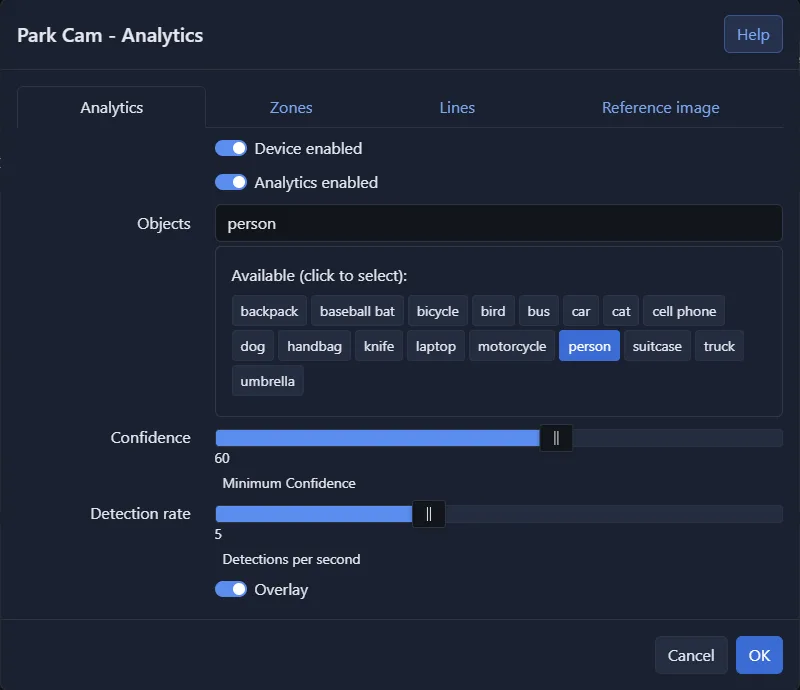
في صفحة التحليلات، انقر فوق الإعدادات. تعرض علامة التبويب الكاميرات كاميراتك. الكاميرات التي يتم عد كائناتها مشار إليها بـ مفعّلة. انقر فوق الزر بجانب كاميرا لفتح إعدادات التحليلات الخاصة بها.
- تفعيل الجهاز: يشغل الكاميرا نفسها أو يطفئها، مثل زر الطاقة في الفيديو المباشر. الكاميرا المطفأة لا تعد أي شيء.
- تفعيل التحليلات: يفعّل العد لهذه الكاميرا.
- الكائنات: ما يتم عده، على سبيل المثال شخص أو سيارة أو شاحنة أو دراجة. اختر فقط ما تحتاجه.
- درجة الثقة: مدى تأكد الذكاء الاصطناعي قبل عد كائن ما. رفعها إذا تم عد أشياء غير موجودة؛ اخفضها إذا تم تفويت كائنات.
- معدل الكشف: كم مرة في الثانية يتم فحص الكاميرا (2 إلى 10). الكائنات سريعة الحركة مثل المركبات تحتاج إلى معدل أعلى. المعدل الأعلى يستهلك طاقة معالجة أكثر.
- التراكب: يرسم صندوقاً ورقماً على كل كائن يتم تتبعه وأثره وخطوطك على الفيديو المباشر. مفيد عند الإعداد.
إعدادات الخادم
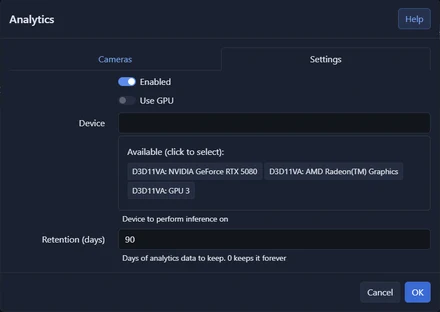
تحتوي علامة التبويب الإعدادات في نفس النافذة على الإعدادات المشتركة بين جميع الكاميرات:
- مفعّل: يفعّل التحليلات أو يطفئها للخادم بالكامل.
- استخدام GPU: يشغل نموذج الكشف على بطاقة الرسومات بدلاً من المعالج. مُوصى به عند عد كاميرات متعددة.
- الجهاز: جهاز الرسومات الذي سيتم استخدامه.
- الاحتفاظ (أيام): مدة الاحتفاظ ببيانات التحليلات. الافتراضي هو 90 يوماً؛ 0 يبقيها للأبد.
خطوط ومناطق العدّ
كل ما تبلغ عنه التحليلات يأتي من الخطوط والمناطق التي ترسمها على الكاميرا، لذا يستحق الأمر بضع دقائق لوضعها بشكل صحيح. يتم رسم كلاهما في إعدادات تحليلات الكاميرا (التحليلات - الإعدادات - بجانب الكاميرا).
الخطوط
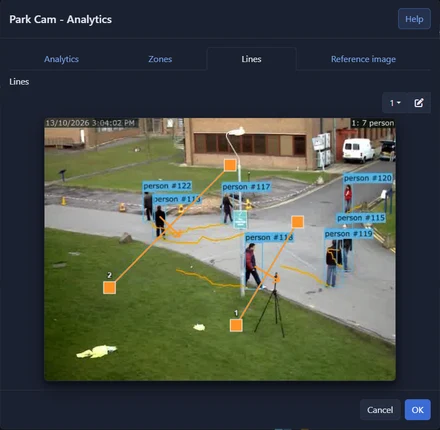
يعد الخط الأجسام التي تعبره في كل اتجاه. استخدم الخطوط للأبواب والبوابات والممرات والطرق.
- ارسم خطاً بالسحب على الصورة في علامة التبويب الخطوط. اسحب نهاياته لتحريكه. يمكن للكاميرا أن تحتوي على ما يصل إلى 10 خطوط.
- السهم على الخط يشير إلى وارد. يتم عد التقاطعات الأخرى كـ خارج. لتبديلها، ارسم الخط بالطريقة الأخرى.
- استخدم الزر لإعطاء الخط المحدد اسماً، مثل "الباب الأمامي". يتم استخدام الاسم في كل تقرير.
- ضع خطاً حيث يكون الأشخاص مرئيين بالكامل ويتحركون عبره، وليس حيث يقفون حوله. اترك مسافة على كلا الجانبين: يتم عد الجسم عندما يكون قد عبر الخط بوضوح.
تُبلغ الخطوط أيضاً عن المتابعة الوثيقة: جسم يعبر خلال ثانية واحدة من الذي أمامه، في نفس الاتجاه. عند باب به التحكم في الوصول يسمى هذا الاختراق.
المناطق

المنطقة هي منطقة تطليها على الصورة. تُبلغ التحليلات عن عدد الأجسام الموجودة فيها الآن، وعدد الأجسام التي زارتها، ومدة بقاؤها، ومدة الطابور. استخدم المناطق للصندوق أو منطقة الانتظار أو ممر المتجر أو منطقة وقوف السيارات أو الباب حيث لا يجب على الناس التأخير.
- اختر منطقة من القائمة في علامة التبويب المناطق والطلاء بالفرشاة. استخدم الممحاة لإزالة الطلاء. يمكن للكاميرا أن تحتوي على ما يصل إلى 9 مناطق.
- استخدم الزر لتسمية المنطقة المحددة.
- يكون الجسم في منطقة عندما تكون النقطة التي يلمس فيها الأرض في المنطقة، لذا ادهن الأرض التي يقف عليها الناس، وليس المساحة التي تمر رؤوسهم عبرها.
تُعامل الكاميرا التي لا تحتوي على خطوط وبدون مناطق كمنطقة واحدة تغطي الصورة بأكملها، معروضة كـ الإطار الكامل.
الصورة المرجعية
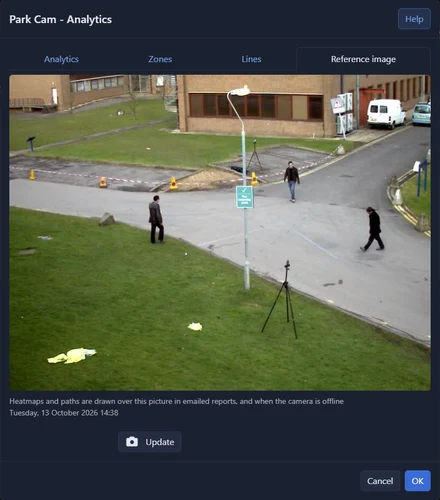
تحتفظ كل كاميرا بصورة ثابتة واحدة لمشهدها، وهي الصورة المرجعية. يتم رسم خرائط الحرارة والمسارات عليها في التقارير المرسلة بالبريد الإلكتروني، وعلى الصفحة عندما تكون الكاميرا غير متصلة أو عندما تكون تنظر إلى يوم انتهى.
يأخذ Agent DVR الصورة المرجعية بنفسه من أول صورة ليست مظلمة بعد تشغيل التحليلات على الكاميرا. لاستبدالها، على سبيل المثال بصورة مأخوذة عندما تكون المشهد فارغاً، افتح علامة التبويب الصورة المرجعية وانقر على تحديث. يجب تشغيل الكاميرا.