خريطة حرارة متجر البيع بالتجزئة
اطّلع على أجزاء المتجر التي يزورها العملاء، وأي منها يمرون بجانبه، وأين يتوقفون.
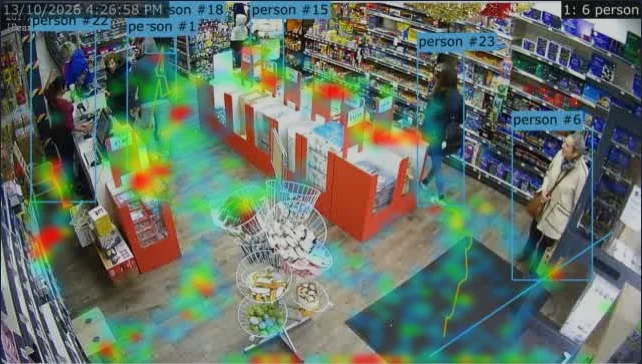
- اختر كاميرا تطل على أرضية المتجر وفعّل التحليلات عليها مع تعيين الكائنات إلى person.
- أضف لوحة معلومات وأضف تقرير خريطة الحرارة للكاميرا. أضف تقرير المسارات بجانبه لترى المسارات التي يسلكها الأشخاص.
- اتركها تعمل طوال يوم عادي. المناطق الحمراء هي حيث قضى الأشخاص معظم وقتهم؛ المناطق التي لا تحتوي على ألوان لم تُزر.
لتوضيح الأرقام، ارسم منطقة فوق كل منطقة تهمك (ممر، عرض، الصندوق) وأضف تقرير المناطق: يظهر الزيارات لكل منطقة ومتوسط الوقت المقضي هناك. يظهر تقرير حركة بين المناطق أين يذهب الأشخاص بعد ذلك.
اضبط فترة لوحة المعلومات على آخر 7 أيام لمقارنة الأيام، واستخدم الأسهم للعودة إلى يوم سابق: يتم رسم خريطة الحرارة لليوم المنقضي على الصورة المرجعية للكاميرا. بعد نقل عرض، استخدم زر على خريطة الحرارة لبدء رسمها من جديد من الصفر.
إشغال مواقف السيارات
عرض أي من مساحات مواقف السيارات مشغولة، ومدة بقاء المركبات، والإخطار عند استخدام مساحة محجوزة.
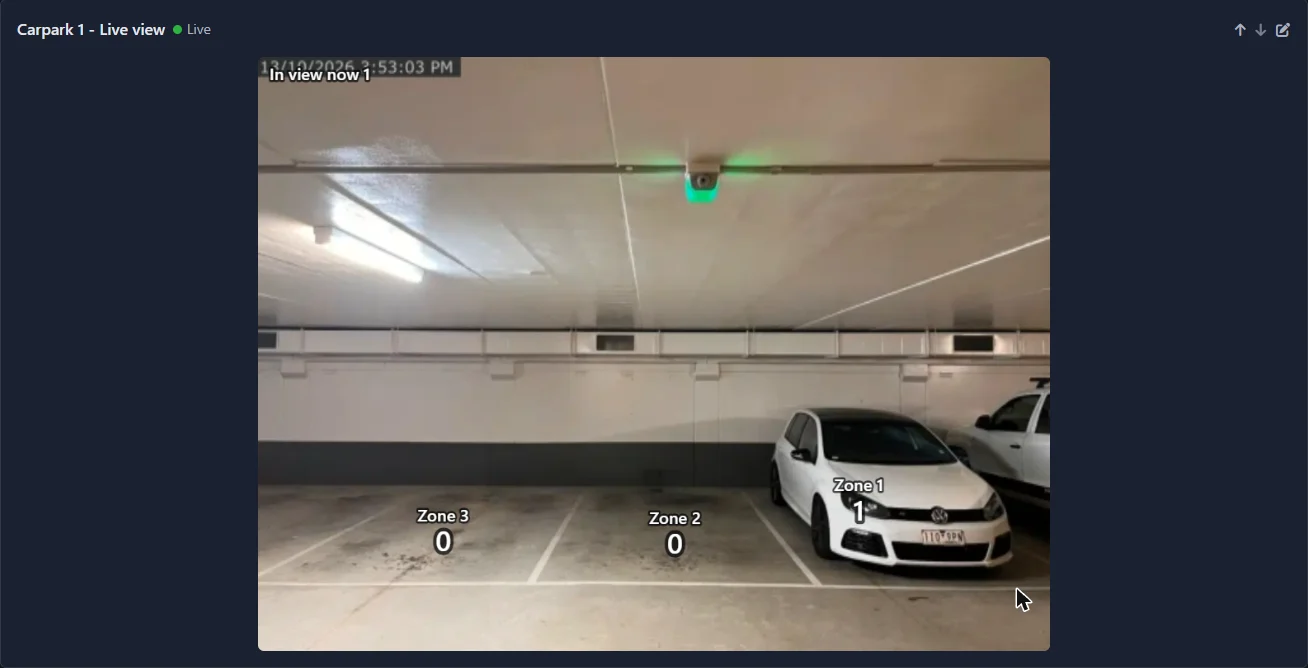

- فعّل التحليلات على كاميرا يمكنها رؤية المساحات، مع تعيين الكائنات إلى المركبات المتوقعة: car، truck، motorcycle.
- في علامة التبويب المناطق ارسم منطقة واحدة على كل مساحة وسمّها ("Bay 1"، "Disabled bay"، "Loading bay"). تعتبر المركبة في المساحة التي يقع الرسم تحتها في منتصف الحافة السفلية من صندوقها، لذا ارسم على الأرض حيث تقف المركبة وأبق الرسم داخل خطوط المساحة. يمكن للكاميرا أن تحتوي على ما يصل إلى 9 مناطق، لذا استخدم كاميرا ثانية لمساحات أكثر.
- أضف تقرير المناطق مع تحديد المساحات. القيمة في العرض الآن تساوي 1 للمساحة المشغولة و0 للمساحة الفارغة، ومتوسط الوقت في المنطقة هو مدة بقاء المركبات.
- أضف تقرير العرض المباشر لرؤية العدد مكتوباً على كل مساحة على صورة الكاميرا، وتقرير في المنطقة الآن مع تحديد جميع المساحات لإظهار عدد المساحات المشغولة كرقم واحد كبير.
ثبّت الكاميرا عالياً وموجهة لأسفل على المساحات. من كاميرا منخفضة، تظهر المركبات في الصف الخلفي فوق المساحات الأمامية وتُحسب فيها. إذا أظهرت مساحة عدد مركبات أكثر مما تسع، فعّل التراكب في إعدادات تحليلات الكاميرا لرؤية الصندوق حول كل مركبة، وصغّر المنطقة بحيث تقف المركبة في المساحة عليها فقط. المركبة التي لا يعترف بها الذكاء الاصطناعي لا تُحسب: خفض درجة الثقة قد يساعد.
بالنسبة للمساحة المحجوزة أو مساحة التحميل، أضف تنبيهاً: الكائنات في منطقة، عند 1 أو أعلى، لمدة 30 ثانية على الأقل، بحيث لا تؤدي سيارة تمر عبرها إلى تفعيله. للكشف عن الإقامة الطويلة، استخدم الوقت في منطقة مع عدد الثواني المسموح به.
بالنسبة لموقف سيارات كامل حيث لا يمكن رؤية جميع المساحات، احسب عند المدخل والمخرج بدلاً من ذلك: انظر الحد الأقصى للإشغال.
مراقبة الطوابير وأوقات الانتظار
اعرف طول طابور الانتظار، وكم من الوقت ينتظر الناس، وتلقَّ إخطاراً عندما يجب فتح صندوق دفع آخر.
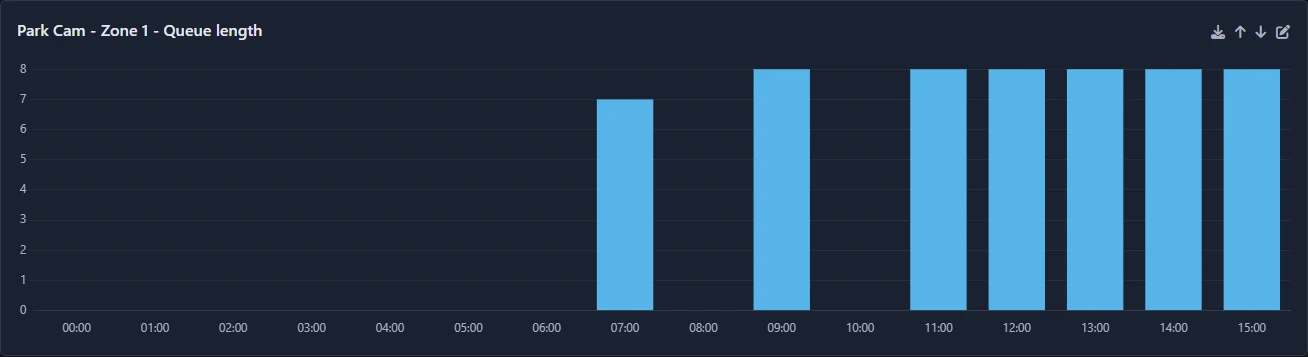
- فعّل التحليلات على كاميرا ترى طابور الانتظار من الأعلى أو من الجانب، مع تعيين الكائنات إلى شخص.
- ارسم منطقة على الأرض حيث ينتظر الناس وسمّها ("طابور الدفع"). استثنِ المساحة التي يقف فيها الموظفون والمساحة التي يمشي فيها الناس.
- أضف تقرير طول قائمة الانتظار للمنطقة. يعرض أطول طابور في كل ساعة أو يوم. فقط الأشخاص الذين بقوا في المنطقة لمدة 5 ثوان يتم احتسابهم، لذا لن يتم عد الشخص الذي يمر عبره كشخص في انتظار.
- أضف تقرير الوقت في المنطقة للمنطقة نفسها لمعرفة المدة التي انتظرها الناس: يعرض الرسم البياني عدد من انتظروا أقل من 30 ثانية، وحتى دقيقة واحدة، وحتى دقيقتين وهكذا، مع إظهار المتوسط والوسيط.
- أضف تقرير في المنطقة الآن لرقم حي.
للحصول على إخطار عندما يكون طابور الانتظار طويلاً جداً، أضف تنبيهاً: طابور في منطقة، عند أو فوق الرقم الذي تختاره، لمدة 20 ثانية على الأقل. عيّن نشط من ونشط حتى لساعات عملك. يمكن للتنبيه أن يظهر إشعاراً أو يرسل بريداً إلكترونياً أو استدعاء عنوان URL - على سبيل المثال لتشغيل جرس أو النشر على دردشة الموظفين.
يعرض تقرير أوقات الذروة للكاميرا الساعات من الأسبوع عندما يتكون طابور الانتظار، مما يساعد في إدارة الموارد البشرية.
عد الإشغال والحدود القصوى للسعة
احتفظ بعدد جاري لعدد الأشخاص الموجودين داخل المبنى أو الغرفة، أو المركبات في موقف السيارات، مقابل السعة - بما في ذلك عندما يكون هناك عدة مداخل ومخارج على كاميرات مختلفة.

- فعّل التحليلات على كاميرا في كل مدخل ومخرج. الباب الذي لا يتم عده يجعل الإجمالي غير صحيح.
- على كل كاميرا، ارسم خطًا عبر الممر وسمّه ("المدخل الرئيسي"، "الباب الجانبي"، "مخرج الطوارئ"). لاحظ اتجاه سهم كل خط.
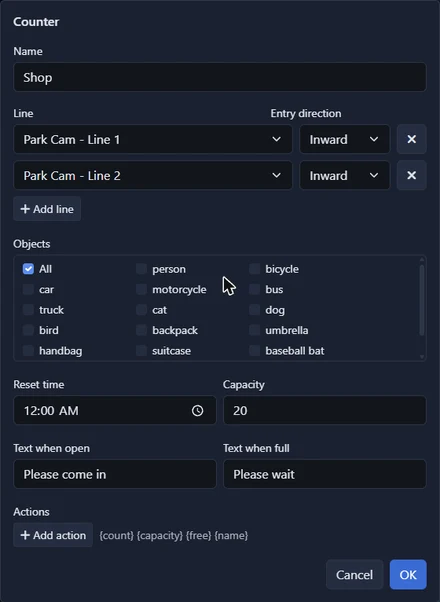
- انقر على العدادات، ثم إضافة عداد. استخدم إضافة خط لإضافة كل واحد من تلك الخطوط، من جميع الكاميرات، وللكل منها عيّن اتجاه الدخول الذي يعني الدخول (وارد إذا كان السهم يشير إلى داخل المبنى، خارج إذا كان يشير إلى الخارج). يتم إضافة الباب المخصص للخروج فقط بنفس الطريقة: عبوره يقلل العد فقط.
- أدخل السعة ووقت إعادة الضبط عندما تكون المكان فارغًا، مثل 04:00.
- أضف تقرير الإشغال إلى لوحة معلومات للعد الحي والمساحات الحرة، وتقرير سجل الإشغال لمعرفة مدى امتلاؤه طوال اليوم.
للقيام بإجراء عندما يكون ممتلئًا تقريبًا، أضف تنبيهًا من نوع الإشغال، عند أو فوق رقم أقل قليلاً من السعة. للقيام بإجراء في اللحظة التي يصبح فيها ممتلئًا، أعطِ العداد إجراءً يستدعي URL عند أو فوق السعة، وآخر عند أو أقل من واحد أقل من السعة لإلغاؤه.
لا يوجد عداد مثالي: شخصان يمران جنبًا إلى جنب، أو شخص يستدير في الممر، يمكن عدهما بشكل خاطئ. ضع الكاميرات بحيث يعبر الناس الخط واحدًا تلو الآخر حيث يمكنك ذلك، تحقق من العد مقابل الواقع من حين لآخر، وصححه باستخدام تعيين العد.
شاشة الإشغال: تفضل / انتظر
ضع شاشة عند الباب تخبر الناس ما إذا كان يمكنهم الدخول: خضراء برسالة "تفضل" لديك أثناء وجود مساحة متاحة، حمراء برسالة "انتظر" لديك عند امتلاء المكان.
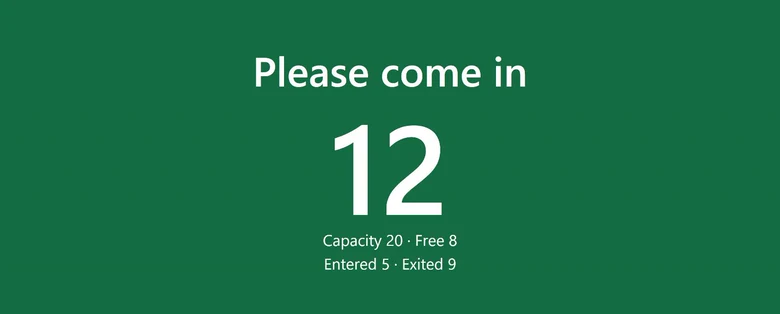
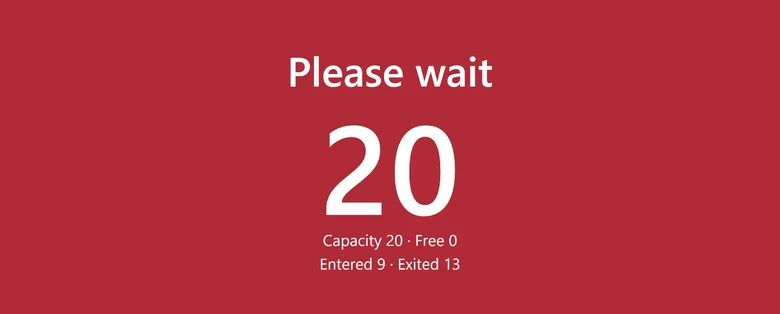
- قم بإعداد عداد مع السعة كما في الحد الأقصى للإشغال.
- في إعدادات العداد أدخل النص عند الفتح، على سبيل المثال "تفضل بالدخول"، والنص عند الامتلاء، على سبيل المثال "يرجى الانتظار".
- أضف تقرير الإشغال للعداد إلى لوحة المعلومات.
- على الشاشة عند الباب، افتح Agent DVR في متصفح ويب، انتقل إلى تلك لوحة المعلومات وانقر على زر ملء الشاشة على تقرير الإشغال.
تملأ الشاشة بالكامل العدد ورسالتك وعدد المساحات الحرة. تتحول إلى اللون الأحمر بمجرد وصول العدد إلى السعة وتعود إلى اللون الأخضر مرة أخرى عندما يغادر شخص ما. تحدث نفسها بنفسها؛ اضغط Esc للخروج من وضع ملء الشاشة.
أي جهاز بتصفح ويب سيفي بالغرض: جهاز لوحي على حامل، أو حاسوب صغير متصل بجهاز تلفاز. يحتاج إلى تسجيل دخول مسؤول إلى Agent DVR، لذا استخدم جهازًا لا يمكن للعملاء تشغيله. لتشغيل ضوء حقيقي أو حاجز بدلاً من الشاشة، استخدم الإجراءات الخاصة بالعداد لاستدعاء عنوان URL عندما يمتلئ وعندما تكون هناك مساحة متاحة مرة أخرى.