نظرة عامة وملوحات التحكم
نظرة عامة
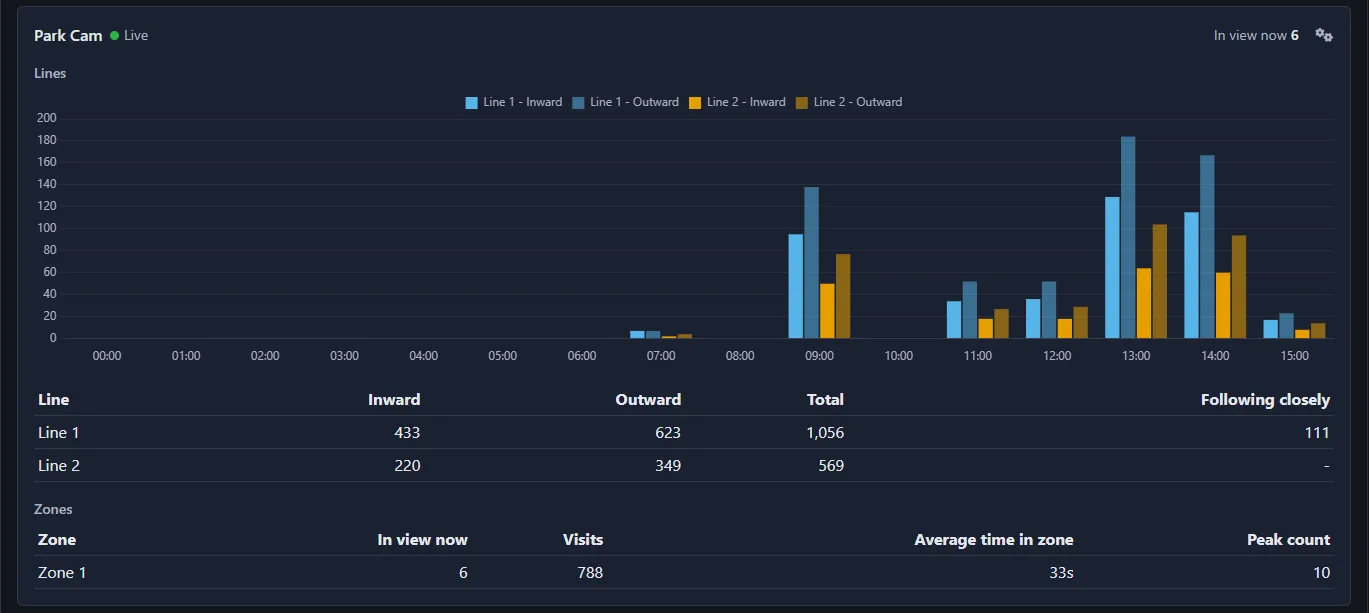
تكون علامة التبويب نظرة عامة جاهزة بمجرد إعداد كاميرا. وتحتوي على بطاقة لكل كاميرا مفعّل فيها تفعيل التحليلات، تعرض عدد الكائنات الموجودة في مجال الرؤية حاليًا، ومخططًا وجدولًا لعمليات عبور كل خط من خطوطها، وجدولًا لمناطقها. اختر الفترة من أعلى اليسار (آخر ساعة، اليوم، أمس، هذا الأسبوع، آخر 7 أيام، هذا الشهر أو آخر 30 يومًا) وتنقّل إلى الفترات السابقة واللاحقة بواسطة الأسهم. يفتح الزر في البطاقة إعدادات التحليلات الخاصة بتلك الكاميرا.
تشير النقطة بجانب اسم الكاميرا إلى ما إذا كانت أرقامها مباشرة أو أن الكاميرا غير متصلة.
لوحات التحكم
لوحة التحكم هي صفحة من التقارير التي تختارها وتنظمها. انقر على + بجانب علامات التبويب لإضافة واحدة، وأعطها اسماً، ثم استخدم إضافة تقرير لملئها. يتم تخزين لوحات التحكم على الخادم ويتم مشاركتها من قبل جميع من يمكنهم رؤية التحليلات.
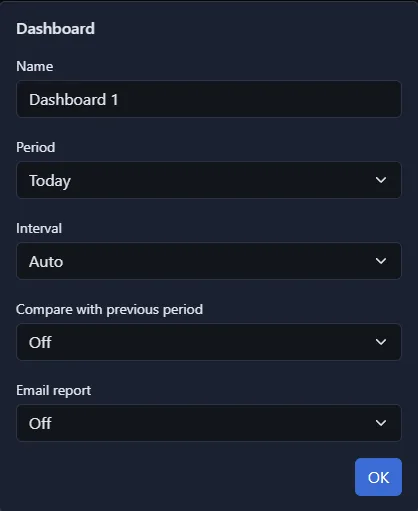
يفتح الزر في أعلى يسار لوحة التحكم إعداداتها:
- الاسم: الاسم على علامة التبويب.
- الفترة: ما تعرضه لوحة المعلومات عند فتحها: آخر ساعة، اليوم، أمس، هذا الأسبوع، آخر 7 أيام، هذا الشهر، آخر 30 يومًا أو تواريخ مخصصة. ويمكن أن تكون للتقرير فترة خاصة به بدلًا من ذلك: راجع أنواع التقارير.
- الفاصل الزمني: عرض كل شريط في المخططات: 15 دقيقة، كل ساعة، يوميًا أو تلقائي، حيث يختار النظام القيمة المناسبة لك بحسب الفترة. الخيار 15 دقيقة مخصص للفترات التي لا تتجاوز يومين فقط.
- مقارنة بالفترة السابقة: يرسم الفترة السابقة (أو الفترتين أو الثلاث السابقة) كخطوط فوق أعمدة تقرير خطوط، حتى تتمكن من رؤية اليوم مقابل أمس، أو هذا الأسبوع مقابل الثلاثة الأسابيع الماضية.
- تقرير البريد الإلكتروني: يرسل لوحة التحكم عبر البريد الإلكتروني كل يوم أو كل أسبوع. انظر التقارير المرسلة بالبريد الإلكتروني وملفات CSV والطباعة.
يحتوي كل تقرير في لوحة المعلومات على أزرار في أعلى اليمين لعرضه بوضع ملء الشاشة، ولنقله للأعلى أو للأسفل، ولتحريره؛ أما محرر التقارير فيحتوي على زر للحذف. في وضع ملء الشاشة يملأ التقرير العرض ويستمر في التحديث، وذلك مناسب لشاشة معلقة على الحائط؛ اضغط على Escape أو على زره مرة أخرى للعودة. تترتب التقارير تلقائياً لتناسب عرض الصفحة. يحذف الزر لوحة المعلومات بأكملها بعد أن يطلب منك التأكيد.
تنعش الرسوم البيانية والأرقام على لوحة التحكم التي تعمل حتى الآن نفسها تلقائياً. استخدم الزر لإعادة تحميل كل شيء.
أنواع التقارير: خرائط الحرارة، تدفق الأشخاص، وقت التوقف
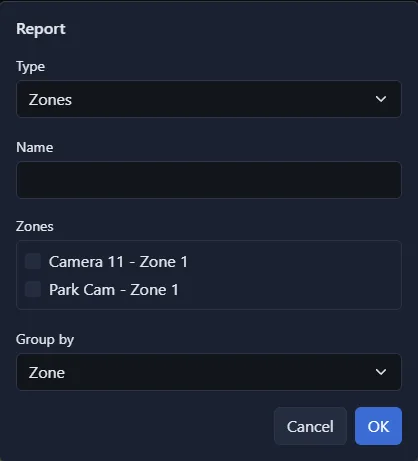
انقر على إضافة تقرير على لوحة المعلومات، واختر النوع، ثم الخطوط أو المناطق أو الكاميرا المتعلقة به. يمكن أن تكون الخطوط والمناطق من كاميرات مختلفة في تقرير واحد. الاسم اختياري؛ بدونه يحمل التقرير عنوانًا من محتواه.
يغطي التقرير فترة لوحة المعلومات ما لم تمنحه فترة خاصة به في محرر التقارير، مع الفاصل الزمني الخاص به، وبالنسبة لتقرير "خطوط"، خيار المقارنة مع الفترة السابقة. وبذلك يمكن للوحة معلومات واحدة أن تعرض خريطة حرارية لآخر ساعة بجانب عدد العبور لهذا اليوم وآخر 7 أيام من تقرير "خطوط". يحتفظ التقرير الذي له فترته الخاصة بها عند استخدام الأسهم أو عند فتح يوم من أحد المخططات. وتحت عنوان كل تقرير سطر يوضح ما يعرضه والفترة التي يغطيها.
التقارير التي تعرض مخططات عبر الزمن (خطوط، المناطق، طول قائمة الانتظار، سجل الإشغال، السرعة والتحويل) لها إعداد مخطط: أعمدة أو خطوط.
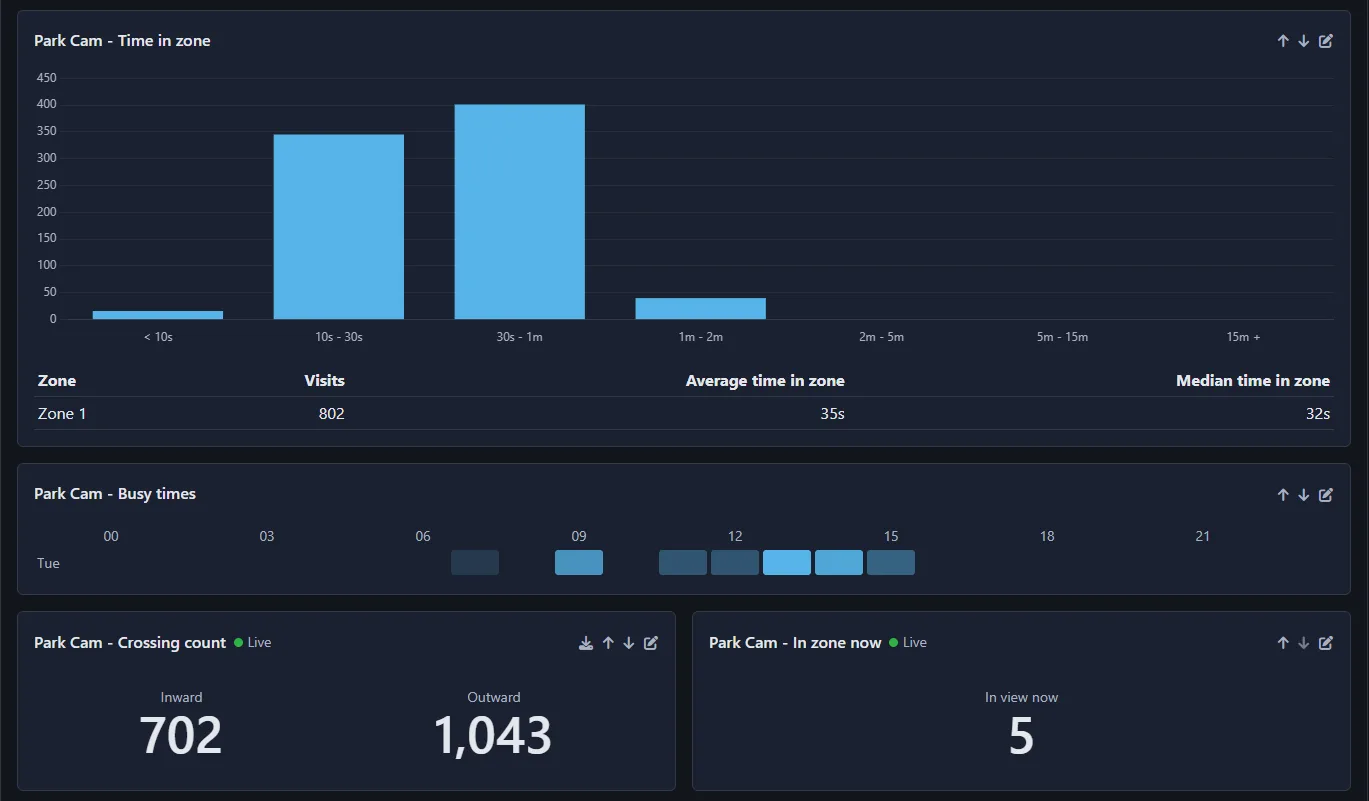
- عدد العبور: رقمان كبيران، وارد وخارج، للخطوط التي تحددها خلال الفترة الزمنية للتقرير. يتم التحديث مباشرة.
- في المنطقة الآن: رقم واحد كبير: عدد الكائنات في المناطق التي تختارها في هذه اللحظة.
- خطوط: رسم بياني للعبورات خلال الفترة وجدول لعدد وارد وخارج والإجمالي والمتابعة الوثيقة لكل خط.
- مناطق: جدول لكل منطقة: في العرض الآن، الزيارات، متوسط والوقت الوسيط في المنطقة، وعدد الذروة.
- الوقت في المنطقة: مدة الزيارات، كرسم بياني لفئات من أقل من 10 ثوان إلى أكثر من 15 دقيقة، مع زيارات كل منطقة والمتوسط والوقت الوسيط. يعرض للوهلة الأولى ما إذا كان الناس يمرون أم يبقون.
- طول قائمة الانتظار: أطول طابور في منطقة خلال الفترة. فقط الكائنات التي كانت في المنطقة لمدة 5 ثوان تُحتسب كانتظار، بحيث لا يُعتبر الناس الذين يمرون قائمة انتظار.
- أوقات الذروة: شبكة من الأيام والساعات لكاميرا معينة، تكون أكثر سطوعاً حيث كان عدد الأجسام أكبر داخل مناطقها. تُظهر ساعات الذروة لديك على مدار أسبوع أو شهر. اضبط ساعات العمل لعرض تلك الساعات فقط.
- حركة بين المناطق: عدد الكائنات التي انتقلت من كل منطقة بكاميرا إلى كل منطقة أخرى. يتطلب منطقتين على الأقل.
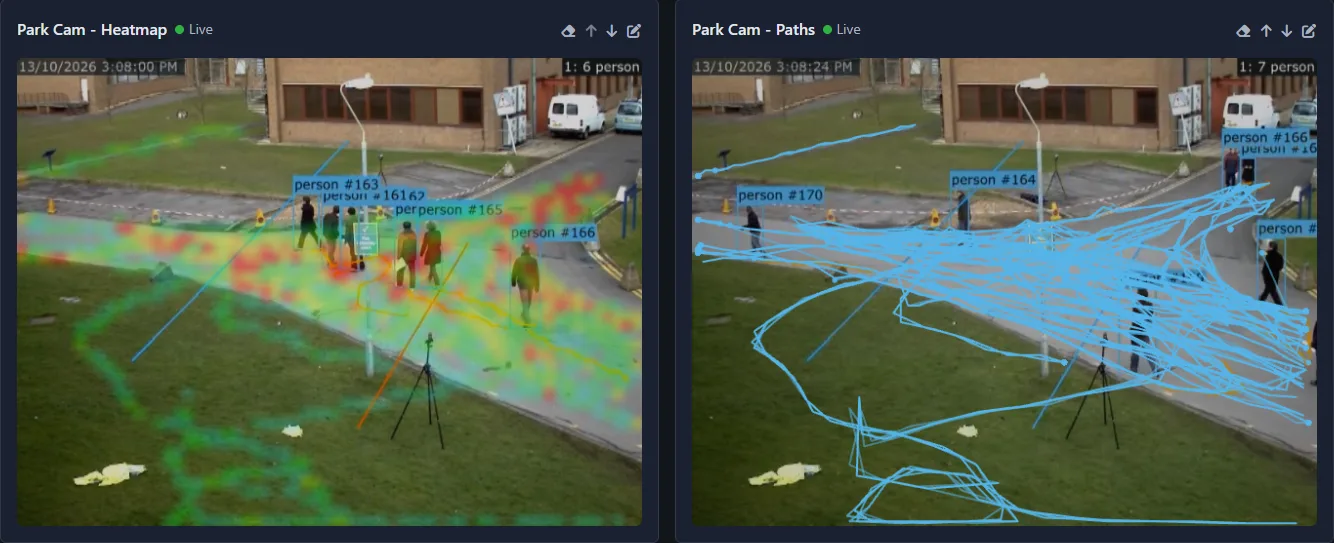
- خريطة الحرارة: الأماكن التي قضت فيها الأجسام وقتاً على الكاميرا، مرسومة فوق الفيديو المباشر الخاص بها: الأزرق للقليل، مروراً بالأخضر والأصفر وصولاً إلى الأحمر للأكثر. تُحفظ خرائط الحرارة بحسب الساعة، لذا فإن خريطة الحرارة لآخر ساعة تعرض كل ما حدث منذ بداية الساعة السابقة. اضبط المقياس على لوغاريتمي عندما تجعل بضعة أماكن شديدة الازدحام كل ما عداها يبدو فارغاً.
- المسارات: الطرق التي اتخذتها أحدث الكائنات عبر عرض الكاميرا (آخر 40)، مرسومة على فيديوها المباشر.
- العرض المباشر: الفيديو المباشر للكاميرا مع اسم كل منطقة وعدد الكائنات فيها.
- الإشغال: العدد الحالي لـالعداد في صورة رقم كبير. العداد الذي له سعة يتضمن أيضاً مقياساً يتدرج من الأخضر إلى الكهرماني إلى الأحمر كلما امتلأ، مع نسبة الامتلاء والأماكن الشاغرة. يحتوي على زر ملء الشاشة للعرض عند المدخل.
- سجل الإشغال: مخطط لعدد العداد خلال الفترة: أقصى عدد بلغه ومتوسط العدد.
- السرعة: متوسط والسرعة القصوى من قياس السرعة، مع رسم بياني خلال الفترة.
- التحويل: زوارك مقارنةً بـأرقام مبيعاتك: المبيعات لكل زائر ومعدل التحويل، مع مخطط على امتداد الفترة وجدول حسب اليوم.
- العمر والجنس: عمر وجنس الأشخاص الذين يعبرون الخطوط التي تحددها: عددهم، ونسبة من أمكن قراءة وجوههم، وعدد الإناث والذكور، ومتوسط أعمارهم، ومخطط بياني حسب الفئات العمرية. اضبط الاتجاه لاحتساب الأشخاص الداخلين أو الخارجين أو كليهما. راجع العمر والجنس للزوار.
مجموعة حسب
تقارير الخطوط والمناطق لها إعداد مجموعة حسب:
- خط / منطقة: صف ولون لكل خط أو منطقة.
- فئة الكائن: صف لكل نوع كائن (شخص، سيارة وما إلى ذلك)، مجموعة على خطوط أو مناطق التقرير.
- معًا: كل شيء مجموعة في واحد. استخدم هذا لمتجر به عدة أبواب، كل واحد بخطه أو كاميرته الخاصة، تريد أن تراه كمدخل واحد.
- الموقع (تقارير الخطوط فقط): صف ولون لكل موقع، يجمع الخطوط الموجودة على كاميراته، لمقارنة المتاجر جنبًا إلى جنب. يظهر هذا الخيار عندما تكون خطوط التقرير على كاميرات في أكثر من موقع واحد. حدّد موقع الكاميرا من علامة التبويب عام الخاصة بها؛ أما الخطوط الموجودة على كاميرات بلا موقع فتُجمع تحت اسم "لا يوجد موقع".
تعرض المقارنة مع الفترة السابقة الفترات الأقدم فقط للخيارين خط والكل معًا: فوق أعمدة كل فئة أو موقع، سيعلو الخط الذي يمثل الجميع معًا فوقها كلها.
خرائط الحرارة والمسارات
تقارير خريطة الحرارة والمسارات والعرض المباشر ترسم على الفيديو المباشر للكاميرا عندما تكون متصلة وفترة لوحة المعلومات تمتد حتى الآن. لليوم السابق، أو كاميرا غير متصلة، يتم رسمها على صورة مرجعية للكاميرا. زر على تقرير خريطة الحرارة أو المسارات يمسح خريطة الحرارة أو المسارات لهذه الكاميرا للجميع؛ الأرقام لا تتأثر.
التقارير المُرسلة بالبريد الإلكتروني وتصدير CSV والطباعة
التقارير المرسلة بالبريد الإلكتروني
يمكن للوحة المعلومات أن ترسل نفسها إليك عبر البريد الإلكتروني. افتح إعدادات لوحة المعلومات ()، وعيّن تقرير البريد الإلكتروني إلى يومي أو أسبوعي وأدخل عنوان واحد أو أكثر، مفصولة بفواصل.
- يومي: يُرسل بعد منتصف الليل مباشرة، ويغطي اليوم الذي انتهى.
- أسبوعي: يُرسل بعد منتصف الليل يوم الاثنين مباشرة، ويغطي من الاثنين إلى الأحد من الأسبوع الذي انتهى.
- إرسال الآن: يرسل التقرير على الفور حتى تتمكن من رؤية شكله.
يحتوي البريد الإلكتروني على أرقام لوحة المعلومات كجداول، وتقاريرها الخاصة بـ خريطة الحرارة و المسارات كصور مرسومة فوق صورة مرجعية لكل كاميرا. يتم استبعاد التقارير المباشرة (العرض المباشر، في المنطقة الآن). الأوقات من الخادم.
يتم إرسال التقارير عبر خادم البريد الإلكتروني الخاص بك إن كان معدًا في إعدادات الخادم. وإلا فيتم إرسالها بواسطة خدمة Agent DVR، التي تتطلب اتصال الخادم بحسابك وتسمح بحد أقصى 40 بريد تقرير في اليوم؛ يحتوي كل تقرير على إشارة إلى عدد مخصصات اليوم التي تم استخدامها.
CSV
يقوم زر CSV أعلى الصفحة بتنزيل أرقام الصفحة التي تعرضها كملف لجدول بيانات. التقارير التي تحتوي على زر تنزل صفوف هذا التقرير فقط.
الطباعة و PDF
يطبع زر طباعة النظرة العامة أو لوحة المعلومات التي تعرضها، مع التخطيط للورق بنص داكن على أبيض. لإنشاء ملف PDF، اختر "حفظ كـ PDF" كطابعة في نافذة الطباعة في متصفحك.