عدادات الإشغال وقياس السرعة
انقر على عدادات في صفحة تحليلات لإعداد عدادات الإشغال وقياسات السرعة.
عدادات (الإشغال)
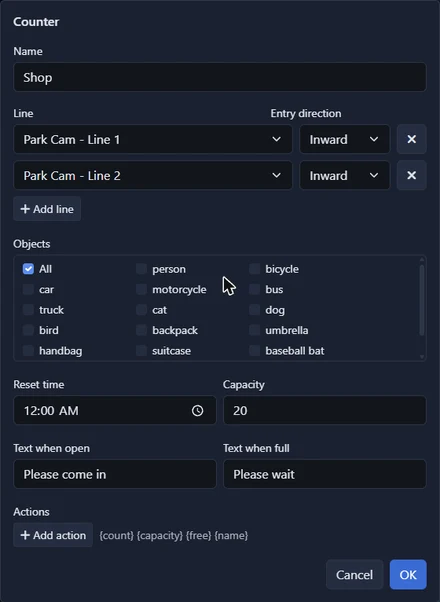
يحتفظ العداد برصيد متحرك لعدد الأشخاص أو المركبات الموجودة في مكان ما: متجر أو غرفة أو موقف سيارات. يزداد عندما يعبر شيء ما أحد خطوطه في اتجاه الدخول وينخفض عندما يعبر بالطريقة العكسية. يمكن أن تكون الخطوط على كاميرات مختلفة، لذا فإن المبنى الذي يحتوي على مدخل واحد وعدة مخارج يظل عداداً واحداً.
- الاسم: اسم العداد في التقارير والتنبيهات.
- خط واتجاه الدخول: خط يحسب لهذا العداد، والذي يعبر به الاتجاه "للداخل". استخدم إضافة خط لكل مدخل أو مخرج إضافي.
- الكائنات: أنواع الكائنات المراد عدها. يحسب الكل كل شيء تم تعيين الكاميرات على كشفه.
- وقت إعادة الضبط: الوقت من اليوم الذي يعود فيه العد إلى الصفر. تتراكم الأخطاء الصغيرة على مدار اليوم، لذا أعد الضبط عندما يكون المكان فارغاً، عادة في الليل.
- السعة: كم عدد الأماكن المتاحة. اختياري. مع السعة، تعرض التقارير المساحات الحرة وعندما يكون المكان ممتلئاً.
- نص عند الفتح / نص عند الامتلاء: رسالة يتم عرضها بواسطة تقرير الإشغال أدناه والسعة، على سبيل المثال "يرجى الدخول" و"يرجى الانتظار".
- الإجراءات: استدعاء عنوان URL عندما يكون العد في أو أعلى، أو في أو أقل من رقم، على سبيل المثال لتبديل علامة "ممتلئ" أو فتح حاجز. يمكن أن يتضمن عنوان URL
{count}و{capacity}و{free}و{name}. لاستدعاء API الخاص بـ Agent DVR، استخدم عنواناً على هذا الكمبيوتر مثلhttp://localhost:8090/command/...؛ لا تكون تفاصيل تسجيل الدخول مطلوبة.
العد لا ينخفض أبداً إلى ما دون الصفر. إذا انجرف، استخدم تعيين العد في إعدادات العداد لتصحيحه. أضف تقرير إشغال إلى لوحة معلومات لعرض العد، واستخدم زر ملء الشاشة الخاص بها لشاشة عند الباب.
قياسات السرعة
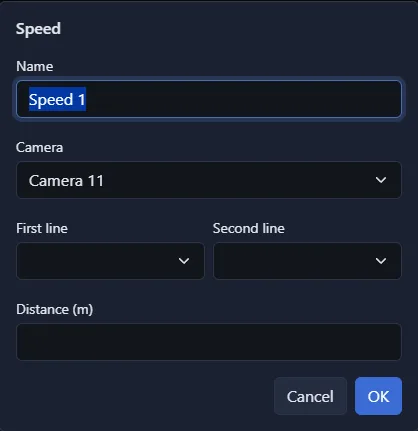
يؤقت قياس السرعة الكائنات بين خطين على نفس الكاميرا يفصلهما مسافة معروفة على الأرض.
- كاميرا والخط الأول والخط الثاني: الخطان اللذان يعبرهما الكائن. ارسمهما عبر الطريق أو المسار، متوازيين مع بعضهما البعض، بقدر ما تسمح به المشاهدة.
- المسافة (م): المسافة بين الخطين على الأرض، بالأمتار. قسها: دقة السرعة تتوقف فقط على هذا الرقم.
اختر كم/س أو ميل/س في أعلى قائمة قياسات السرعة. تتم كتابة السرعة المقاسة على تسمية الكائن في الطبقة العلوية وتغذي تقرير السرعة والتنبيهات المتعلقة بالسرعة. بالنسبة للمركبات، اضبط معدل الكشف للكاميرا على 10. السرعات تقديرية وليست مناسبة للإنفاذ.
تنبيهات الطوابير والتسكع والإشغال
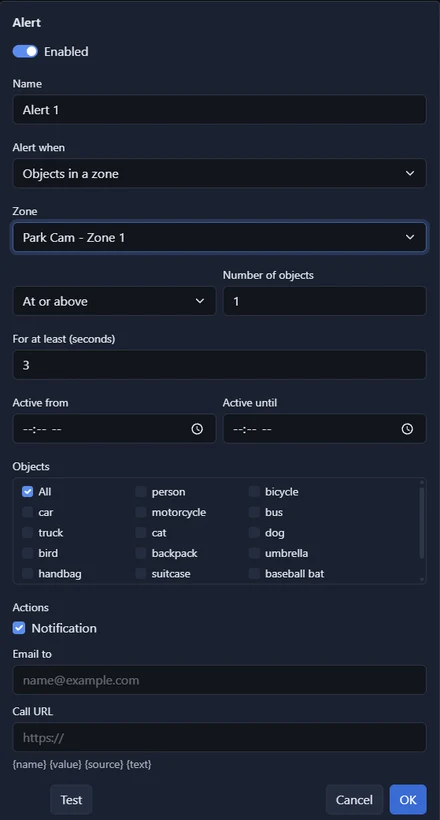
لدى تحليلات تنبيهاتها الخاصة، منفصلة عن التنبيهات والإجراءات الخاصة بالكاميرا. انقر على التنبيهات على صفحة تحليلات لعرض تنبيهاتك و، أسفلها، سجل التنبيهات الأخيرة (آخر 200). انقر على إضافة تنبيه لإنشاء واحد.
تنبيه عند يحدد ما يراقبه التنبيه:
- كائنات في منطقة: عدد الكائنات في منطقة يكون عند أو فوق (أو عند أو تحت) رقم. على سبيل المثال، أي شخص في منطقة محظورة، أو لا أحد في مكتب مأهول بالسكان.
- طابور في منطقة: عدد الأشخاص الذين ينتظرون في منطقة يصل إلى رقم. على سبيل المثال، أكثر من خمسة أشخاص عند صناديق الدفع.
- الوقت في منطقة: بقي كائن واحد في منطقة لفترة أطول من عدد من الثواني. استخدم هذا للتجول.
- تم عبور الخط: يعبر شيء ما خطاً وارد، خارج أو بأي طريقة.
- المتابعة الوثيقة: يعبر شيء ما خطاً في غضون ثانية من الذي أمامه (التسلل).
- الإشغال: عداد يكون عند أو فوق (أو عند أو تحت) رقم.
- السرعة: قياس السرعة تسجل سرعة عند أو فوق (أو عند أو تحت) رقم.
الإعدادات الأخرى:
- لمدة لا تقل عن (ثواني): بالنسبة لتنبيهات المنطقة والطابور والإشغال، المدة التي يجب أن يستمر فيها الرقم قبل رفع التنبيه، حتى لا يؤدي مرور شخص واحد إلى تفعيله. يتم رفع هذه التنبيهات مرة واحدة فقط، وليس مرة أخرى حتى يعود الرقم إلى الخلف.
- ليس أكثر من مرة واحدة كل (ثواني): بالنسبة للآخرين، التي يمكن أن تحدث مرة تلو الأخرى، أقصر وقت بين تنبيهين.
- نشط من / نشط حتى: ساعات اليوم التي يكون التنبيه فيها ساري المفعول. اترك كليهما فارغاً للعمل طوال اليوم. إذا كان "حتى" هو الوقت الأبكر، يعمل التنبيه طوال الليل.
- الكائنات: أنواع الكائنات التي يتعلق بها التنبيه.
- الإخطار: يعرض التنبيه في الواجهة الويب للمسؤولين الذين قاموا بتسجيل الدخول.
- البريد الإلكتروني إلى: يرسل بريداً إلكترونياً. افصل عناوين متعددة بفواصل. يستخدم خادم البريد الخاص بك إذا تم تعيين واحد في إعدادات الخادم، وإلا فسيتم استخدام تنبيهات البريد الإلكتروني الخاصة بحسابك Agent DVR.
- استدعاء URL: يستدعي عنوان ويب. يمكن أن يتضمن
{name}(التنبيه)،{value}(الرقم الذي أطلقه)،{source}(الكاميرا والخط أو المنطقة أو العداد) و{text}(الرسالة بأكملها).
زر اختبار يرفع التنبيه كما هو في المحرر، دون حفظ، حتى تتمكن من التحقق من إخطار أو بريد إلكتروني أو URL قبل الاعتماد عليه.