Điều khiển Phát lại
Để truy cập Phát lại, nhấp vào bản ghi trong Dòng thời gian, tab Máy thời gian trong Chế độ xem Trực tiếp, hoặc chế độ xem Các bản ghi, hoặc nhấp vào bất kỳ thông báo nào hiện lên về các bản ghi mới.
Phát lại trong Agent DVR cung cấp các cách dễ dàng để quản lý nội dung được ghi của bạn.
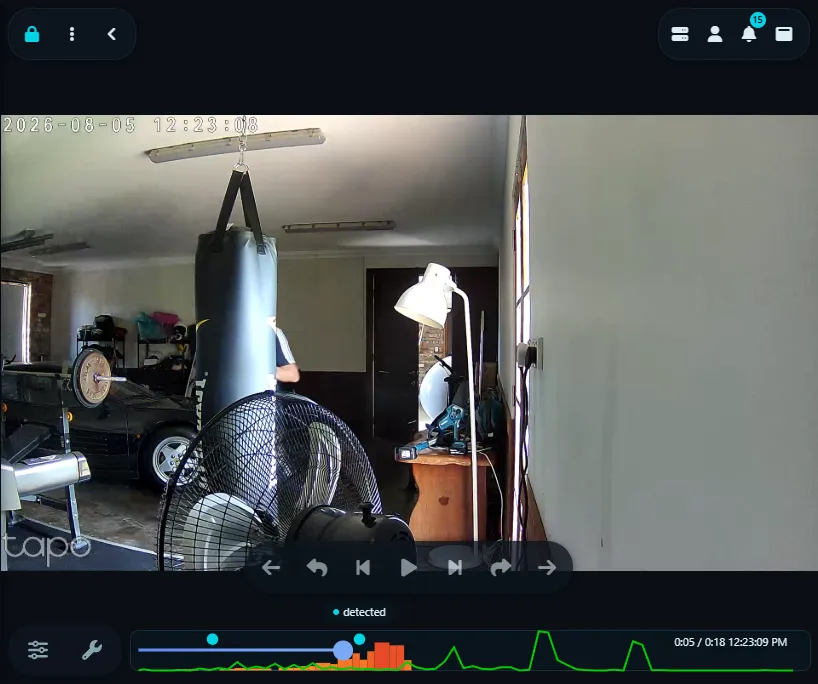
Bắt đầu phát lại nội dung được ghi từ dòng thời gian hoặc chế độ xem các bản ghi. Bạn cũng có thể nhấp vào bất kỳ cảnh báo bản ghi mới nào để bắt đầu phát lại ngay lập tức.
Cắt các bản ghi
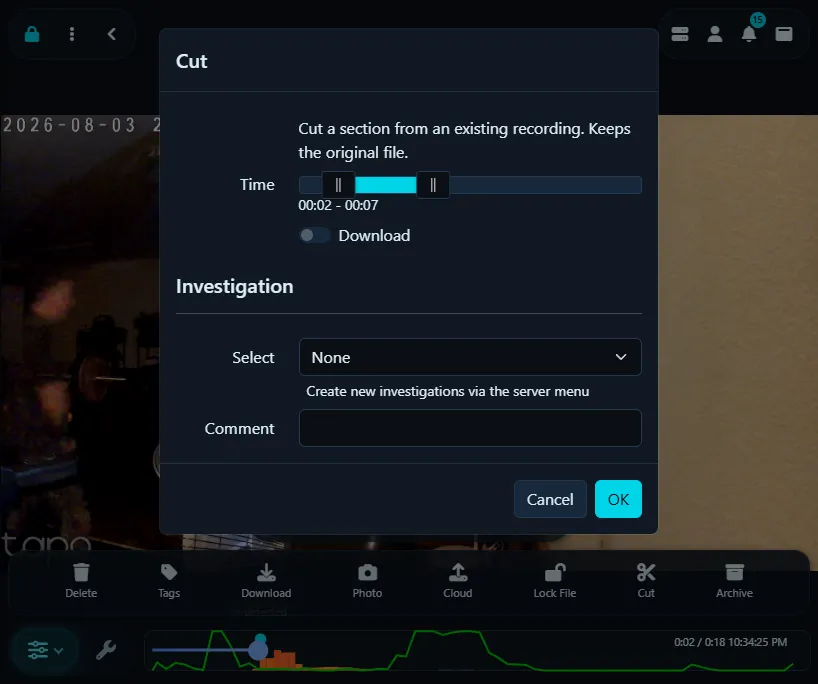
Để trích xuất các phần thú vị từ các bản ghi, nhấp vào biểu tượng menu trong quá trình phát lại và chọn Cắt . Chọn khoảng thời gian bạn muốn giữ lại trong bản ghi hiện tại và nhấp vào OK. Agent DVR sẽ tạo đoạn video và thay thế tệp gốc. Thông báo sẽ xuất hiện trong giao diện khi hoàn tất chỉnh sửa.
Mẹo và Thủ thuật
- Thanh dưới cùng hiển thị "Mức độ" "Chuyển động" được "Phát hiện" trong suốt bản ghi. Chiều cao của thanh cho biết cường độ chuyển động, với các thanh màu đỏ hiển thị phát hiện chuyển động được kích hoạt. Các chấm trên thanh này là "Thẻ" - ghi chú được thêm thủ công hoặc bởi AI/sự kiện trong quá trình ghi hình. "Thẻ" hiển thị "Văn bản" của chúng khi con trỏ phát lại đạt đến một chấm. Từ phiên bản v5.3.1.0+ có thể cũng có lớp phủ đường xanh lục hiển thị âm lượng "Âm thanh" trong bản ghi.
- Nhấp bất kỳ nơi nào trên thanh để nhảy đến điểm đó trong bản ghi. Giao diện người dùng hiển thị "Vị trí" hiện tại, "Thời lượng" và thời gian ghi hình trên phần điều khiển "Điều hướng".
- Sử dụng con lăn "chuột" hoặc cử chỉ chụm để phóng to và thu nhỏ "Phát lại". Khi phóng to, nhấp và kéo để điều hướng vùng đã phóng to.
- Nhấp vào biểu tượng ảnh để chụp ảnh thời điểm đó trong bản ghi.
- Trên các thiết bị di động, vuốt sang trái hoặc phải để "Chu kỳ" qua các bản ghi.
- Truy cập các tính năng bổ sung thông qua menu "Dưới cùng bên phải". Điều chỉnh tốc độ "Phát lại", tải xuống bản ghi, điều hướng giữa các tệp, gắn "Thẻ" thủ công bản ghi để "Lọc" dễ dàng, hoặc "Phát tất cả" các bản ghi được chọn một cách tự động.