Acerca de Agent DVR
Agent DVR es una aplicación de vigilancia por vídeo que transforma su equipo en un NVR completo: vea cámaras de seguridad en directo, grabe vídeo y reciba alertas de detección de movimiento, todo desde un navegador web.
Bienvenido a Agent DVR, ¡el DVR más avanzado del mundo! Se ejecuta sin problemas como un servicio, consume menos CPU que iSpy y ofrece una interfaz web fácil de usar accesible desde cualquier lugar sin necesidad de configurar el reenvío de puertos.
Obtener el máximo rendimiento de Agent DVR
Agent DVR cuenta con una elegante interfaz basada en navegador, a diferencia de la interfaz de formularios de Windows de iSpy. Acceda a través del portal local, portal web, o nuestras prácticas aplicaciones móviles.
El servidor web propio de Agent DVR es su puerta de entrada a la comodidad, normalmente ubicado en http://localhost:8090. Recuerde que también puede acceder a Agent DVR a través de su red local utilizando direcciones IP privadas o nombres de equipos (como http://192.168.1.10:8090 o http://nvr:8090).
Es posible que deba ajustar la configuración del cortafuegos para el acceso a la red local - consulte la lista de Puertos.
Primeros pasos
Cuando abra por primera vez la interfaz principal de Agent DVR (normalmente en http://localhost:8090), verá algo como esto:
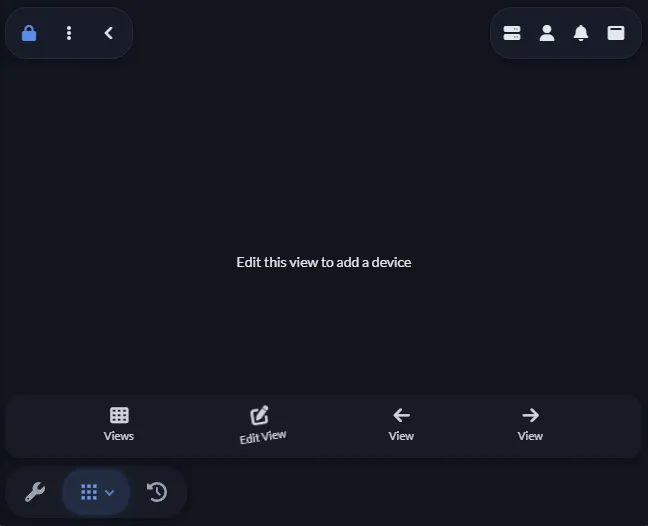
En la esquina superior izquierda se encuentra el icono principal de Alertas. En esta imagen, el sistema está actualmente Armado (icono de candado verde), lo que significa que las alertas están activas. Haga clic en este icono para desactivar este interruptor maestro principal de alertas (o aplicar un perfil).
El menú con 3 puntos a la derecha del candado es el icono del menú principal - esto le permite acceder a grabaciones, fotos, VR y otras vistas.
La flecha a la derecha del menú principal alterna la Superposición de la interfaz - haga clic para mostrar u ocultar los controles de la Superposición.
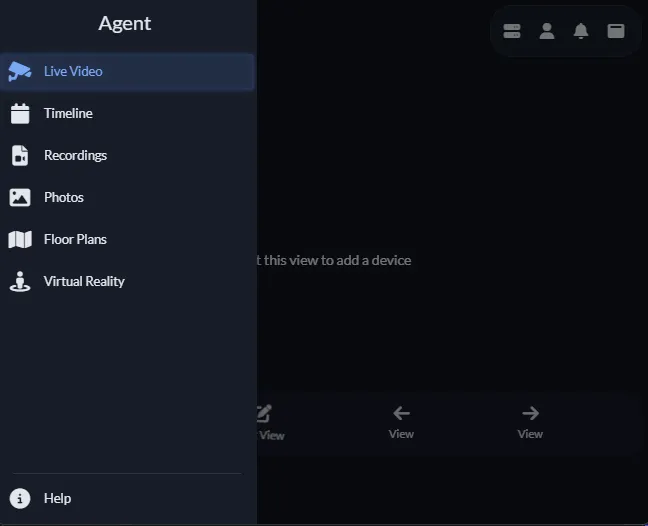
Utilícelo para navegar por las diversas vistas de contenido de Agent DVR o para poner la aplicación en pantalla completa.
En la esquina superior derecha se encuentran el Menú del servidor (haga clic para configurar los Ajustes del servidor), el Menú de Cuenta (para personalización y Ajustes de Perfil), y la vista de Alertas, que proporciona una lista de alertas recientes.
En la parte inferior, verá un icono de llave inglesa - este es el Menú Controles. En este momento, no hay dispositivos añadidos a la interfaz. Para añadir una cámara, haga clic en el botón Editar vista. Esto abre el editor de vistas. Agent DVR tiene vistas personalizables que le permiten organizar dispositivos en lo que llamamos Ranuras. La Ranura predeterminada es un diseño de cuadrícula automático - solo haga clic en la cuadrícula para seleccionarla, luego haga clic en Nuevo dispositivo en la parte inferior.
Una vez que haya añadido su cámara, se conectará y comenzará a reproducir vídeo en la interfaz principal:
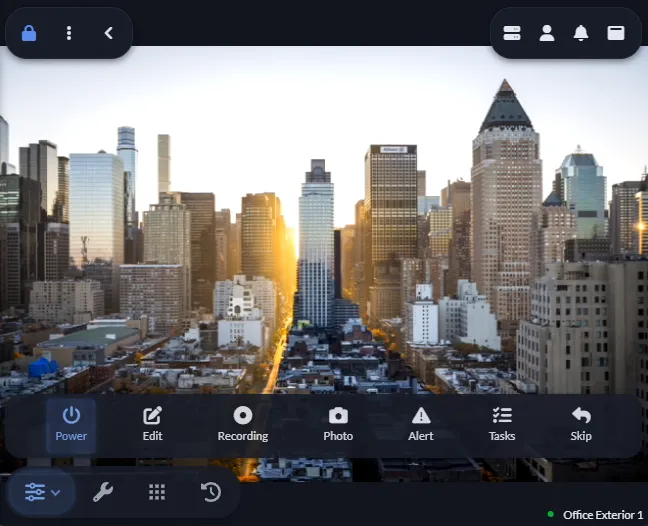
Notará que aparece un nuevo menú en la esquina inferior izquierda. Con la cámara seleccionada en la interfaz, puede usar este menú para controlar la cámara: encenderla o apagarla, editarla, iniciar la Grabación, y mucho más.
¡Explore esta guía del usuario para descubrir todas las características increíbles que Agent DVR tiene para ofrecer!
Consejos de Rendimiento
¿Listo para maximizar el rendimiento de tu PC con Agent DVR? Aquí tienes algunos consejos útiles para mantener todo funcionando sin problemas:
- Desactivar HDR: Si HDR está causando problemas, desactívalo en Configuración de Windows > Sistema > Visualización.
- Monitorear CPU: Establece un valor de CPU máx. en Configuración del servidor para evitar sobrecargas.
- Usar límites de velocidad de fotogramas: Controla la velocidad máxima de fotogramas tanto para visualización en directo como para grabación.
- Usar grabación sin procesar: Opta por una URL de baja resolución para visualización en directo y una URL de alta resolución para grabación a fin de ahorrar CPU (¡más efectivo!).
- Usar detección de movimiento ONVIF: Deja que tu cámara ONVIF se encargue de la detección de movimiento.
- Usar el programador: Desactiva funciones como la detección de movimiento cuando no las necesites.
- Establecer el tamaño máx. del stream: Reduce la resolución en Configuración del servidor para facilitar el uso de CPU.
- Establecer FPS de vídeo: Reduce la velocidad de fotogramas en Ajustes de reproducción para disminuir la carga de CPU.
- Usar la GPU: Decodifica vídeo usando tu GPU para mejor rendimiento.
- Saltar decodificación: Elige "Ninguno" para Decodificador si la reproducción en directo no es esencial.
- Limitar Decodificación: Decodifica solo los fotogramas clave de las cámaras que no ves todo el tiempo (consulta Ajustes avanzados de la fuente de vídeo).
- Desactivar audio: Desactiva el audio si no es necesario para ahorrar recursos.
- Usar redimensionamiento de alto rendimiento: Una excelente opción en Configuración del servidor para ahorrar CPU, con una pequeña compensación de calidad.
- Utilizar otros ordenadores: Ejecuta procesos pesados como servidores de IA en un ordenador diferente para mantener las cosas ligeras.
- Usar la interfaz web en otro ordenador: Accede a la interfaz web desde un ordenador diferente para distribuir la carga de procesamiento.
Sigue estos pasos y ¡tendrás Agent DVR funcionando con eficiencia máxima en poco tiempo!
Idiomas admitidos
Agent DVR ha sido traducido a los siguientes idiomas: inglés, árabe, bielorruso, bengalí, checo, danés, holandés, persa, finlandés, francés, alemán, hindi, húngaro, indonesio, italiano, japonés, coreano, mandarín (chino simplificado), noruego, polaco, portugués, ruso, español, sueco, mandarín taiwanés (chino tradicional), turco, ucraniano y vietnamita.
Para cambiar el idioma, simplemente haga clic en Cuenta - Idioma y elija su idioma preferido.
Ayuda con Traducciones
¿Ha encontrado un problema en nuestras traducciones? ¡Puede marcar la diferencia! Para contribuir, modifique y envíe una solicitud de extracción en nuestro Proyecto de GitHub de traducciones.
¡Gracias por su ayuda!
Instalación
¿Listo para comenzar? Descargar Agent DVR e inicia el instalador. Agent DVR funciona como un servicio o una aplicación de consola en una variedad de plataformas, incluyendo Windows 10+, Linux X64 (Ubuntu), macOS (M1 incluido) y sistemas basados en ARM como Raspberry Pi.
¿Necesitas ayuda? Solo sigue las instrucciones de configuración adaptadas para tu sistema operativo en nuestra página de descargas. ¡Estamos aquí para ayudarte!
Una vez que Agent DVR esté funcionando, accede a él a través de la mayoría de navegadores web en http://localhost:8090
Si el puerto 8090 no estaba disponible cuando se instaló Agent, se habrá iniciado en un número de puerto diferente - consulta el archivo Agent/Multimedia/XML/current_port.txt para ver el puerto en el que se está ejecutando actualmente.
Instalación Manual
¿No puedes usar el instalador en línea? Puedes configurar Agent DVR en Windows desconectado. Solo asegúrate de que tu computadora tenga hardware de red activo para iniciar el servidor. Sigue estos pasos sencillos para empezar:
- Primero, obtén el enlace de descarga más reciente llamando a nuestra API aquí: Ubicación de descarga (Windows). Simplemente copia el enlace de la respuesta y pégalo en la barra de direcciones de tu navegador para comenzar la descarga.
- Siguiente, descarga el archivo zip desde el enlace proporcionado en la respuesta de la API.
- Luego, descomprime este archivo en una carpeta en tu computadora de destino.
- Ejecuta (haz doble clic) 'agent-install-service.bat' para iniciar el proceso de instalación.
- Opcionalmente, haz doble clic en 'AgentTray.exe' para iniciar la aplicación de bandeja. Por conveniencia, puedes añadirla a tu carpeta de inicio.
- Para asegurar un acceso LAN sin problemas, añade una excepción en tu firewall de Windows para la aplicación Agent.exe.
- Finalmente, abre un navegador web y accede a http://localhost:8090 para iniciar Agent DVR.
Instalación silenciosa y códigos de salida
Los instaladores de Agent DVR publicados en Microsoft Store y winget (AgentDVRSetup_versión.exe) admiten instalaciones desatendidas e informan del resultado con un código de salida estándar.
Opciones de línea de comandos
- /S - instalación silenciosa sin ventana del instalador (Windows aún puede mostrar una solicitud de UAC). Una instalación existente se actualiza in situ, conservando su carpeta, puerto y configuración.
- /D=carpeta - la carpeta de instalación. Debe ser la última opción. Valor predeterminado: la instalación existente, en caso contrario C:\Program Files\Agent.
- /PORT=número - el puerto de la interfaz web. Valor predeterminado: el puerto existente, en caso contrario 8090 o el siguiente puerto disponible.
- /NOFIREWALL - no agregar las reglas del Firewall de Windows para acceso a la red local.
Con winget, instale con winget install DeveloperInABox.AgentDVR. Pase opciones adicionales con --custom, por ejemplo winget install DeveloperInABox.AgentDVR --custom "/PORT=8091".
Códigos de salida
- 0 - Instalación completada correctamente.
- 1 - Instalación cancelada por el usuario (solo instalaciones interactivas).
- 2 - La instalación fue abortada: esta versión de Windows no es compatible (Agent DVR requiere Windows 10 de 64 bits o posterior), o el paquete falló su verificación de descarga, firma o extracción. Una instalación existente continúa ejecutándose: el instalador solo detiene Agent DVR una vez que el paquete nuevo ha pasado sus verificaciones, y lo reinicia si la extracción de archivos falla después. Si los archivos extraídos fallan su verificación de firma, Agent DVR se deja detenido por seguridad - ejecuta el instalador nuevamente.
Si los archivos se instalan pero el servicio Agent no puede iniciarse, el instalador aún devuelve 0 - consulta Problemas de instalación. El instalador escribe un registro en %TEMP%\agentdvr_winget_installer_log.txt (o un archivo agentdvr_winget_installer_log_*.txt numerado junto a él si otra ventana del instalador aún tenía abierto ese registro).
Instalación de versiones anteriores
Linux y Mac
Para instalar versiones anteriores en Linux y Mac, ejecute el script de instalación con un número de versión proporcionado. Por ejemplo, en terminal para instalar v5.8.0.0:
curl -sL "https://www.ispyconnect.com/install" | bash -s -- -v 5800Windows
Para instalar una versión anterior en Windows puede obtener la descarga modificando el número de versión en la siguiente ubicación:
https://files.ispyconnect.com/downloads/Agent_Windows64_5_8_0_0.zipHaga clic en el menú Inicio, escriba "servicios" y presione Entrar. Busque Agent en la lista, haga clic derecho en él y haga clic en "Detener".
Descomprima la descarga sobre la instalación existente (normalmente C:\Program Files\Agent)
En servicios, haga clic derecho en Agent nuevamente y haga clic en "Iniciar"
Windows 7
Para instalar en Windows 7 puede utilizar los siguientes archivos. Deberá descomprimir la aplicación en una carpeta (Agent) y luego instalar manualmente los archivos ffmpeg.
Para 64 bits:
https://files.ispyconnect.com/downloads/Agent_Windows64_5_8_0_0.zip
https://files.ispyconnect.com/downloads/ffmpeg6-win64.zip
Deberá descomprimir la aplicación en una carpeta y luego descomprimir los archivos ffmpeg en Agent\dlls\x64
Para 32 bits:
https://files.ispyconnect.com/downloads/Agent_Windows_5_8_0_0.zip
https://files.ispyconnect.com/downloads/ffmpeg6-win32.zip
Deberá descomprimir la aplicación en una carpeta y luego descomprimir los archivos ffmpeg en Agent\dlls\x86
Cuando haya terminado, ejecute agent-install-service.bat, que debería iniciar el servicio en Windows. Luego puede abrir http://localhost:8090/ en un navegador web.
Importar Contenido Existente
Importar vídeo, audio e imágenes existentes en Agent DVR es fácil. Solo siga estos pasos (v7.1.5.0+):
- Haga clic en Menú del servidor - Importar contenido (en Dispositivos)
- Introduzca la ruta local del contenido (local en la computadora donde se ejecuta Agent DVR). Por ejemplo: C:\MyFiles
- Seleccione el dispositivo de cámara o micrófono al que desea adjuntar el contenido
- Haga clic en Aceptar
Agent DVR explorará la carpeta e importará los archivos compatibles que encuentre. Los tipos de archivo admitidos incluyen: mp4, mp3, mkv y jpg. El importador se ejecutará en segundo plano y copiará el contenido a las ubicaciones de almacenamiento multimedia de Agent. El contenido importado se etiquetará con "Importado" y se bloqueará contra la eliminación de archivos de manera predeterminada. Para desbloquear los archivos, debe seleccionarlos en la interfaz y hacer clic en desbloquear.
Acceso LAN (red)
Agent DVR utiliza varios puertos para el acceso de red. Los puertos que necesitará disponibles son:
- 8090 (TCP/UDP) para la Interfaz de usuario (puede ser diferente si lo cambió)
- 3478 (TCP/UDP) para el servidor STUN/TURN (webrtc)
- 50000-50100 (TCP/UDP) para las conexiones de sesión de retransmisión. Opcional en la mayoría de las configuraciones - el tráfico de retransmisión normalmente viaja a través del puerto 3478.
Desinstalación
Si instaló Agent DVR utilizando el instalador, lo encontrará en la lista de programas añadir/quitar en Windows. Puede desinstalarlo allí, pero si no aparece en la lista, ¡no hay problema!
Si Agent DVR se ejecuta como un servicio, deberá detenerlo para continuar con la desinstalación:
- Para Windows: simplemente haga doble clic en agent-uninstall-service.bat en el Directorio de Agent DVR (normalmente C:\Program Files\Agent). No olvide hacer clic derecho y salir de la aplicación AgentTray en la bandeja de tareas.
- Para Linux: abra una terminal y ejecute estos comandos:
. Esto detendrá e inhabilitará el servicio de Agent DVR.sudo systemctl stop AgentDVR.service sudo systemctl disable AgentDVR.service - Para macOS: abra una terminal y ejecute estos comandos:
En instalaciones anteriores, Agent DVR se configuró como un servicio del sistema en su lugar - si el archivo anterior no existe, ejecute:launchctl bootout gui/$(id -u) ~/Library/LaunchAgents/com.ispy.agent.dvr.plist rm -f ~/Library/LaunchAgents/com.ispy.agent.dvr.plist
Esto detendrá y eliminará el servicio de Agent DVR.sudo launchctl bootout system /Library/LaunchDaemons/com.ispy.agent.dvr.plist sudo rm -f /Library/LaunchDaemons/com.ispy.agent.dvr.plist
Para eliminar completamente los Archivos de Agent DVR, simplemente elimine el Directorio de Agent DVR. En Windows, generalmente se encuentra en C:\Program Files\Agent. En macOS (instalaciones basadas en instalador), se encuentra en ~/Library/Application Support/AgentDVR - también elimine la aplicación iniciadora en ~/Applications/Agent DVR.app. En Linux (e instalaciones macOS basadas en scripts más antiguas), se encuentra donde ejecutó el script de instalación.
Eliminar Cuenta
Para eliminar su cuenta, incluidos todos los Datos enviados a nosotros a través de la aplicación Agent DVR de iOS o la aplicación "Agent DVR Client" de Android, siga estos pasos:
- Abra el portal web Remoto en su dispositivo móvil en https://www.ispyconnect.com/app o utilice el portal Remoto en la aplicación
- Haga clic en el menú Cuenta en la parte superior derecha y seleccione Configuración de la cuenta
- Haga clic en Eliminar en la parte inferior izquierda y luego confirme
Todos los Datos se eliminarán de su cuenta excepto un hash unidireccional de su dirección de correo electrónico (para prevenir un uso futuro).
Actualizando Agent DVR
¡Manténgase actualizado con las últimas características y mejoras! Consulte el registro de actualizaciones para obtener toda la información más reciente sobre actualizaciones.
Si tiene una licencia o una suscripción, actualizar Agent DVR es muy fácil. Solo haga clic en el menú del servidor y seleccione "Actualizar Agent" en la parte superior. Esta opción aparecerá cuando una actualización esté disponible.
Para usuarios de Linux o macOS que deseen actualizar manualmente, todas las instrucciones que necesita están en la página de instrucciones de actualización. Siga estos pasos para mantenerse actualizado con la última versión.
Usuarios de Windows, para actualizar manualmente vuelva a ejecutar el instalador desde la página de descargas