Contadores de ocupación y medición de velocidad
Haz clic en Contadores en la página de Análisis para configurar contadores de ocupación y mediciones de velocidad.
Contadores (ocupación)
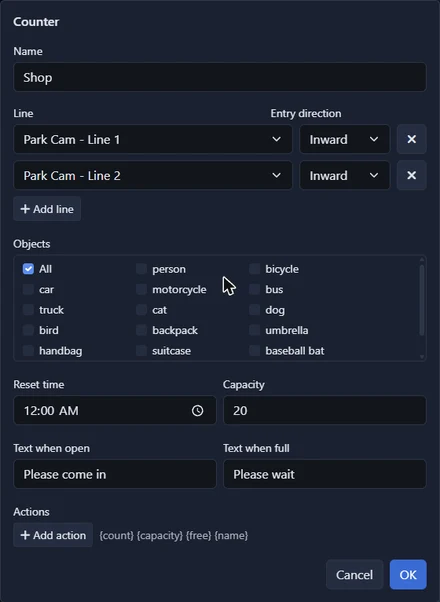
Un contador mantiene un recuento continuo de cuántas personas o vehículos hay dentro de un lugar: una tienda, una sala, un aparcamiento. Aumenta cuando algo cruza una de sus líneas en la dirección de entrada y disminuye cuando algo cruza en sentido contrario. Las líneas pueden estar en cámaras diferentes, así que un edificio con una entrada y varias salidas sigue siendo un único contador.
- Nombre: El nombre del contador en reportes y alertas.
- Línea y Dirección de entrada: Una línea que cuenta para este contador, y en qué dirección cruzarla es "entrada". Usa Añadir línea para cada entrada o salida adicional.
- Objetos: Qué tipos de objeto contar. Todo cuenta todo lo que las cámaras están configuradas para detectar.
- Hora de restablecimiento: La hora del día en que el recuento vuelve a cero. Los pequeños errores se acumulan a lo largo del día, así que restablece cuando el lugar está vacío, normalmente por la noche.
- Capacidad: Cuántos caben. Opcional. Con una capacidad, los reportes muestran los espacios libres y cuándo el lugar está lleno.
- Texto cuando está abierto / Texto cuando está lleno: Un mensaje mostrado por el reporte de Ocupación más abajo y al alcanzar la capacidad, por ejemplo "Por favor entre" y "Por favor espere".
- Acciones: Llama a una URL cuando el recuento está en o por encima, o en o por debajo de un número, por ejemplo para activar un letrero de "Lleno" o abrir una barrera. La URL puede incluir
{count},{capacity},{free}y{name}. Para llamar a la propia API de Agent DVR, usa una dirección en este equipo comohttp://localhost:8090/command/...; no se necesitan credenciales de acceso.
El recuento nunca baja por debajo de cero. Si se ha desviado, usa Establecer recuento en la configuración del contador para corregirlo. Añade un reporte de Ocupación a un panel de control para mostrar el recuento, y usa su botón de pantalla completa para una pantalla en la puerta.
Mediciones de velocidad
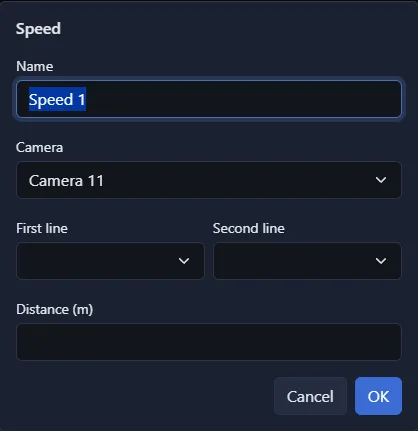
Una medición de velocidad registra el tiempo de los objetos entre dos líneas en la misma cámara que están a una distancia conocida en el terreno.
- Cámara, Primera línea y Segunda línea: Las dos líneas que cruza un objeto. Dibújalas a través de la carretera o camino, paralelas entre sí, tan alejadas como la vista lo permita.
- Distancia (m): La distancia entre las dos líneas en el terreno, en metros. Mídela: la velocidad es solo tan precisa como este número.
Elige km/h o mph en la parte superior de la lista de Mediciones de velocidad. Una velocidad medida se escribe en la etiqueta del objeto en la superposición y alimenta el reporte de Velocidad y las alertas de velocidad. Para vehículos, establece la Frecuencia de detección de la cámara en 10. Las velocidades son estimaciones y no son adecuadas para cumplimiento de la ley.
Alertas de Cola, Merodeo y Ocupación
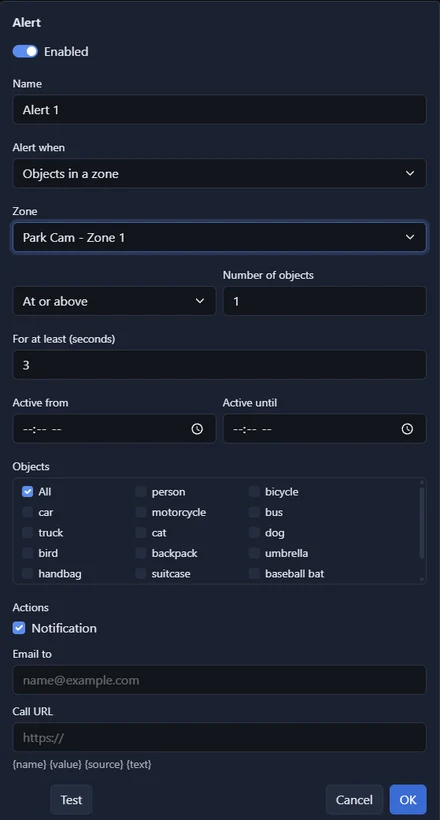
El análisis tiene sus propias alertas, separadas de las alertas y acciones de cámara. Haga clic en Alertas en la página de análisis para ver sus alertas y, debajo de ellas, el registro de Alertas recientes (las últimas 200). Haga clic en Agregar alerta para crear una.
Alerta cuando establece qué supervisa la alerta:
- Objetos en una zona: El número de objetos en una zona está en o por encima de (o en o por debajo de) un número. Por ejemplo, cualquiera en un área restringida, o nadie en un escritorio atendido.
- Cola en una zona: El número de personas esperando en una zona alcanza un número. Por ejemplo, más de cinco personas en las cajas.
- Tiempo en una zona: Un objeto ha permanecido en una zona más tiempo del que especifique en segundos. Úselo para merodeo.
- Línea cruzada: Algo cruza una línea Entrante, Saliente o De cualquier manera.
- Seguimiento cercano: Algo cruza una línea dentro de un segundo del objeto anterior (tailgating).
- Ocupación: Un contador está en o por encima de (o en o por debajo de) un número.
- Velocidad: Una medición de velocidad registra una velocidad en o por encima de (o en o por debajo de) un número.
Los otros ajustes:
- Durante al menos (segundos): Para las alertas de zona, cola y ocupación, cuánto tiempo debe mantenerse el número antes de que se genere la alerta, de modo que una persona que simplemente pasa no la active. Estas alertas se generan una sola vez y no se vuelven a generar hasta que el número vuelva a cambiar.
- No más de una vez cada (segundos): Para las otras, que pueden ocurrir una y otra vez, el tiempo mínimo entre dos alertas.
- Activo desde / Activo hasta: Las horas del día en que la alerta está en vigor. Deje ambas vacías para todo el día. Si "hasta" es la hora anterior, la alerta se ejecuta durante la noche.
- Objetos: Qué tipos de objeto tiene la alerta.
- Notificación: Muestra la alerta en la interfaz web de los administradores que hayan iniciado sesión.
- Correo electrónico a: Envía un correo electrónico. Separe varias direcciones con comas. Usa su propio servidor de correo si uno está configurado en Configuración del servidor; en caso contrario, las alertas de correo electrónico de su cuenta de Agent DVR.
- Llamar a URL: Llama a una dirección web. Puede incluir
{name}(la alerta),{value}(el número que la activó),{source}(la cámara y la línea, zona o contador) y{text}(el mensaje completo).
El botón Probar genera la alerta tal como aparece en el editor, sin guardarla, para que pueda verificar una notificación, correo electrónico o URL antes de confiar en ella.
Cifras de ventas y tasa de conversión
Añada sus cifras de ventas a Análisis para ver cuántos de sus visitantes compran algo. Haga clic en Ventas en la página de Análisis y después en Añadir cifras de ventas.
- Nombre: Qué representan las cifras, por ejemplo "Ingresos de la tienda". Puede mantener varios conjuntos, como uno para cada tienda.
- Moneda: Cómo se escriben los importes, por ejemplo £, $, € o kr.
- Cifras por: Diarias, para los ingresos de cada día, o Por hora, si su sistema de caja las proporciona por horas. No se puede cambiar una vez que hay cifras.
Escriba en la tabla el Importe de cada día y el número de Transacciones (ventas, recibos o pedidos), un mes cada vez (un día cada vez en el caso de cifras por hora), y haga clic en OK. Cualquiera de las dos cifras puede dejarse vacía. Para eliminar las cifras de un día, vacíe ambos campos.
Importación desde un sistema de caja
Haga clic en Importar para cargar un archivo CSV o JSON exportado desde su sistema de caja o de punto de venta. Agent DVR determina qué columnas contienen la fecha (y la hora, si tiene su propia columna), el importe y el número de transacciones. Compruébelas, junto con el Formato de fecha y el Formato de número, con la vista previa, y después haga clic en Importar y en OK. Si el archivo tiene una fila por cada venta en lugar de un total por día, establezca Transacciones en Contar las filas. Las filas del mismo día (u hora) se suman y sustituyen cualquier cifra ya almacenada para ese día.
Los sistemas de caja y los scripts pueden enviar cifras directamente con el comando analyticssalesadd de la API, por ejemplo una vez al día tras el cierre.
El informe de Conversión
Añada un informe de Conversión a un panel. Elija sus Cifras de ventas, marque las Líneas de entrada por las que entran las personas y establezca Visitantes en el tipo de objeto que se debe contar, normalmente Persona. Los visitantes son los cruces de esas líneas en sentido Entrante. El informe muestra:
- Visitantes: Cuántos han entrado.
- Ventas: El importe total.
- Ventas por visitante: El importe dividido entre los visitantes.
- Tasa de conversión: Las transacciones divididas entre los visitantes: la proporción de visitantes que compraron algo.
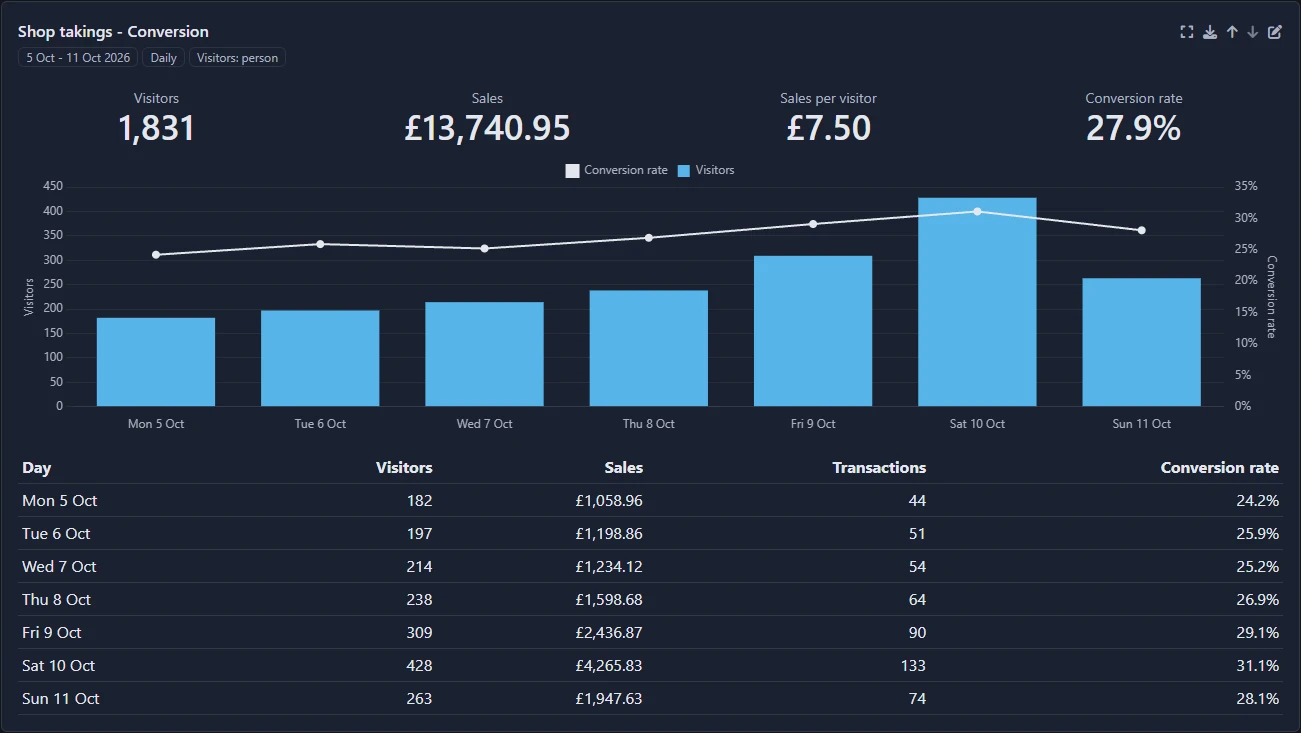
Debajo hay un gráfico de visitantes con la tasa de conversión superpuesta y, por días, una tabla. Las cifras diarias se muestran siempre por día. Los días sin cifras de ventas, como el día de hoy antes de que lleguen sus cifras, se excluyen de las ventas por visitante y de la tasa de conversión en lugar de contarse como días sin ventas, y el informe indica cuántos días tienen cifras.
Una persona que entra dos veces cuenta como dos visitantes. Coloque las líneas de entrada donde cuenten a los clientes que entran, no al personal que se mueve por el local. Los informes de conversión se incluyen en los informes enviados por correo electrónico, con una tabla de cada día.