Mapa de calor de tienda minorista
Vea qué partes de una tienda visitan los clientes, cuáles pasan de largo y dónde se detienen.
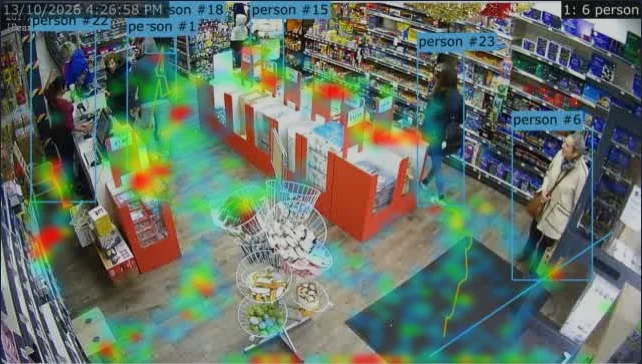
- Elija una cámara que mire hacia el suelo de la tienda y active el análisis en ella con Objetos configurado en persona.
- Agregue un panel y agregue un informe de Mapa de calor para la cámara. Agregue un informe de Rutas junto a él para ver las rutas que toman las personas.
- Déjelo funcionando durante un día normal. Las áreas rojas son donde las personas pasaron más tiempo; las áreas sin color no fueron visitadas.
Para cuantificarlo, pinte una zona sobre cada área que le importe (un pasillo, una vitrina, la caja) y agregue un informe de Zonas: muestra las visitas a cada una y el tiempo promedio que se pasó allí. Un informe de Movimiento entre zonas muestra hacia dónde van las personas después.
Establezca el período del panel en Últimos 7 días para comparar días, y use las flechas para retroceder a un día anterior: el mapa de calor de un día que ya pasó se dibuja en la imagen de referencia de la cámara. Después de mover una vitrina, use el botón en el mapa de calor para reiniciarlo desde cero.
Ocupación de plazas de aparcamiento
Muestre qué plazas de aparcamiento están ocupadas, cuánto tiempo permanecen los vehículos y reciba notificación cuando se utiliza una plaza reservada.
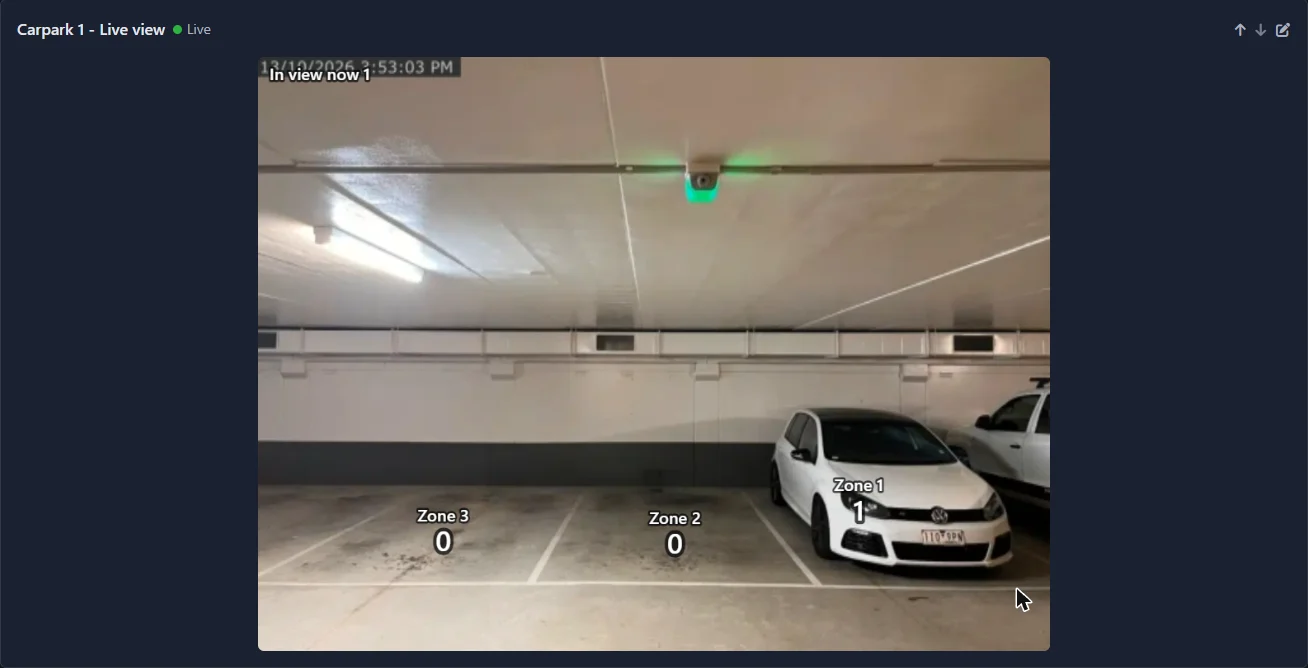

- Active análisis en una cámara que pueda ver las plazas, con Objetos configurado en los vehículos que espera: car, truck, motorcycle.
- En la pestaña Zonas pinte una zona sobre cada plaza y asígnele un nombre ("Plaza 1", "Plaza para discapacitados", "Zona de carga"). Un vehículo está en la plaza cuya pintura se encuentra bajo el centro del borde inferior de su rectángulo, así que pinte el suelo donde está el vehículo y mantenga la pintura dentro de los límites de la plaza. Una cámara puede tener hasta 9 zonas, así que use una segunda cámara para más plazas.
- Agregue un informe de Zonas con las plazas marcadas. En vista ahora es 1 para una plaza ocupada y 0 para una libre, y Tiempo promedio en zona es cuánto tiempo permanecen los vehículos.
- Agregue un informe de Vista en vivo para ver el conteo escrito en cada plaza sobre la imagen de la cámara, e un informe de En zona ahora con todas las plazas marcadas para mostrar cuántas están ocupadas como una única cifra grande.
Monte la cámara en alto, mirando hacia abajo a las plazas. Desde una cámara baja, los vehículos en la fila trasera aparecen encima de las plazas delanteras y se cuentan en ellas. Si una plaza muestra más vehículos de los que contiene, active Superposición en la configuración de análisis de la cámara para ver el rectángulo alrededor de cada vehículo, y recorte la zona de modo que solo el vehículo en la plaza se encuentre sobre ella. Un vehículo que la IA no reconoce no se cuenta: bajar Confianza puede ayudar.
Para una plaza reservada o de carga, agregue una alerta: Objetos en una zona, en o por encima de 1, durante al menos 30 segundos, de modo que un automóvil que pase no la active. Para detectar estancias prolongadas, use Tiempo en una zona con el número de segundos permitidos.
Para un aparcamiento completo donde no se pueden ver todas las plazas, cuente en la entrada y salida en su lugar: vea Ocupación máxima.
Monitoreo de colas y tiempos de espera
Sepa cuánto crece la cola, cuánto tiempo esperan las personas y reciba notificaciones cuando deba abrir otra caja.
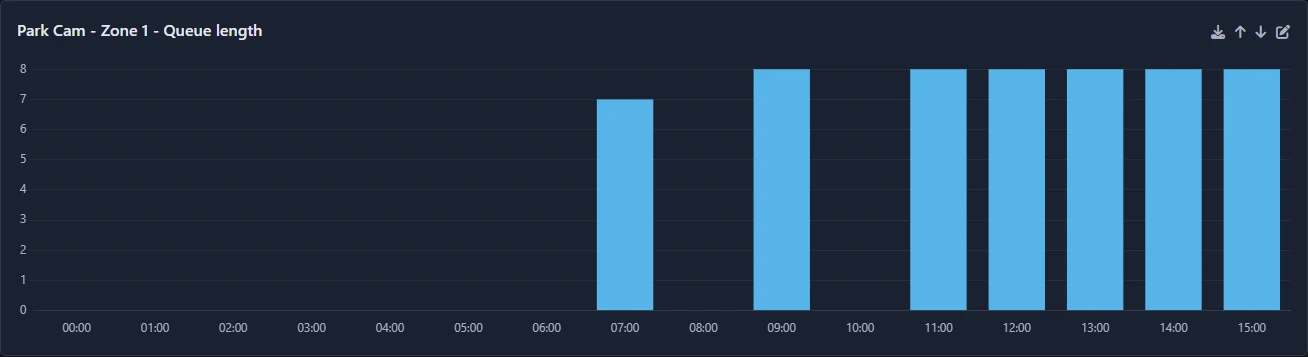
- Active el análisis en una cámara que vea la cola desde arriba o desde el lateral, con Objetos configurado en persona.
- Dibuje una zona sobre el suelo donde esperan las personas y asígnele un nombre ("Cola de caja"). Excluya el espacio donde están los empleados y por donde pasan las personas.
- Añada un informe de Longitud de la cola para la zona. Muestra la cola más larga en cada hora o día. Solo cuentan las personas que han estado en la zona durante 5 segundos, por lo que alguien que solo pasa no se cuenta como esperando.
- Añada un informe de Tiempo en zona para la misma zona para ver cuánto tiempo esperaron las personas: el gráfico muestra cuántas esperaron menos de 30 segundos, hasta un minuto, hasta dos minutos y así sucesivamente, con el promedio y la mediana.
- Añada un informe de En zona ahora para una cifra en directo.
Para recibir notificaciones cuando la cola sea demasiado larga, añada una alerta: Cola en una zona, en o superior al número que elija, durante al menos 20 segundos. Configure Activo desde y Activo hasta según su horario de apertura. La alerta puede mostrar una notificación, enviar un correo electrónico o llamar a una URL, por ejemplo para activar un timbre o publicar en un chat de empleados.
Un informe de Horarios de mayor actividad para la cámara muestra las horas de la semana cuando se forman colas, lo que ayuda con la planificación de personal.
Conteo de Ocupación y Límites de Capacidad
Mantenga un recuento continuo de cuántas personas hay dentro de un edificio o sala, o vehículos en un aparcamiento, en relación con su capacidad, incluso cuando hay varias entradas y salidas en cámaras diferentes.

- Active el análisis en una cámara en cada entrada y salida. Una puerta que no se cuente hace que el total sea incorrecto.
- En cada cámara dibuje una línea cruzando la puerta y asígnele un nombre ("Entrada principal", "Puerta lateral", "Salida de emergencia"). Observe hacia dónde apunta la flecha de cada línea.
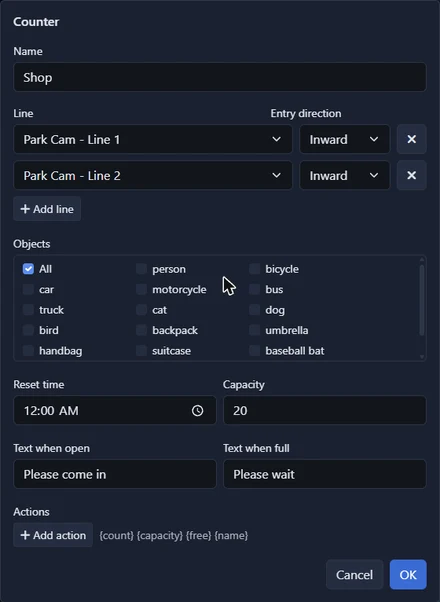
- Haga clic en Contadores y después en Añadir contador. Utilice Añadir línea para añadir cada una de esas líneas, de todas las cámaras, y para cada una establezca Dirección de entrada que signifique entrar (Entrante si la flecha apunta hacia dentro del edificio, Saliente si apunta hacia fuera). Una puerta solo de salida se añade de la misma manera: sus cruces solo disminuyen el recuento.
- Introduzca la Capacidad y una Hora de restablecimiento cuando el lugar está vacío, como las 04:00.
- Añada un informe de Ocupación a un panel para el recuento en directo y espacios libres, e un informe de Historial de ocupación para ver cuán lleno estuvo durante el día.
Para actuar cuando está casi lleno, añada una alerta del tipo Ocupación, en o por encima de un número un poco inferior a la capacidad. Para actuar en el momento en que está lleno, dé al contador una acción que llame a una URL en o por encima de la capacidad, y otra en o por debajo de uno menos que la capacidad para deshacerla.
Ningún contador es perfecto: dos personas caminando una al lado de la otra, o alguien dándose la vuelta en la puerta, pueden contarse incorrectamente. Coloque las cámaras de modo que las personas crucen la línea de una en una donde sea posible, verifique el recuento con la realidad de vez en cuando, y corríjalo con Establecer recuento.
Pantalla de ocupación: Pase / Espere
Coloca una pantalla en la puerta que indique a las personas si pueden entrar: verde con tu mensaje de "adelante" mientras haya espacio, roja con tu mensaje de "espera" cuando el lugar esté lleno.
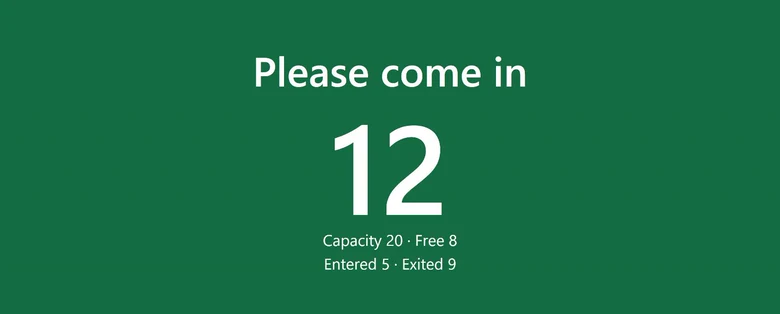

- Configura un contador con una Capacidad como se indica en Ocupación máxima.
- En la configuración del contador, introduce Texto cuando abierto, por ejemplo "Por favor entra", y Texto cuando lleno, por ejemplo "Por favor espera".
- Añade un informe de Ocupación del contador a un panel de control.
- En la pantalla de la puerta, abre Agent DVR en un navegador web, ve a ese panel de control y haz clic en el botón de pantalla completa del informe de Ocupación.
La pantalla se llena con el recuento, tu mensaje y el número de espacios libres. Se vuelve roja tan pronto como el recuento alcanza la capacidad y vuelve a ponerse verde cuando alguien se va. Se mantiene actualizada; presiona Esc para salir de la pantalla completa.
Cualquier dispositivo con un navegador sirve: una tableta en un soporte o una computadora pequeña conectada a un televisor. Necesita un inicio de sesión de administrador en Agent DVR, así que usa un dispositivo que los clientes no puedan operar. Para controlar una luz real o una barrera en lugar de una pantalla, usa las acciones del contador para llamar a una URL cuando se llene y cuando haya espacio de nuevo.