Aplicaciones Móviles
Nuestras aplicaciones móviles te permiten conectarte a través de tu red LAN o mediante nuestros servicios remotos. Están disponibles para dispositivos Android e iOS.
Envoltorio de Python
Hay un envoltorio de python para la funcionalidad básica de la interfaz de usuario aquí: agent-py .
Parámetros de URL
Puede abrir Agent DVR en una vista específica llamando a la URL de Agent DVR con (diferencia entre mayúsculas y minúsculas):
- ?start=Live&viewIndex=3 (vista en directo en la vista 3)
- ?start=Live&viewIndex=3&ot=2&oid=2&max=true (vista en directo en la vista 3, cámara id 2 maximizada). "oid" es el id del objeto del dispositivo (visible en la parte superior del cuadro de diálogo cuando edita la cámara), "ot" es el tipo de objeto - 1 = micrófono, 2 = cámara.
- ?start=TimeMachine (vista de máquina del tiempo)
- ?start=Timeline (vista de línea de tiempo)
- ?start=Photos (vista de fotos)
- ?start=Recordings (vista de grabaciones)
- ?start=Floorplans&planIndex=2 (vista de visualización del plano de planta en el plano 2)
- ?start=VR (realidad virtual)
Puede abrir Agent DVR con un idioma específico (omitiendo la selección de idioma). Solo tiene que pasar el código de idioma de 2 letras: ?lang=fr
Puede pasar el nombre de un filtro guardado para aplicar usando un parámetro de filtro - por ejemplo: ?start=Recordings&filter=intruder. También puede pasar una hora de inicio y fin para el filtro usando marcas de tiempo de javascript. por ejemplo ?start=timeline&from=1657841514949&to=1657852514949.
Establezca opciones de tema predeterminadas (las opciones de tema están disponibles en el menú de cuenta - ajustes de tema):
- ?theme=darkly&variant=dark&large=false
- ?theme=sketchy&variant=primary&large=true
Reproducción automática de audio al cargar (también puede requerir cambiar la configuración del navegador):
- ?playaudio=true
Iniciar en modo minimizado (barras de interfaz superior e inferior ocultas):
- ?mini=true
Pase el nombre de usuario y contraseña local para inicio de sesión automático (cuidado - esto expondrá sus credenciales a la red):
- ?un=username&pwd=password
Abra una alerta específica por id de alerta (en el json de alerta):
- ?alertid=xxx
Comandos
Para acceder a Comandos en Agent DVR, haga clic en el icono Servidor en la parte superior derecha de la interfaz de Agent DVR y seleccione "Comandos" bajo Sistema. Un atajo rápido es presionar "Alt-C".
Agent DVR incluye varios comandos prediseñados que pueden controlar múltiples dispositivos simultáneamente. Estos comandos utilizan la API para realizar varias tareas. Tiene la flexibilidad de añadir sus propios comandos personalizados para llamar a la API o ejecutar software en su computadora.
Llamar a un archivo de script
Para ejecutar un archivo de script genérico, simplemente añada un archivo .bat (o archivo .sh en Linux/macOS) al directorio de comandos. El nombre de archivo del script (sin la extensión) aparecerá en la lista de Comandos y se puede hacer clic para ejecutar. Nota: Es posible que deba recargar la interfaz para que aparezca.
Llamar a la API
Cree un nuevo archivo .bat en la Carpeta Comandos donde está instalado Agent DVR. La primera línea debe ser:
REM ispy-internalEsta línea indica que el archivo debe ser procesado internamente por Agent DVR, no ejecutado como una aplicación independiente.
Las líneas posteriores se interpretan como comandos para la API de Agent DVR. Por ejemplo:
 REM ispy-internal

 switchon&group=external

 switchoff&group=internal

 record&group=external

 broadcast 'external cameras are on and recording'
Estos comandos se añaden a las llamadas de API en el formato /command.cgi?cmd=.... Por lo tanto, puede usar cualquier comando disponible en la API.
Los comandos de ejemplo anteriores activarán todos los dispositivos etiquetados como "external", desactivarán todos los dispositivos "internal", iniciarán la grabación en dispositivos "external" y enviarán un mensaje de difusión a todos los clientes conectados.
Consulte el botón de comando readme para obtener ejemplos y la documentación de API para una lista de comandos disponibles.
Después de recargar la interfaz y presionar "Shift-Alt-C", su nuevo comando debe ser visible en la lista. Haga clic en él para ejecutar.
A partir de la versión 3.8.1.0+, puede usar nombres de ubicación en comandos (por ejemplo, switchon&location=home). ¡Solo asigne primero una ubicación a sus dispositivos!
Amazon Alexa
A partir de la versión 2.9.5.0, Agent DVR ofrece integración con Amazon Alexa. Esta funcionalidad le permite controlar Agent DVR mediante comandos de voz a través de dispositivos compatibles con Alexa. Puede activar o desactivar el sistema o mostrar transmisiones de vídeo en directo en dispositivos Alexa Show.
Para configurarlo, seleccione "Alexa" en Integraciones en el Menú del servidor de Agent DVR. Esto le redirige a Amazon para vincular sus cuentas.
Una vez vinculado, ejecute el proceso de descubrimiento de Alexa. Debería encontrar dos dispositivos: el panel de seguridad y el control de cámara.
Ahora puede usar comandos de voz como:
- "Alexa, activa Agent en modo hogar"
- "Alexa, muestra cámara de Agent"
Establezca su código de seguridad en Ajustes de Agent DVR para operaciones que requieren autenticación. El código predeterminado es 1234.
Los perfiles de Alexa (Hogar / Fuera / Noche) coinciden con los de Agent DVR. Configúrelos en Servidor - Perfiles.
Para múltiples servidores, establezca un nombre de servidor en los ajustes y úselo en sus comandos de voz.
Home Assistant
Agent DVR se integra completamente con Home Assistant, lo que le permite añadir Agent DVR en su configuración de Home Assistant. Incruste el panel de Agent DVR en la interfaz lovelace o seleccione cámaras individuales. También incluye un control para el panel de seguridad principal. Para más información, consulte el enlace de Home Assistant en Servidor - Integraciones.
La integración de Agent DVR forma parte de Home Assistant: agréguela en Ajustes - Dispositivos y servicios, ingrese la dirección del servidor y el puerto (por ejemplo http://192.168.1.3:8090), y obtendrá sus cámaras, un panel de alarma para armar y desarmar, y acciones para iniciar y detener grabaciones, tomar una foto e activar y desactivar alertas. Para ver qué puede construir con ella, como abrir la puerta del garaje para una matrícula conocida, consulte Automatización del hogar.
Agent DVR también puede publicar sus dispositivos en Home Assistant como sensores e interruptores a través de MQTT: consulte Descubrimiento MQTT de Home Assistant.
¿Prefieres hacer preguntas en lenguaje natural? Agent DVR también funciona con Asistentes de IA como Claude, ChatGPT y Gemini CLI; consulta Conectar un Asistente de IA.
ioBroker
ioBroker Los usuarios pueden conectar Agent DVR con el adaptador ioBroker.agent-dvr mantenido por la comunidad (también en npm). Se comunica con Agent DVR a través de la API HTTP local, por lo que funciona con la versión gratuita en su propia red.
Lo que obtiene
- Puntos de datos: cada cámara se detecta automáticamente y sus propiedades (en línea, grabación, detectado, alerta, resolución y más) se reflejan como estados de ioBroker para usar en scripts y visualizaciones.
- Controles: grabar, captura, activar y desactivar, encender y apagar, alternar detector y programación, sensibilidad, PTZ con preselecciones, y activar, desactivar, seleccionar perfil y reiniciar a nivel del sistema.
- Panel en tiempo real y grabaciones: un panel integrado servido por ioBroker con secuencias MJPEG, FLV o go2rtc por cámara, más un navegador de grabaciones con reproducción y eliminación.
- Actualizaciones en tiempo real: añada la URL del webhook del adaptador como una acción Llamar a URL en Agent DVR para que ioBroker se actualice inmediatamente en alertas y nuevas grabaciones en lugar de esperar al siguiente sondeo.
Configuración
- Instale el adaptador desde el administrador de ioBroker (requiere el adaptador iobroker.web).
- Introduzca la dirección IP y puerto de Agent DVR (predeterminado 8090) en la pestaña Conexión del adaptador. Si Agent DVR tiene un inicio de sesión configurado, introduzca el mismo nombre de usuario y contraseña.
- Utilice Agent DVR v7.8.0.0 o más reciente para la reproducción de grabaciones en el panel del adaptador.
IFTTT (Si Esto Luego Eso)
IFTTT te permite configurar acciones y activadores con dispositivos IoT. Comienza vinculando tu cuenta de IFTTT con iSpyConnect.com, accesible en Servidor - Integraciones.
Alertas push
La configuración de alertas push móviles se detalla en Configurar Alertas push.
Telegram
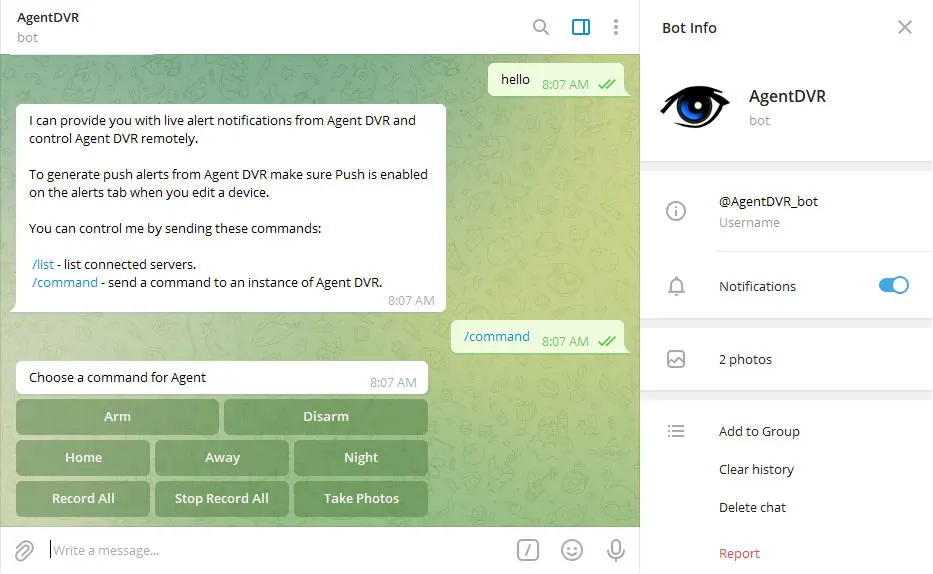
Conecta Agent DVR con el bot de Telegram para control y notificaciones de alertas en directo. Activa notificaciones push en los ajustes del dispositivo para alertas en directo. Comienza seleccionando el botón de Telegram bajo el icono del Servidor en la interfaz web remota.
Comandos del Bot
- /list - Enumera servidores conectados
- /command - Envía un comando a un Servidor Agent DVR
- /groupalerts - (en un grupo) Envía alertas a este grupo
- /privatealerts - (en chat privado) Envía alertas a este chat privado
Webhooks (Discord, Slack y más)
Agent DVR puede enviar alertas a cualquier servicio que acepte webhooks entrantes, incluyendo Discord, Slack, Mattermost, Google Chat, Microsoft Teams y ntfy. No se requiere vinculación de cuenta: creas una URL de webhook en el servicio de destino y Agent DVR publica alertas directamente en ella, por lo que también funciona en servidores sin acceso remoto expuesto a internet.
La configuración general es la misma para cada servicio. Edita tu cámara o micrófono, abre la pestaña Acciones y añade una acción:
- Si: Alerta (u otro evento)
- Entonces: Llamar a URL
- URL: la URL de webhook del servicio
- Método: POST
- Cuerpo: el mensaje, formateado como se muestra para cada servicio a continuación
Puedes usar etiquetas como {NAME}, {MESSAGE}, {AI} y {ZONE} en el campo Cuerpo para construir el mensaje dinámicamente.
Content-Type: application/json
Discord
En Discord, abre la configuración de tu canal (icono de engranaje) y elige Integraciones - Webhooks - Nuevo Webhook, luego Copiar URL de Webhook. En la acción de Agent DVR usa:
- URL: la URL de webhook copiada
- Cuerpo:
{"content":"{MESSAGE}: {NAME} on {SERVER} {AI}"}
Para adjuntar capturas de pantalla al mensaje de Discord, establece el control deslizante Subir imagen en 1 o más (v7.8.7.0+). Cada imagen más allá de la primera se captura con medio segundo de separación.
Slack
Crea una aplicación Slack en api.slack.com/apps, habilita Webhooks entrantes, haz clic en Añadir nuevo webhook al espacio de trabajo, elige un canal y copia la URL (comienza con hooks.slack.com). En la acción de Agent DVR usa:
- URL: la URL de webhook copiada
- Cuerpo:
{"text":"{MESSAGE}: {NAME} on {SERVER} {AI}"}
Los webhooks entrantes de Slack son solo texto, así que deja Subir imagen en 0.
Mattermost
En Mattermost, ve a Menú principal - Integraciones - Webhooks entrantes - Añadir webhook entrante, elige un canal y copia la URL. Usa el mismo formato de Cuerpo que Slack:
{"text":"{MESSAGE}: {NAME} on {SERVER}"}
Google Chat
En un espacio de Google Chat (cuentas de Workspace), haz clic en el nombre del espacio y elige Aplicaciones e integraciones - Webhooks - Añadir webhook, luego copia la URL. Usa el mismo formato de Cuerpo que Slack:
{"text":"{MESSAGE}: {NAME} on {SERVER}"}
Microsoft Teams
En Teams, haz clic en los tres puntos junto a un canal, elige Flujos de trabajo y añade la plantilla Publicar en un canal cuando se reciba una solicitud de webhook, luego copia la URL que te proporciona. Teams requiere el mensaje como una Tarjeta Adaptativa:
{"type":"message","attachments":[{"contentType":"application/vnd.microsoft.card.adaptive","content":{"type":"AdaptiveCard","version":"1.4","body":[{"type":"TextBlock","text":"{MESSAGE}: {NAME} on {SERVER}","wrap":true}]}}]}
ntfy
ntfy envía notificaciones push a tu teléfono sin requerir cuenta, y también puede ser autoalojado. Elige un nombre de tema que sea difícil de adivinar (cualquiera que lo conozca puede suscribirse), luego:
- URL: https://ntfy.sh/your-topic-name
- Cuerpo: texto plano (sin JSON), p. ej.
{MESSAGE}: {NAME} on {SERVER} - Encabezados (opcional, uno por línea):
Title: Agent DVR
Tags: rotating_light
Priority: high
Instala la aplicación ntfy en tu teléfono y suscríbete a tu tema para recibir las alertas.
Otros servicios
Cualquier cosa que acepte un POST HTTP funciona del mismo modo, por ejemplo los disparadores de webhook de Home Assistant (http://homeassistant.local:8123/api/webhook/your-id, aunque la integración MQTT es más completa). Agent DVR envía cuerpos JSON como application/json y todo lo demás como codificado en formulario. Puedes añadir encabezados adicionales (por ejemplo claves de API) en el campo Encabezados, uno por línea como Nombre: Valor.