Conteo de Personas y Análisis de Vídeo
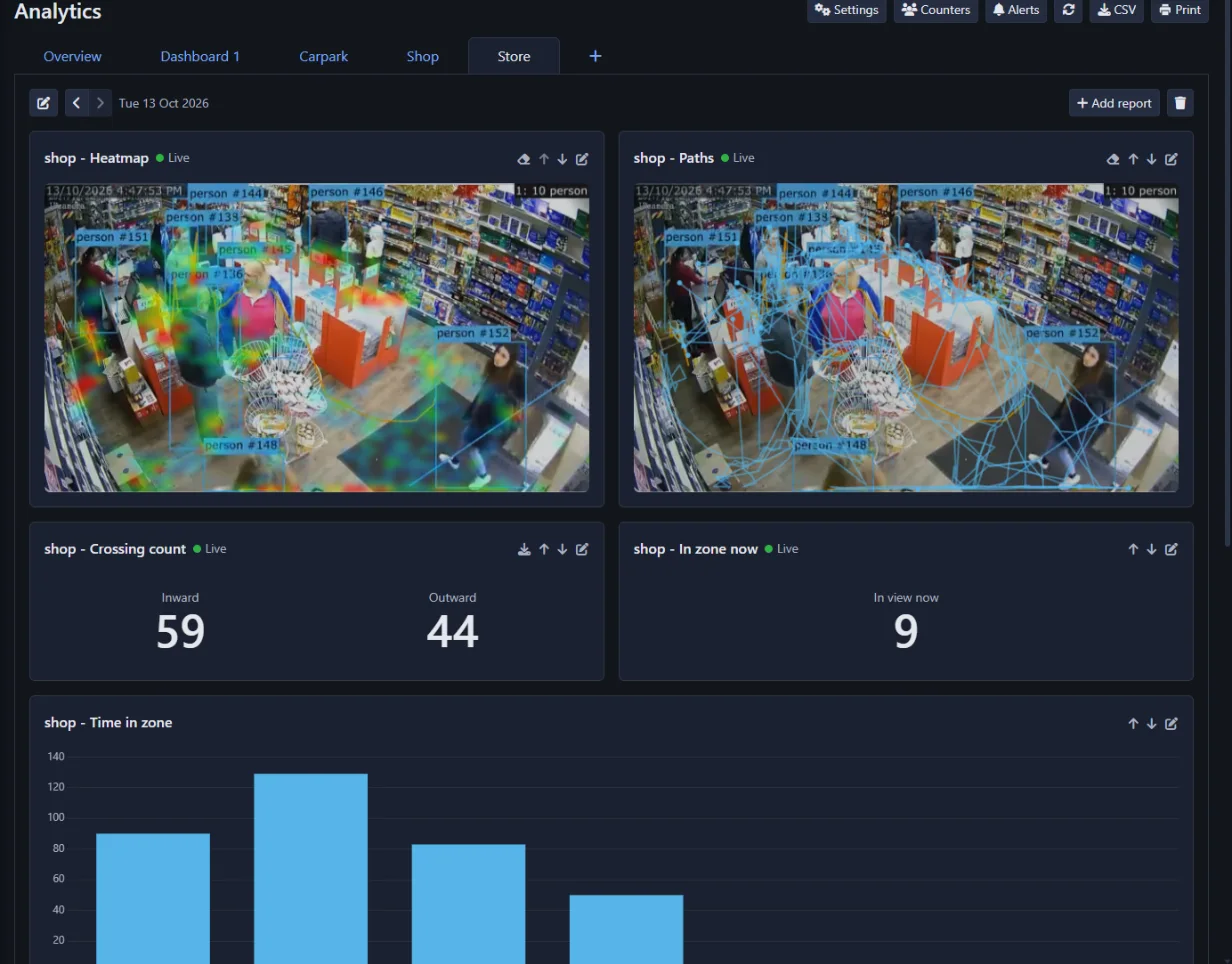
El análisis convierte las cámaras en contadores de personas y vehículos. Dibuja líneas y zonas en una cámara y Agent DVR cuenta lo que cruza las líneas y mide lo que sucede en las zonas: cuántos entraron y salieron, qué tan ocupado estuvo y cuándo, cuánto tiempo permanecieron las personas, qué tan larga se puso la cola, por dónde caminaban y a qué velocidad iban. Los resultados se muestran como cifras en vivo, gráficos, mapas de calor y tablas en paneles que creas tú mismo, y se pueden enviar por correo electrónico cada día o semana.
Todo se ejecuta localmente en tu ordenador usando la IA integrada de Agent DVR. No se envían vídeos ni imágenes a un servicio en la nube.
Lo que necesitas
- Una Estándar o Profesional suscripción. El análisis no forma parte del plan Básico.
- Un inicio de sesión de administrador. El análisis no se muestra a otros usuarios.
- Una cámara con una vista clara del área. Un punto de vista elevado mirando hacia abajo funciona mejor, porque las personas se ocultan menos entre sí.
Primeros pasos
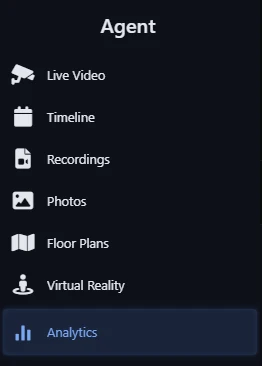
- Haz clic en el botón de menú en la esquina superior izquierda y selecciona Análisis.
- Haz clic en Ajustes, luego en el botón junto a la cámara en la que quieres contar, y activa Análisis habilitado. Consulta Configuración de una cámara.
- Dibuja al menos una línea o zona en las pestañas Líneas y Zonas. Consulta Zonas y líneas.
- Haz clic en Aceptar. El conteo comienza inmediatamente y la cámara aparece en Descripción general.
La primera vez que se activa el análisis, Agent DVR descarga el modelo de detección que necesita. Un aviso en la parte superior de la página de análisis te indica mientras se descarga; el conteo comienza cuando se instala.
El análisis es independiente de Reconocimiento de objetos. Tiene sus propios ajustes, zonas y líneas para cada cámara, y no genera alertas de cámara ni ejecuta acciones de cámara. En su lugar, tiene sus propias alertas.
Configuración de una Cámara para Conteo
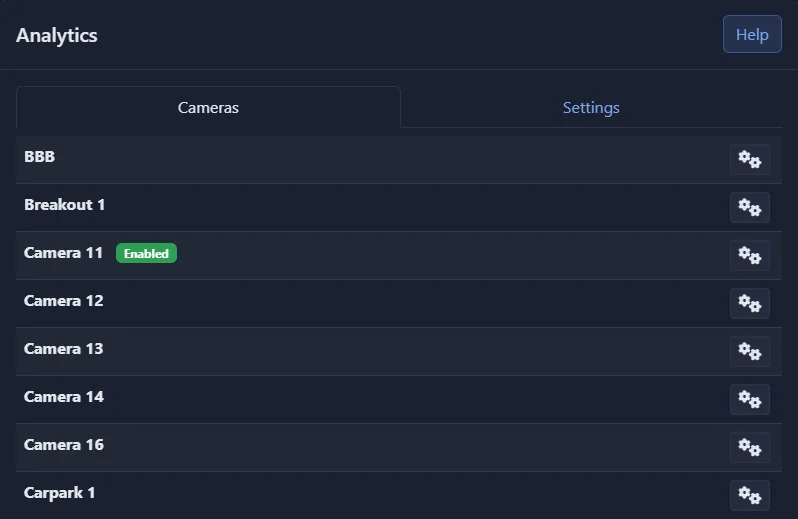
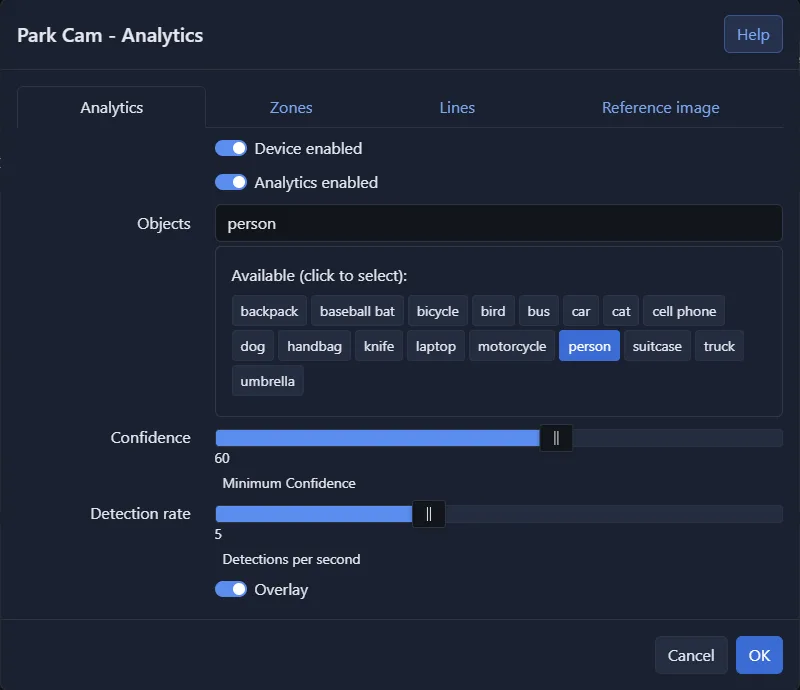
En la página Análisis haga clic en Ajustes. La pestaña Cámaras enumera sus cámaras. Las cámaras que se están contando están marcadas como Habilitadas. Haga clic en el botón junto a una cámara para abrir sus ajustes de análisis.
- Dispositivo habilitado: Enciende o apaga la cámara misma, igual que el botón de encendido en la vista en directo. Una cámara apagada no cuenta nada.
- Análisis habilitado: Activa o desactiva el conteo para esta cámara.
- Objetos: Qué contar, por ejemplo persona, coche, camión o bicicleta. Elija solo lo que necesita.
- Confianza: Qué tan seguro debe estar la IA antes de que se cuente un objeto. Auméntelo si se están contando cosas que no están ahí; disminúyalo si se pierden objetos.
- Frecuencia de detección: Cuántas veces por segundo se comprueba la cámara (2 a 10). Los objetos que se mueven rápidamente, como los vehículos, necesitan una frecuencia más alta. Una frecuencia más alta usa más potencia de procesamiento.
- Superposición: Dibuja un cuadro y un número en cada objeto rastreado, su trayectoria y sus líneas en el vídeo en directo. Útil durante la configuración.
Configuración del servidor
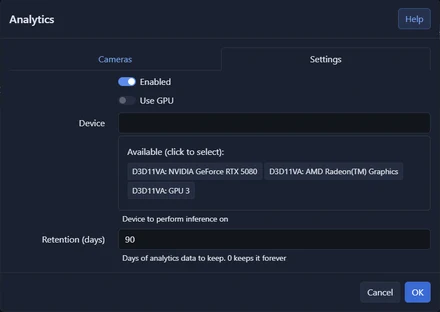
La pestaña Ajustes de la misma ventana tiene los ajustes compartidos por todas las cámaras:
- Habilitado: Activa o desactiva el análisis para todo el servidor.
- Usar GPU: Ejecuta el modelo de detección en su tarjeta gráfica en lugar de en la CPU. Recomendado cuando se están contando varias cámaras.
- Dispositivo: Qué dispositivo gráfico usar.
- Retención (días): Cuánto tiempo se conservan los datos de análisis. El valor predeterminado es 90 días; 0 los conserva eternamente.
Líneas y Zonas de Conteo
Todo lo que reporta Análisis proviene de las líneas y zonas que dibujas en una cámara, así que vale la pena dedicar unos minutos a colocarlas bien. Ambas se dibujan en los ajustes de análisis de la cámara (Análisis - Ajustes - junto a la cámara).
Líneas
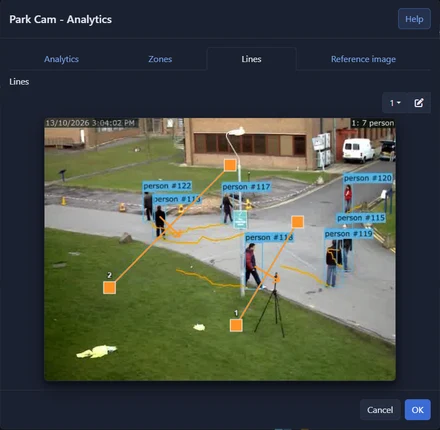
Una línea cuenta objetos que la cruzan, en cada dirección. Usa líneas para puertas, portones, pasillos y carreteras.
- Dibuja una línea arrastrando en la imagen en la pestaña Líneas. Arrastra sus extremos para moverla. Una cámara puede tener hasta 10 líneas.
- La flecha en una línea apunta Entrante. Los cruces en el otro sentido se cuentan como Saliente. Para intercambiarlos, dibuja la línea en el otro sentido.
- Usa el botón para dar a la línea seleccionada un nombre, como "Puerta principal". El nombre se utiliza en cada informe.
- Coloca una línea donde las personas estén completamente visibles y se muevan cruzándola, no donde se queden paradas. Deja espacio a ambos lados: un objeto se cuenta cuando ha pasado claramente sobre la línea.
Las líneas también reportan Seguimiento cercano: un objeto que cruza dentro de un segundo del anterior, en la misma dirección. En una puerta con control de acceso, esto es infiltración.
Zonas

Una zona es un área que pintas en la imagen. Análisis reporta cuántos objetos hay en ella ahora, cuántos la visitaron, cuánto tiempo se quedaron y cuál fue la duración máxima de la cola. Usa zonas para una caja, una sala de espera, un pasillo de tienda, un área de aparcamiento o una puerta donde las personas no deberían detenerse.
- Elige una zona de la lista en la pestaña Zonas y píntala con el pincel. Usa el borrador para eliminar pintura. Una cámara puede tener hasta 9 zonas.
- Usa el botón para nombrar la zona seleccionada.
- Un objeto está en una zona cuando el punto donde toca el suelo está en la zona, así que pinta el piso donde las personas están, no el espacio por donde pasan sus cabezas.
Una cámara sin líneas ni zonas se trata como una zona que cubre toda la imagen, mostrada como Fotograma completo.
Imagen de referencia
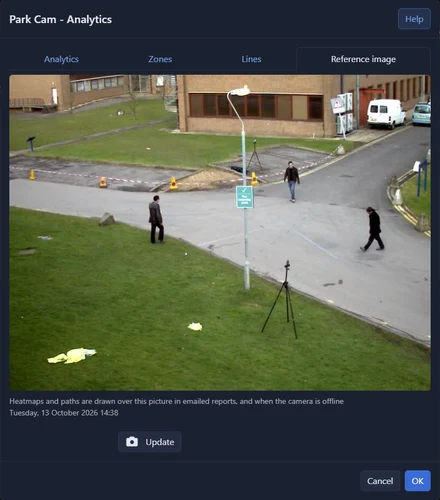
Cada cámara mantiene una imagen fija de su escena, la imagen de referencia. Los mapas de calor y las rutas se dibujan sobre ella en informes enviados por correo, y en la página cuando la cámara está desconectada o estás viendo un día que ya pasó.
Agent DVR toma la imagen de referencia automáticamente de la primera imagen que no está oscura una vez que se ejecuta análisis en la cámara. Para reemplazarla, por ejemplo con una tomada cuando la escena está vacía, abre la pestaña Imagen de referencia y haz clic en Actualizar. La cámara debe estar encendida.