Descripción general y paneles
Descripción general
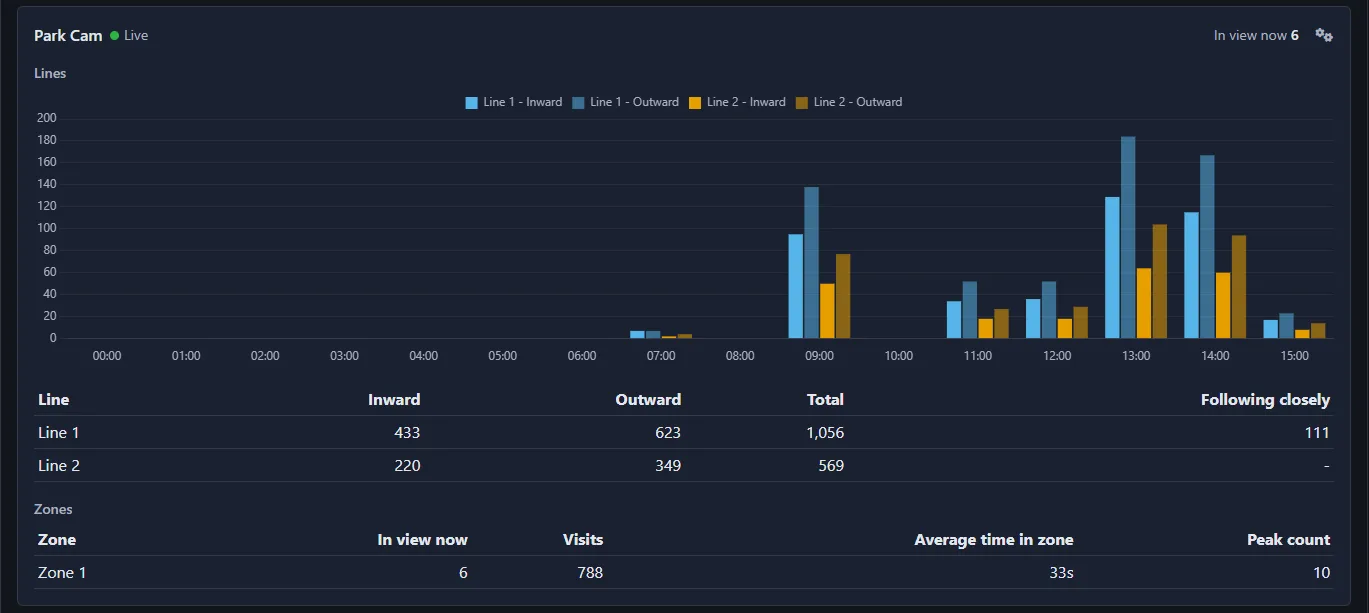
La pestaña Descripción general está lista tan pronto como se configura una cámara. Tiene una tarjeta para cada cámara con análisis habilitado, mostrando cuántos objetos hay a la vista ahora, un gráfico y tabla de los cruces de cada una de sus líneas, y una tabla de sus zonas. Elija el período en la esquina superior izquierda (Hoy, Ayer, Últimos 7 días, Últimos 30 días o Personalizado) y avance y retroceda con las flechas. El botón en una tarjeta abre la configuración de análisis de esa cámara.
El punto junto al nombre de una cámara muestra si sus cifras son En directo o si la cámara está Desconectada.
Paneles
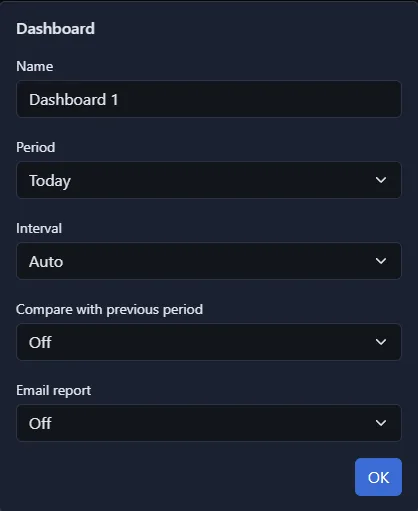
Un panel es una página de informes que usted elige y organiza. Haga clic en + junto a las pestañas para añadir uno, asígnele un nombre y luego use Añadir informe para rellenarlo. Los paneles se almacenan en el servidor y se comparten entre todos los que pueden ver el análisis.
El botón en la esquina superior izquierda de un panel abre su configuración:
- Nombre: El nombre que aparece en la pestaña.
- Período: Lo que el panel muestra cuando se abre: Hoy, Ayer, Últimos 7 días, Últimos 30 días o Fechas personalizadas.
- Intervalo: El ancho de cada barra en los gráficos: Por hora, Diario o Automático, que elige por usted según el período.
- Comparar con período anterior: Dibuja el período anterior (o los dos o tres anteriores) como líneas sobre las barras de un informe de Líneas, para que pueda ver hoy contra ayer, o esta semana contra las tres últimas.
- Informe por correo electrónico: Envía el panel por correo electrónico cada día o cada semana. Consulte Informes por correo electrónico, CSV e impresión.
Cada informe en un panel tiene botones en su esquina superior derecha para moverlo hacia arriba o hacia abajo y para editarlo; el editor de informes tiene un botón de eliminar. Los informes se organizan automáticamente para ajustarse al ancho de la página. El botón elimina todo el panel: haga clic en él dos veces para confirmar.
Los gráficos y cifras en un panel que se ejecuta hasta ahora se actualizan automáticamente. Use el botón para recargar todo.
Tipos de informes: Mapas de calor, Flujo de personas, Tiempo de permanencia
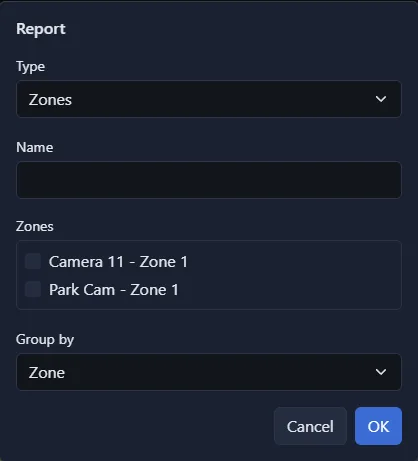
Haz clic en Añadir informe en un panel, elige el Tipo y luego las líneas, zonas o cámara a las que se refiere. Las líneas y zonas de diferentes cámaras pueden ir en un informe. Un Nombre es opcional; sin uno, el informe se titula según lo que muestra.
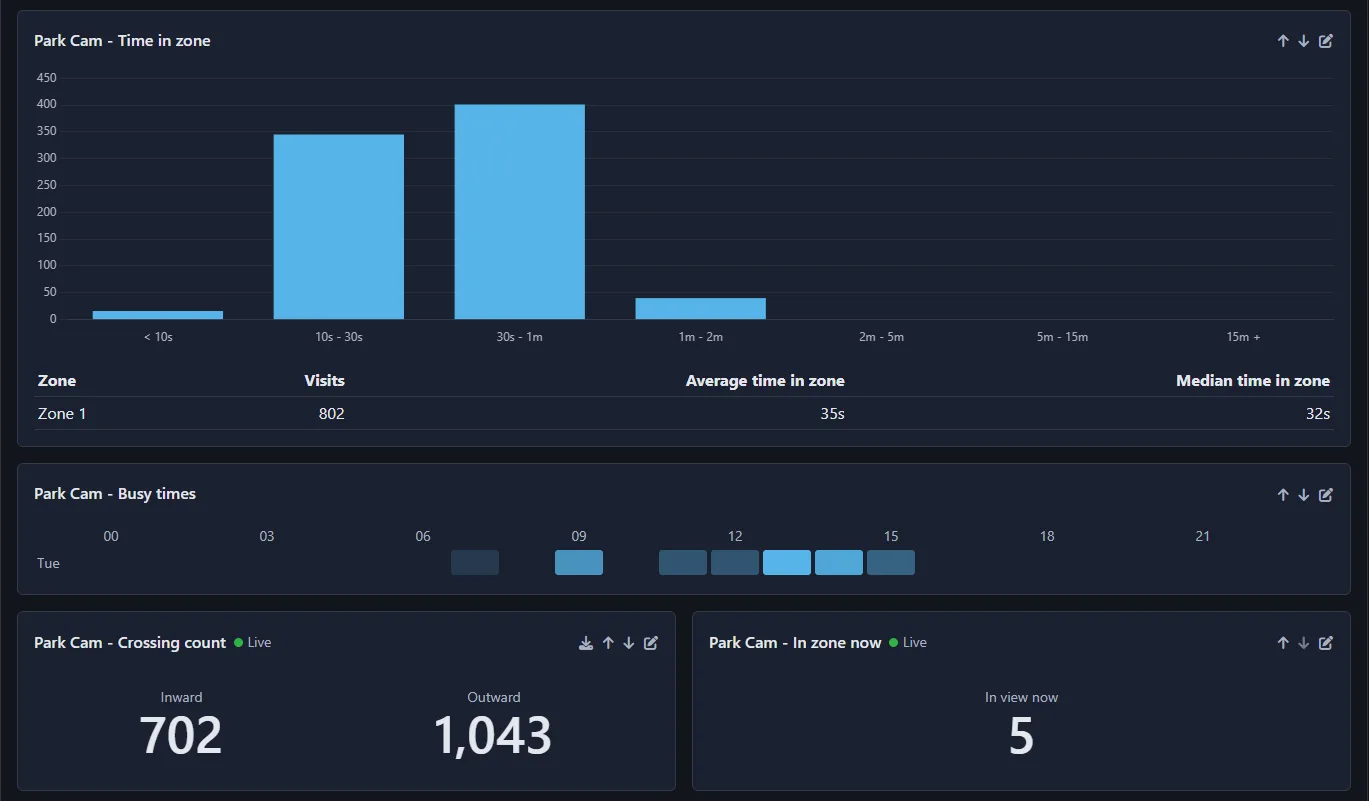
- Recuento de cruces: Dos cifras grandes, Entrante y Saliente, para las líneas que marques durante el período del panel. Se actualiza en directo.
- En zona ahora: Una cifra grande: cuántos objetos hay en las zonas que marcas en este momento.
- Líneas: Un gráfico de cruces durante el período y una tabla de los recuentos Entrante, Saliente, Total y Seguimiento cercano de cada línea.
- Zonas: Una tabla de cada zona: en vista ahora, visitas, tiempo mediano y medio en zona, y recuento máximo.
- Tiempo en zona: Cuánto duraron las visitas, como un gráfico de bandas desde menos de 10 segundos hasta más de 15 minutos, con visitas de cada zona, tiempo mediano y medio. Muestra de un vistazo si la gente pasa o se queda.
- Longitud de la cola: La cola más larga en una zona durante el período. Solo los objetos que han estado en la zona durante 5 segundos cuentan como espera, así que la gente que pasa no es una cola.
- Horarios de mayor actividad: Una cuadrícula de días y horas para una cámara, más clara donde había más objetos en sus zonas. Muestra tus horas de mayor actividad en una semana o mes.
- Movimiento entre zonas: Cuántos objetos fueron de cada zona de una cámara a cada otra zona. Necesita al menos dos zonas.
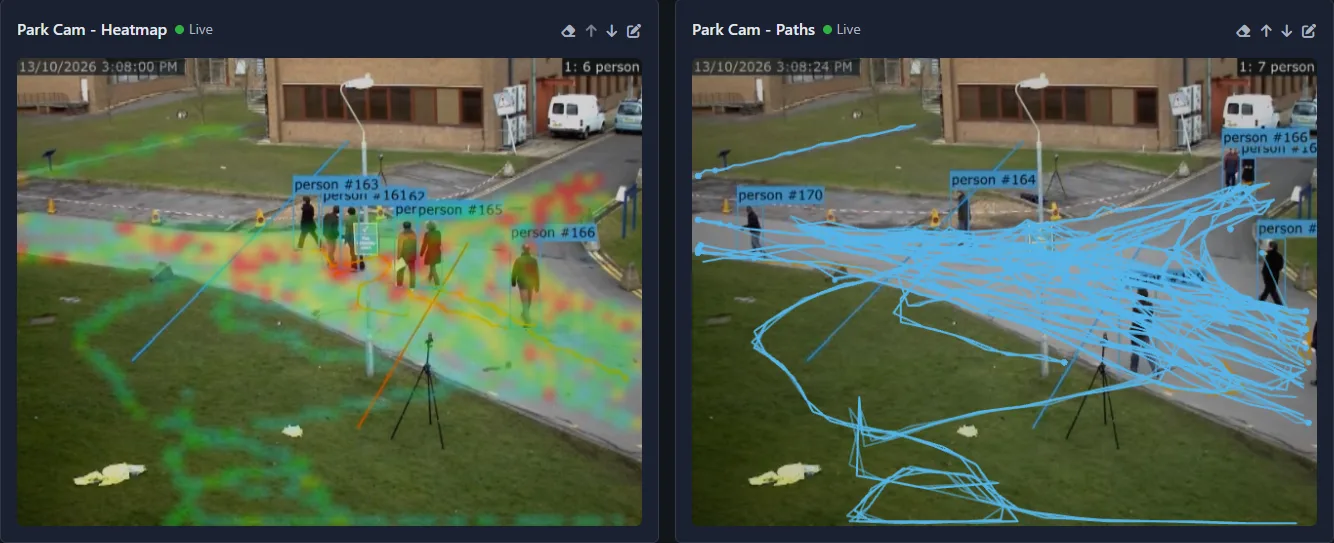
- Mapa de calor: Dónde pasaron tiempo los objetos en una cámara, dibujado sobre su vídeo en directo: azul para poco, pasando por verde y amarillo a rojo para el más.
- Rutas: Las rutas que tomaron los objetos más recientes en la vista de una cámara (los últimos 40), dibujadas sobre su vídeo en directo.
- Vista en directo: El vídeo en directo de la cámara con el nombre de cada zona y el número de objetos en ella.
- Ocupación: El recuento actual de un contador como una cifra grande, con su capacidad y espacios libres si tiene una capacidad. Tiene un botón de pantalla completa para mostrar en una entrada.
- Historial de ocupación: Un gráfico del recuento de un contador durante el período.
- Velocidad: La velocidad media y máxima de una medición de velocidad, con un gráfico durante el período.
Agrupar por
Los informes de Líneas y Zonas tienen una configuración Agrupar por:
- Línea / Zona: Una fila y un color para cada línea o zona.
- Clase de objeto: Una fila para cada tipo de objeto (persona, coche y así sucesivamente), sumados en las líneas o zonas del informe.
- Todo junto: Todo sumado en uno. Usa esto para una tienda con varias puertas, cada una con su propia línea o cámara, que quieras ver como una entrada.
Mapas de calor y rutas
Los informes de Mapa de calor, Rutas y Vista en directo se dibujan sobre el vídeo en directo de la cámara mientras está en línea y el período del panel llega hasta ahora. Para un día anterior o una cámara que está sin conexión, se dibujan sobre la imagen de referencia de la cámara. El botón en un informe de Mapa de calor o Rutas borra el mapa de calor o las rutas de esa cámara para todos; los recuentos no se ven afectados.
Informes por correo electrónico, exportación CSV e impresión
Reportes por correo electrónico
Un panel de control puede enviarse por correo electrónico. Abra los ajustes del panel de control (), configure Reporte por correo electrónico a Diario o Semanal e ingrese una o más direcciones, separadas por comas.
- Diario: Se envía justo después de la medianoche, cubriendo el día que ha terminado.
- Semanal: Se envía justo después de la medianoche del lunes, cubriendo de lunes a domingo de la semana que ha terminado.
- Enviar ahora: Envía el reporte inmediatamente para que pueda ver cómo se ve.
El correo electrónico contiene las cifras del panel de control en tablas, y sus reportes de Mapa de calor y Rutas como imágenes dibujadas sobre la imagen de referencia de cada cámara. Los reportes en vivo (Vista en vivo, En zona ahora) se omiten. Los horarios son los del servidor.
Los reportes se envían a través de su propio servidor de correo si uno está configurado en Configuración del servidor. De lo contrario, se envían por el servicio Agent DVR, que requiere que el servidor esté conectado a su cuenta y permite hasta 40 correos de reporte al día; cada reporte indica cuántos de la asignación diaria se han utilizado.
CSV
El botón CSV en la parte superior de la página descarga las cifras de la página que está viendo como un archivo para una hoja de cálculo. Los reportes con un botón descargan solo las filas de ese reporte.
Impresión y PDF
El botón Imprimir imprime la descripción general o el panel de control que está viendo, formateado para papel con texto oscuro sobre fondo blanco. Para crear un PDF, elija "Guardar como PDF" como la impresora en la ventana de impresión de su navegador.