Acerca del Modo VR
Para acceder a Realidad virtual, haga clic en el menú Vista en la barra superior y seleccione el Icono de Realidad virtual .
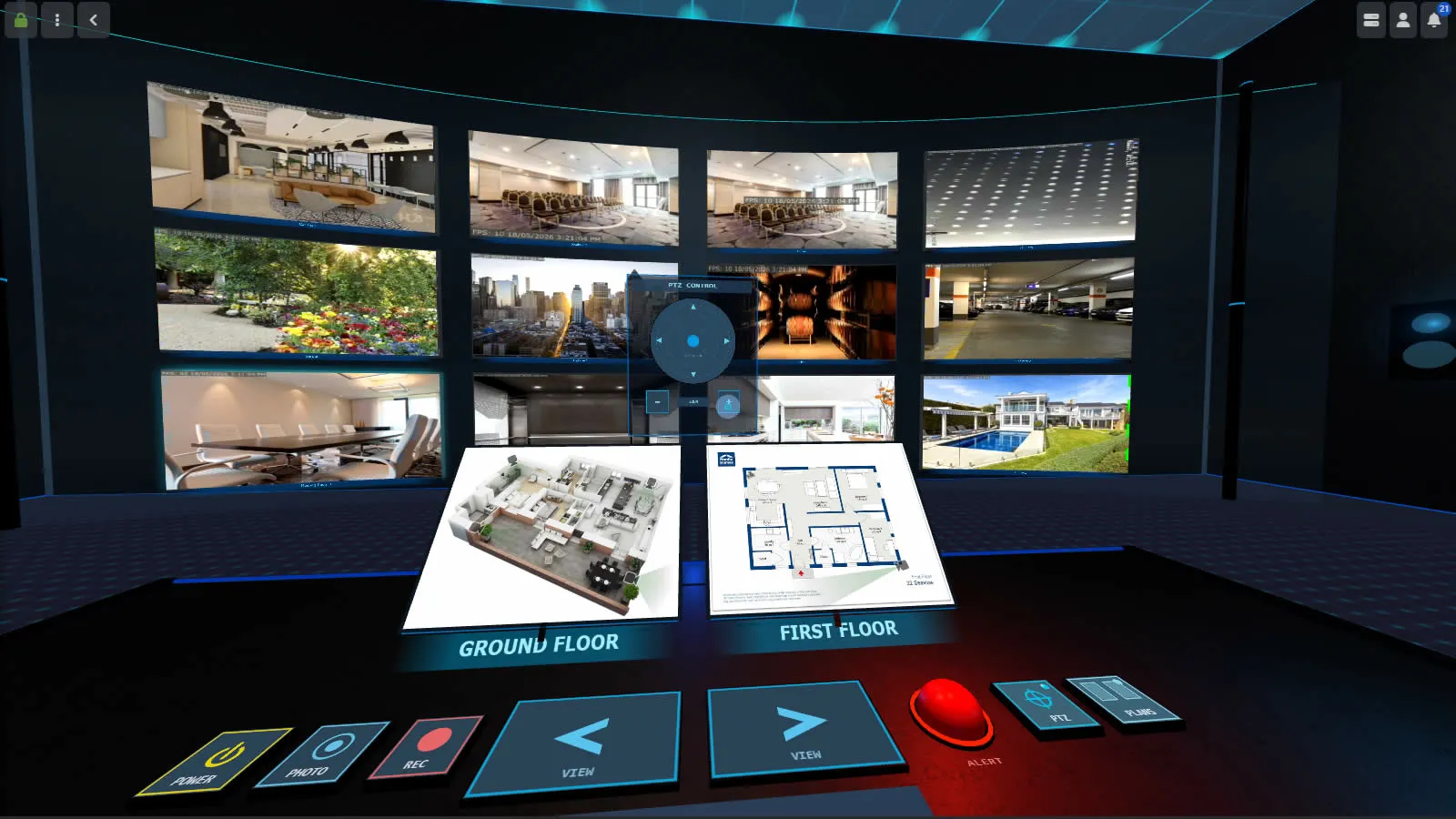
El Modo de realidad virtual en Agent DVR utiliza las cámaras de sus Vistas configuradas en modo EN DIRECTO para organizar las cámaras en un entorno de Realidad virtual o 3D. Para ver cámaras en RV, necesita Configurar al menos una Vista en el visor en directo. El visor de RV utiliza las mismas Vistas que el visor en directo.
Uso de Realidad virtual
Si tiene un dispositivo de realidad virtual compatible, la interfaz ofrece un modo inmersivo de realidad virtual.
Para seleccionar una cámara, apunte a ella con su controlador y pulse el gatillo. Pulse de nuevo en la misma cámara para alternar entre vista maximizada y vista normal.
Para teleportarse, apunte al suelo y pulse el gatillo para moverse a esa posición.
Si tiene un mando de juego puede usar la palanca izquierda para moverse por la sala y la palanca derecha para mirar alrededor. Use el D-Pad para desplazar y inclinar una cámara PTZ y los gatillos para ampliar y reducir.
Para salir de realidad virtual, camine a través de la puerta en la pared izquierda o pulse Escape.
Uso del ratón y el teclado
Haga clic en el lienzo VR para capturar el ratón: luego podrá mirar alrededor moviéndolo. Presione Escape para liberar el ratón sin salir de VR.
Use las Teclas de flecha para moverse por la habitación. El movimiento diagonal se admite manteniendo presionadas dos teclas de flecha juntas. Aparece un punto azul cuando el cursor está sobre algo interactivo. Haga clic con el botón izquierdo o presione Espacio para interactuar. La rueda del ratón ampliará y reducirá la cámara seleccionada.
Para salir de VR, camine por la puerta en la pared izquierda, o presione Escape mientras el ratón no esté capturado.
Atajos de teclado adicionales (puede configurarlos a través del gestor de teclas en el menú de cuenta):
| Tecla | Acción |
|---|---|
| Espacio | Seleccionar / interactuar (igual que haga clic con el botón izquierdo) |
| Intro | Mostrar / ocultar el panel de control |
| Escape | Liberar bloqueo del ratón / salir de VR |
| O | Alternar potencia en el dispositivo seleccionado |
| R | Alternar grabación en el dispositivo seleccionado |
| G | Tomar una foto en el dispositivo seleccionado |
| T | Activar una alerta manual en el dispositivo seleccionado |
Usar el Panel de Control
Una vez que haya seleccionado una cámara (clicando en ella) verá un borde brillante alrededor de ella y podrá interactuar con ella a través del panel de control.
Use el escritorio de control principal para interactuar con el dispositivo seleccionado. Hay botones en el escritorio para cambiar la alimentación, tomar fotos, iniciar y detener la grabación o activar alertas manuales.
Use los dos controles principales de flecha izquierda y derecha para ciclar a través de las vistas configuradas. Las vistas aparecen solo si tienen dispositivos establecidos.
Use los dos botones de conmutación de la derecha para abrir planos de planta configurados como monitores separados y un controlador PTZ de superposición.
Un marcador rojo en la esquina superior derecha indica grabación, y un borde rojo indica una alerta.
Presione Intro para mostrar u ocultar el panel de control en cualquier momento.
Notas
El modo VR requiere una conexión SSL si no está ejecutando en localhost o a través del portal web.
La realidad virtual inmersiva requiere un navegador con soporte WebXR. Las versiones actuales de Chrome y Firefox admiten WebXR sin ninguna configuración adicional. Asegúrese de que SteamVR esté ejecutándose antes de iniciar si está utilizando un casco vinculado por PC.
La compatibilidad móvil requiere Android O+ y varía en iOS según las versiones específicas del sistema operativo y hardware.
El modo VR se ha probado en Vive y Google Cardboard. Si ha utilizado correctamente en otros dispositivos, por favor avísenos.