परिचय
Agent DVR मोशन डिटेक्शन या AI का उपयोग करके अलर्ट्स जेनरेट करता है। अलर्ट्स सेटिंग्स को एक्सेस करने और कॉन्फ़िगर करने के लिए, एक डिवाइस को संपादित करें और मेनू में अलर्ट्स चुनें।
अलर्ट्स एक "अलर्ट" कार्रवाई शुरू करते हैं, जो आपको ईमेल भेजने, अलार्म बजाने, URL को कॉल करने आदि जैसे कार्य निष्पादित करने की अनुमति देता है, जब Agent DVR अलर्ट्स जारी करता है।
Agent DVR अलर्ट या मोशन डिटेक्शन के आधार पर वीडियो रिकॉर्ड कर सकता है। अनावश्यक रिकॉर्डिंग को कम करने के लिए, रिकॉर्डिंग टैब पर रिकॉर्डिंग मोड को "अलर्ट" पर सेट करें और फिर नीचे दी गई सेटिंग्स का उपयोग करके Agent DVR अलर्ट्स कैसे जारी करता है इसे कॉन्फ़िगर करें।
Agent DVR में सिस्टम को आर्म और डिसआर्म करने के लिए एक मास्टर स्विच है।
ऊपर बाईं ओर आइकन जब Agent DVR आर्म किया गया होता है तो प्रतीक दिखाता है और जब Agent DVR डिसआर्म किया गया होता है तो प्रतीक दिखाता है। इन स्थितियों के बीच टॉगल करने के लिए प्रतीक पर क्लिक करें।
सुझाव: यदि आप अलर्ट्स को ट्रिगर करने के लिए ट्रिप वायर्स का उपयोग कर रहे हैं और वे सक्रिय नहीं हो रहे हैं, तो सुनिश्चित करें कि अलर्ट दिशा सेटिंग "कोई नहीं" पर कॉन्फ़िगर नहीं की गई है।
अलर्ट सेटिंग्स
ये सेटिंग्स नियंत्रित करती हैं कि कोई डिवाइस कब अलर्ट बढ़ाता है और अलर्ट्स कितनी बार दोहराए जा सकते हैं।
- सक्षम: किसी डिवाइस के लिए अलर्ट्स को सक्षम या अक्षम करने के लिए टॉगल करें।
- मोड: डिटेक्ट किया गया, पता न चलना, या केवल एक्शन (v4.5.0.0+) में से चुनें। जब मोशन डिटेक्ट किया जाए तब अलर्ट ट्रिगर करें, या इसके विपरीत, जब कोई मूवमेंट डिटेक्ट न हो (मशीनरी की निगरानी के लिए उपयोगी)। केवल एक्शन का उपयोग करके अलर्ट्स को विशेष रूप से कार्रवाइयों के माध्यम से ट्रिगर करें। अधिक विवरण के लिए अलर्ट फिल्टरिंग देखें।
- डिटेक्शन में देरी: डिटेक्शन के बाद अलर्ट ट्रिगर होने से पहले का समय सेकंड में।
- पता न चलने पर अलर्ट देरी: यदि कोई मोशन डिटेक्ट न हो तो अलर्ट ट्रिगर होने से पहले का समय सेकंड में।
- रीसेट मोड: अलर्ट रीसेट को प्रबंधित करने का तरीका चुनें (एक अंतराल या एक आइडल टाइमआउट के आधार पर)।
- अंतराल: अलर्ट रीसेट मोड के लिए उपयोग करने के लिए न्यूनतम समय सेकंड में:
- अंतराल: यदि 60 पर सेट किया गया है, तो अलर्ट्स 1 मिनट के लिए दबा दिए जाएंगे।
- आइडल टाइमआउट: यदि 60 पर सेट किया गया है, तो अलर्ट्स तब तक दबा दिए जाएंगे जब तक 1 मिनट की निष्क्रियता बीत न जाए।
- मर्ज करें विलंब: (उन्नत, v8.0.6+, सेकंड) प्रत्येक अलर्ट को इतने सेकंड के लिए खुला रखें ताकि बाद के AI परिणाम एक अलर्ट में मर्ज हो जाएँ। जब कैमरा एक साथ मोशन, ऑब्जेक्ट्स और फेस रिकग्निशन चलाता है, तो प्रत्येक अलर्ट को ट्रिगर कर सकता है और आमतौर पर पहला (आमतौर पर एक दूर का "व्यक्ति") जीतता है जबकि बाद का, बेहतर परिणाम (एक पहचाना गया चेहरा) अंतराल द्वारा छोड़ दिया जाता है। मर्ज करें विलंब के साथ, कहें, 10 सेकंड, उस समय के अंदर सब कुछ जो ट्रिगर करता है एकल अलर्ट में मोड़ दिया जाता है: टैग्स पहचाने गए चेहरों और प्लेटों के साथ जमा होते हैं, फिर डिटेक्ट किए गए ऑब्जेक्ट्स, फिर मोशन टैग्स, और संग्रहीत इमेज सबसे अधिक-रैंक किए गए ट्रिगर से फ्रेम है (एक पहचाना गया चेहरा एक ऑब्जेक्ट डिटेक्शन को हराता है मोशन को हराता है)। रिकॉर्डिंग तुरंत शुरू होती है; सूचना, संग्रहीत अलर्ट और अलर्ट इवेंट पर कोई भी कार्रवाइयाँ विलंब गुजरने तक प्रतीक्षा करती हैं, इसलिए वे इतने लंबे समय के लिए विलंबित होती हैं। संग्रहीत अलर्ट पहले ट्रिगर का समय रखता है, इसलिए यह रिकॉर्डिंग के साथ पंक्तिबद्ध होता है। यह ऊपर दिए गए अंतराल के साथ काम करता है: अंतराल तय करता है कि क्या ट्रिगर बिल्कुल स्वीकार किया जाता है, मर्ज करें विलंब तय करता है कि स्वीकृत अलर्ट को उठाने से पहले कितने समय तक आगे के परिणाम एकत्र करता है। मर्ज करें विलंब को अंतराल से कम रखें और लगभग एक इवेंट जितने समय तक, उदाहरण के लिए 10 सेकंड। 0 (डिफ़ॉल्ट) अलर्ट्स को पहले की तरह तुरंत उठाता है।
- अलर्ट ग्रुप: अलर्ट बढ़ाने के लिए एक ग्रुप निर्दिष्ट करें। किसी ग्रुप में अलर्ट्स उस ग्रुप के भीतर सभी डिवाइस पर रिकॉर्डिंग ट्रिगर कर सकते हैं। ग्रुप की अंतराल सेटिंग डिवाइस के न्यूनतम अंतराल को ओवरराइड करती है। ग्रुप अलर्ट और ग्रुप डिटेक्शन मोड रिकॉर्डिंग टैब के अंतर्गत उपलब्ध हैं।
- मैसेजिंग: ईमेल या SMS जैसी मैसेजिंग कार्रवाइयों को सक्षम या अक्षम करें (कार्रवाइयाँ टैब पर कॉन्फ़िगर किया गया)। अपना नंबर फॉर्मेट करने के लिए हमारा विज़ार्ड देखें
- वर्णन करें: अलर्ट छवियों का वर्णन करने के लिए AI का उपयोग करें - वर्णन करें देखें।
- प्रॉम्ट: अलर्ट छवियों के साथ AI को भेजा गया प्रॉम्ट - वर्णन करें देखें।
- वीडियो पूर्वावलोकन: जब कोई अलर्ट देखा जाए तो रिकॉर्डिंग का एक लूपिंग वीडियो पूर्वावलोकन जेनरेट करें - अलर्ट डिस्प्ले देखें। यदि आप बड़ी संख्या में अलर्ट्स को जल्दी से देखते हैं और केवल अलर्ट छवि को अकेले चाहते हैं, तो इसे बंद कर दें।
अलर्ट्स का वर्णन करें
वर्णन करें एआई का उपयोग करके एक छोटा विवरण लिखता है कि क्या अलर्ट को ट्रिगर किया। Agent इवेंट के समय से कुछ फ्रेम आपके एआई प्रदाता को भेजता है और उत्तर को अलर्ट के साथ स्टोर करता है। विवरण {AI} टेम्पलेट टैग के माध्यम से पुश सूचनाएं में भी दिखाई देता है, इसलिए "मोशन का पता चला" के बजाय आपका फोन कुछ इस तरह दिखाता है "एक व्यक्ति सामने के दरवाजे तक एक पैकेज ले जा रहा है"।

- वर्णन करें: अलर्ट छवियों का वर्णन करने के लिए इसे चेक करें। यह सर्वर सेटिंग्स - AI सर्वर में कॉन्फ़िगर किए गए एआई प्रदाता का उपयोग करता है - AI से पूछें को कैमरे पर सक्षम करने की आवश्यकता नहीं है। यदि कोई प्रदाता कॉन्फ़िगर नहीं है तो Agent एक चेतावनी दिखाता है जिसमें एक बटन होता है जो Gemini सेटअप डायलॉग खोलता है - Gemini का एक मुफ्त उपयोग स्तर है जो विशिष्ट उपयोग को कवर करता है और डायलॉग उस स्थान से जुड़ता है जहां आप एक मुफ्त API कुंजी प्राप्त कर सकते हैं।
- प्रॉम्ट: छवियों के साथ एआई को भेजा गया प्रॉम्ट। डिफ़ॉल्ट एक KEYWORDS लाइन के लिए पूछता है (अलर्ट को टैग करने के लिए उपयोग किया जाता है - नीचे उत्तर कीवर्ड देखें) उसके बाद गतिविधि का एक वाक्य विवरण, लोगों, वाहनों और जानवरों पर ध्यान केंद्रित करते हुए, एक संक्षिप्त नोट के साथ जब यह एक गलत ट्रिगर (कीटों, बारिश, छाया) जैसा दिखता है। आप इसके साथ कुछ मजेदार भी कर सकते हैं, उदाहरण के लिए "वर्णन करें कि क्या हो रहा है समुद्री डाकू बोली में"।
- AI फ्रेम (उन्नत): प्रत्येक अनुरोध के साथ कितने फ्रेम भेजने हैं (1 से 8, डिफ़ॉल्ट 3)। Agent एक सेकंड अलग फ्रेम को सैंपल करता है अलर्ट के समय पर समाप्त होता है, इसलिए अधिक फ्रेम एआई को अधिक इवेंट दिखाते हैं। कम फ्रेम भुगतान किए गए API कुंजियों पर सस्ता हैं और स्थानीय एआई सर्वर पर तेजी से हैं। ध्यान दें कि मुफ्त स्तरों पर दैनिक अनुरोध सीमा अनुरोधों की गिनती करती है, फ्रेम की नहीं - यह कम करने से दैनिक कैप आगे नहीं जाता है। यदि प्रदाता आपकी API कुंजी को दर सीमित करता है, तो Agent एक चेतावनी लॉग करता है और कैमरा संपादक में एक नोटिस दिखाता है।
उत्तर कीवर्ड
आप एआई को एक कीवर्ड के साथ उत्तर देने के लिए कह सकते हैं और Agent इस पर कार्य करेगा। कीवर्ड को उत्तर की शुरुआत में मिलाया जाता है, केस असंवेदनशील। विवरण हमेशा यूआई में अलर्ट के साथ स्टोर किया जाता है ताकि आप देख सकें कि एआई ने क्या निर्णय लिया।
- KEYWORDS: - "KEYWORDS: व्यक्ति, पैकेज" जैसी पहली पंक्ति को विवरण से हटाया जाता है और अलर्ट के टैग में जोड़ा जाता है। मान्यता प्राप्त शब्द: व्यक्ति, वाहन, जानवर, पैकेज, आग, धुआँ, कुछ नहीं (कुछ और को अनदेखा किया जाता है)। टैग किए गए अलर्ट ऑब्जेक्ट डिटेक्शन टैग की तरह टैग फिल्टरिंग और खोज के साथ काम करते हैं। डिफ़ॉल्ट प्रॉम्ट इसके लिए पूछता है।
- महत्वहीन - विवरण को पुश सूचना पाठ से छोड़ा जाता है। अलर्ट और सूचना अभी भी सक्रिय होती है।
वर्णन करें कभी भी अलर्ट या सूचनाओं को दबाता नहीं है - यह केवल उन्हें एनोटेट करता है। यदि आप चाहते हैं कि एआई तय करे कि अलर्ट बिल्कुल सक्रिय हो या नहीं (उदाहरण के लिए, केवल तब सचेत करें जब कोई व्यक्ति मौजूद हो), अलर्ट मोड को AI ट्रिगर में सेट करें और AI टैब पर खोजें फील्ड का उपयोग करें। डिटेक्ट पर रिकॉर्डिंग के साथ संयुक्त, यह आपको "सभी मोशन रिकॉर्ड करते हैं लेकिन केवल वास्तविक गतिविधि पर सचेत करते हैं" देता है।
उदाहरण प्रॉम्ट
- सुरक्षा (डिफ़ॉल्ट):
पहली पंक्ति पर KEYWORDS: के साथ उत्तर दें जिसके बाद इनमें से कोई भी जो लागू हो: व्यक्ति, वाहन, जानवर, पैकेज, आग, धुआँ, कुछ नहीं। अगली पंक्ति पर, एक छोटे से वाक्य में, सुरक्षा सूचना के लिए गतिविधि का वर्णन करें, किसी भी लोगों, वाहनों या जानवरों पर ध्यान केंद्रित करते हुए। यदि यह एक गलत ट्रिगर जैसा दिखता है (एक कीट, बारिश, हेडलाइट या छाया) तो बस संक्षेप में कहें। - शांत सूचनाएं:
एक छोटे से वाक्य में किसी भी लोग, वाहन या जानवर का वर्णन करें। यदि कुछ भी महत्वपूर्ण नहीं हो रहा है तो केवल महत्वहीन शब्द के साथ उत्तर दें। - डिलीवरीज:
एक छोटे से वाक्य में किसी भी डिलीवरी या दरवाजे के पास आने वाले लोगों का वर्णन करें। यदि कुछ भी डिलीवर नहीं हो रहा है और कोई भी दरवाजे के पास नहीं आ रहा है तो केवल महत्वहीन शब्द के साथ उत्तर दें। - पालतू जानवर:
एक छोटे से वाक्य में वर्णन करें कि दृष्टि में कोई भी जानवर क्या कर रहे हैं। - मजेदार:
वर्णन करें कि क्या हो रहा है समुद्री डाकू बोली में।
एक बार जब अलर्ट का वर्णन किया जा रहा है तो आप परिणामों को AI: प्राप्त विवरण प्रतिक्रिया (Describe Response Received) इवेंट का उपयोग करके कार्रवाइयाँ प्रणाली के साथ एकीकृत कर सकते हैं। आप इस कार्रवाई से कार्यों में अन्य एकीकरण के लिए {MESSAGE} और {AIJSON} का उपयोग कर सकते हैं।
पुश अलर्ट
पुश अलर्ट आपके मोबाइल डिवाइस (iOS/ Android) को हमारे मोबाइल एप्लिकेशन के माध्यम से रियल-टाइम सूचनाएं भेज सकते हैं। मोबाइल पुश अलर्ट देखें
- चालू: पुश अलर्ट्स को चालू या बंद करें।
- अलर्ट टेम्पलेट: सूचना का पाठ। आप यहाँ {NAME} और {TAGS} जैसे टैग्स का उपयोग कर सकते हैं। {AI} वर्णन करें विवरण जोड़ता है, ताकि सूचनाएं "व्यक्ति सामने के दरवाजे पर एक पैकेज ले जा रहा है" जैसी पढ़ी जाएं।
- पुश वीडियो: एक छोटी वीडियो सूचना उत्पन्न और भेजें (केवल iOS/ Telegram)।
- ऑडियो शामिल करें: उत्पन्न क्लिप में ऑडियो शामिल करें (केवल iOS/ Telegram)।
नोट: पुश अलर्ट्स हमारी वेब सेवाओं का उपयोग करते हैं, इसलिए ये केवल सदस्यता वाले हैं।
अलर्ट फिल्टरिंग
अलर्ट फिल्टरिंग देखें
मैनुअल अलर्ट्स
आपके पास individual डिवाइस के लिए अलर्ट्स manually trigger करने का विकल्प है। मैनुअल अलर्ट शुरू करने के लिए, Live व्यू पर जाएँ, वांछित डिवाइस को चुनें, और फिर स्क्रीन के नीचे बाईं ओर स्थित आइकन पर क्लिक करें।
ये मैनुअल अलर्ट्स रिकॉर्डिंग को activate करेंगे यदि डिवाइस की रिकॉर्डिंग मोड अलर्ट पर सेट है। मैनुअल अलर्ट के साथ कार्रवाइयों को associate करने के लिए, आपको standard "अलर्ट" इवेंट के बजाय "मैनुअल अलर्ट" इवेंट का उपयोग करना चाहिए।
अलर्ट्स सारांश
जैसे ही Agent DVR अलर्ट्स जनरेट करता है, या जब आप मैनुअल अलर्ट्स ट्रिगर करते हैं, आप Agent DVR यूजर इंटरफेस के ऊपर दाईं ओर एक काउंटर बढ़ता हुआ देखेंगे। यह सिस्टम अलर्ट काउंटर है। इस पर क्लिक करने से अलर्ट इवेंट्स का एक सारांश प्रदर्शित होता है:
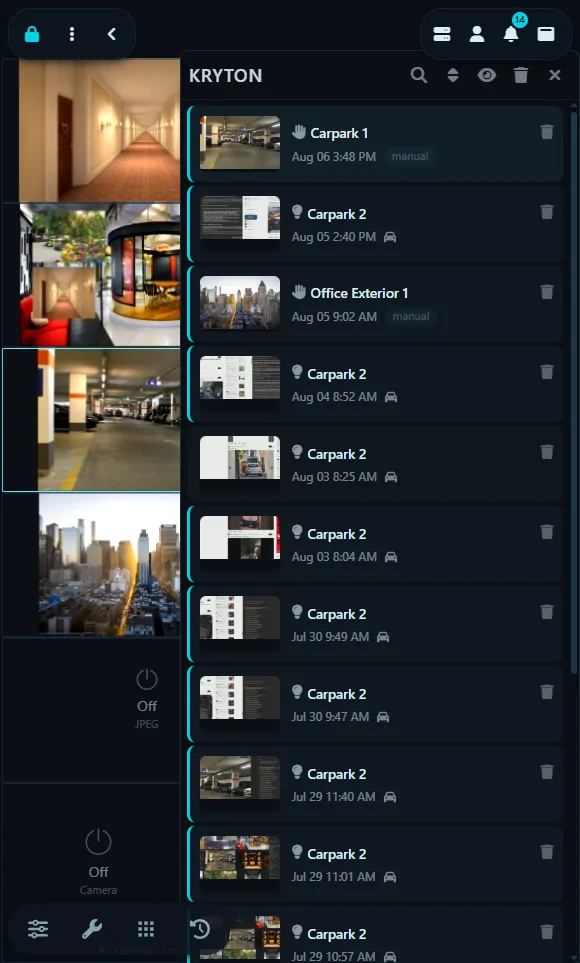
Agent DVR जब संभव हो तो प्रत्येक इवेंट के लिए थंबनेल जनरेट करता है। किसी थंबनेल पर क्लिक करने से अलर्ट डिस्प्ले खुलता है जिसमें इवेंट की इमेज और वीडियो होती है। किसी अलर्ट को स्वीकार करने के लिए, इसके टेक्स्ट पर क्लिक करें। यह कार्रवाई व्यू को टाइमलाइन में स्विच कर देती है, जो इवेंट के लिए संदर्भ प्रदान करती है और किसी अन्य सिस्टम रिकॉर्डिंग के साथ। टाइमलाइन स्वचालित रूप से इवेंट होने से ठीक पहले नेविगेट करेगी। यदि कोई रिकॉर्डिंग उपलब्ध है, तो आप इसे Agent DVR यूजर इंटरफेस में क्लिक कर सकते हैं, और प्लेबैक उस बिंदु से शुरू होगी जहां अलर्ट जनरेट किया गया था।
अलर्ट्स को डिलीट करने के लिए, सभी अलर्ट्स साफ़ करने के लिए या उन्हें अलग-अलग हटाने के लिए बिन आइकन का उपयोग करें। ऊपरी बार में आइकन बटन पर क्लिक करके अलर्ट्स पैनल को बंद करें।
अलर्ट पैनल आइकन अलर्ट प्रकार को दर्शाते हैं: मैनुअल अलर्ट्स को से चिह्नित किया जाता है, Agent DVR द्वारा जनरेट किए गए अलर्ट्स को से, एआई-जनरेट किए गए अलर्ट्स को से, और फीडबैक द्वारा दबाए गए अलर्ट्स को से।
अलर्ट डिस्प्ले
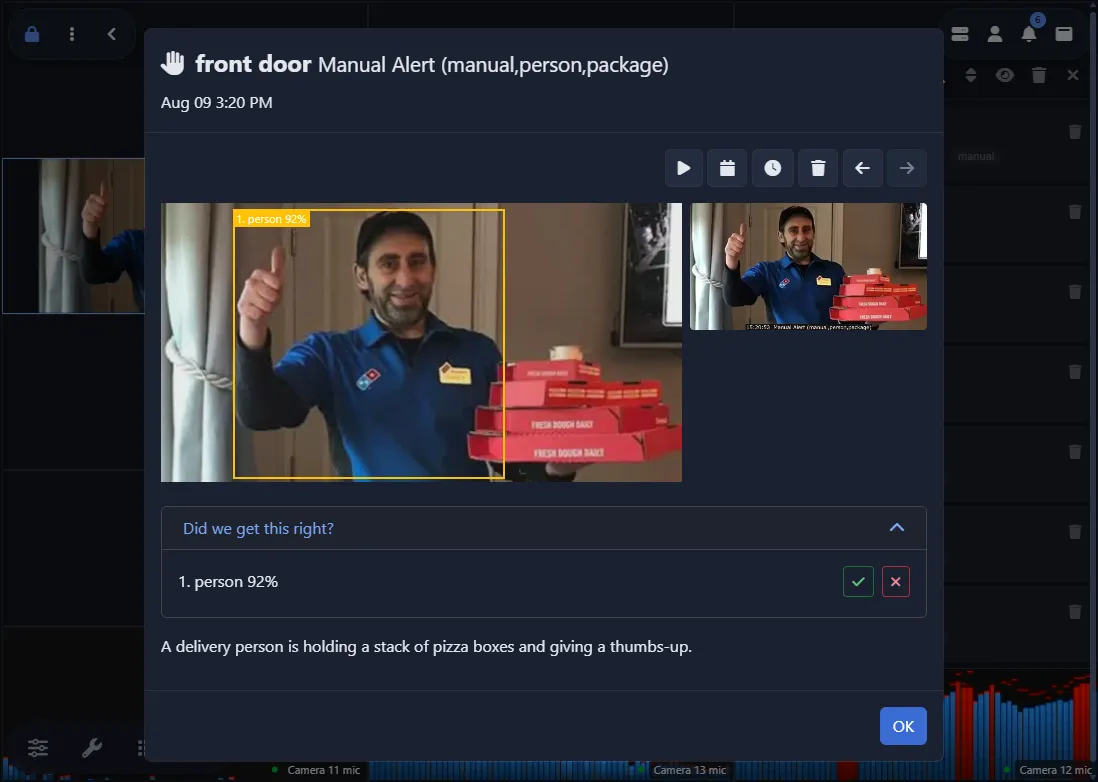
किसी अलर्ट थंबनेल पर क्लिक करने से अलर्ट डिस्प्ले खुलता है, जो घटना के बारे में Agent को पता है सब कुछ एक साथ लाता है: अलर्ट छवि, रिकॉर्डिंग का एक एनिमेटेड वीडियो पूर्वावलोकन, डिटेक्शन फीडबैक पैनल और AI विवरण।
वीडियो पूर्वावलोकन
कैमरा अलर्ट के लिए Agent रिकॉर्डिंग से एक छोटा लूपिंग वीडियो पूर्वावलोकन उत्पन्न करता है जो अलर्ट को कवर करता है, ताकि आप पैनल को छोड़े बिना देख सकें कि क्या हुआ। पूर्वावलोकन को मांग पर बनाया जाता है जब आप अलर्ट खोलते हैं - पृष्ठभूमि में कुछ भी उत्पन्न नहीं होता है। अलर्ट पूरी चौड़ाई में दिखाई गई छवि के साथ खुलता है; जब पूर्वावलोकन तैयार हो जाता है तो एक इनसेट टाइल दिखाई देता है और पूर्वावलोकन बड़ी स्थिति में बदल जाता है (अलर्ट छवि बड़ी जगह को बनाए रखती है यदि फीडबैक पैनल खुला है, क्योंकि संख्यायुक्त डिटेक्शन बॉक्स इस पर खींचे जाते हैं)।
- छोटी टाइल पर क्लिक करें यह स्वैप करने के लिए कि कौन सी मीडिया बड़ी दिखाई दे।
- पूर्वावलोकन पर क्लिक करें जबकि यह बड़ा हो तो पूर्ण प्लेबैक के लिए रिकॉर्डिंग खोलें।
- एक REC बैज का अर्थ है कि कैमरा अभी भी घटना को रिकॉर्ड कर रहा है - पूर्वावलोकन अब तक की रिकॉर्डिंग को कवर करता है, और बाद में अलर्ट को फिर से खोलने से संपूर्ण संस्करण प्राप्त होता है।
- यदि कोई रिकॉर्डिंग अलर्ट समय को कवर नहीं करता है (उदाहरण के लिए, रिकॉर्डिंग बंद है), या कैमरे की वीडियो पूर्वावलोकन सेटिंग बंद है (देखें अलर्ट सेटिंग्स), पूर्वावलोकन कभी दिखाई नहीं देता है और अलर्ट छवि केवल अपने आप दिखाई देती है।
डिटेक्शन और फीडबैक
ऑब्जेक्ट रिकग्निशन द्वारा उठाए गए अलर्ट अलर्ट के साथ अपनी डिटेक्शन स्टोर करते हैं। फीडबैक से सीखें सक्षम वाले कैमरे पर, कोलैपसिबल "क्या हमने यह सही किया?" पैनल को विस्तारित करने से प्रत्येक डिटेक्शन को अलर्ट छवि पर एक संख्यायुक्त बॉक्स के रूप में इसके लेबल और विश्वास के साथ खींचा जाता है, और इसे और बटन के साथ सूचीबद्ध किया जाता है - डिटेक्शन की पुष्टि या अस्वीकृति Agent को उस कैमरे पर समान झूठे अलर्ट को दबाने के लिए सिखाती है, और सब कुछ स्थानीय रूप से सीखा जाता है। देखें फीडबैक से सीखें यह जानने के लिए कि लर्निंग और दबाए गए अलर्ट कैसे काम करते हैं।
लर्निंग सुविधा के बिना अलर्ट छवियों पर डिटेक्शन बॉक्स दिखाने के लिए, कैमरे की ऑब्जेक्ट रिकग्निशन सेटिंग्स में ओवरले को सक्षम करें - बॉक्स को फिर अलर्ट छवि (और लाइव वीडियो) में ही खींचा जाता है।
AI विवरण
यदि वर्णन करें सक्षम है, तो फीडबैक पैनल के नीचे घटना का AI विवरण दिखाया जाता है - वही पाठ जो सूचनाएं में {AI} टैग के माध्यम से दिखाई देता है।
छवि के ऊपर टूलबार बटन रिकॉर्डिंग को चलाते हैं, टाइमलाइन या टाइम मशीन पर घटना पर जाते हैं, अलर्ट को डिलीट करते हैं और पिछले या अगले अलर्ट पर जाते हैं।