Antarmuka Pengguna: Realitas Virtual
Tentang Mode VR
Untuk mengakses Realitas Virtual, klik pada menu tampilan di bilah atas dan pilih ikon Realitas Virtual .
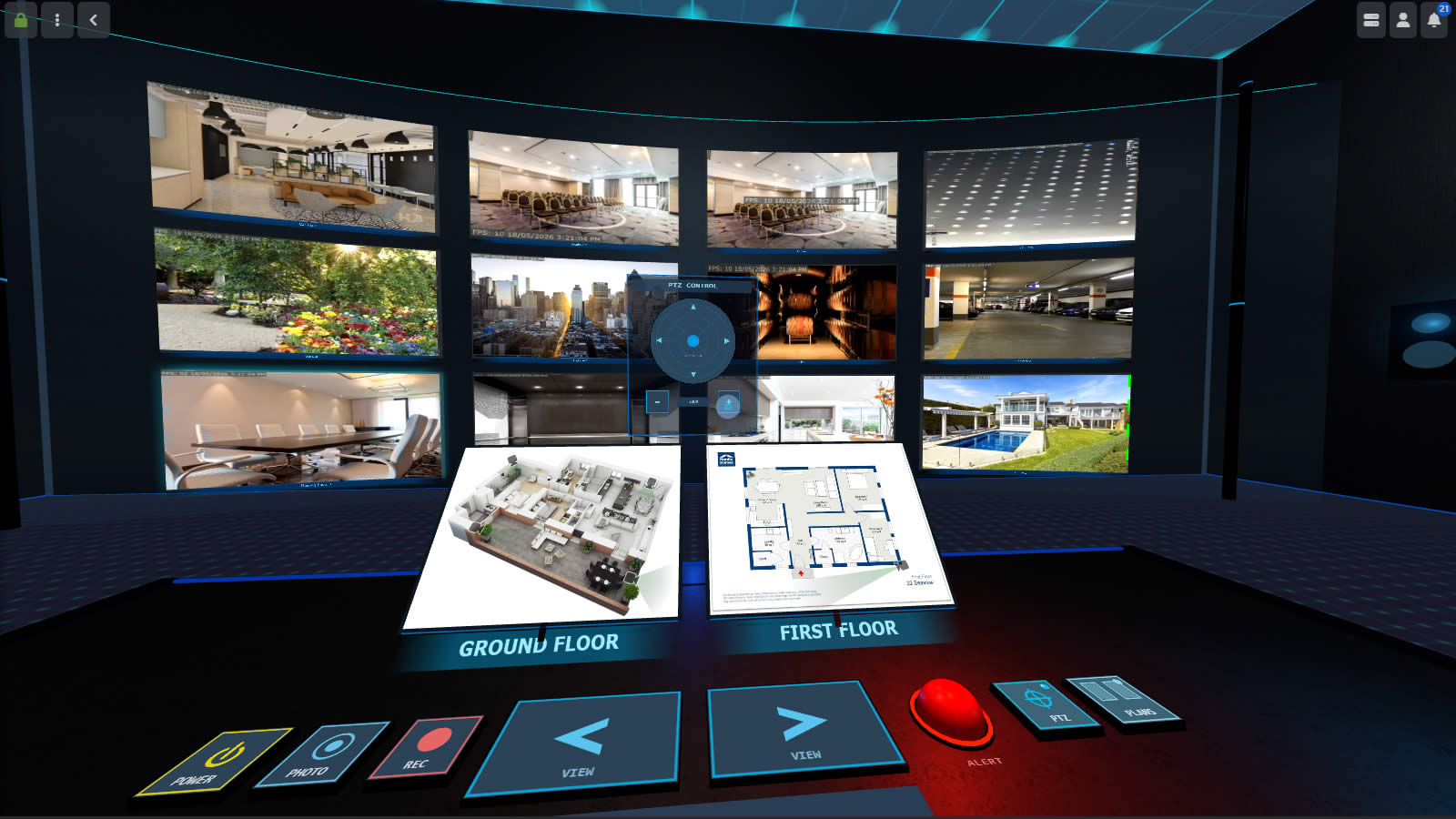
🕶️ Mode VR di Agent DVR menggunakan kamera dari tampilan yang telah Anda konfigurasikan dalam mode langsung untuk mengatur kamera dalam lingkungan Realitas Virtual atau 3D. Untuk melihat kamera dalam VR, Anda perlu mengonfigurasi setidaknya satu tampilan di pemirsa langsung. Pemirsa VR menggunakan tampilan yang sama seperti pemirsa langsung.
Menggunakan Realitas Virtual
Jika Anda memiliki perangkat VR yang kompatibel, antarmuka pengguna menawarkan mode VR yang imersif.
Untuk memilih kamera, arahkan ke kamera tersebut dengan pengontrol Anda dan tekan pemicu. Tekan lagi pada kamera yang sama untuk beralih antara tampilan maksimal dan normal.
Untuk teleportasi, arahkan ke lantai dan tekan pemicu untuk bergerak ke posisi tersebut.
Jika Anda memiliki game pad, Anda dapat menggunakan stik kiri untuk bergerak di sekitar ruangan dan stik kanan untuk melihat sekeliling. Gunakan D-Pad untuk memutar dan miringkan kamera PTZ dan pemicu untuk memperbesar dan memperkecil.
Untuk keluar dari VR, berjalanlah melalui pintu di dinding kiri atau tekan Escape.
Menggunakan Mouse dan Keyboard
Klik kanvas VR untuk menangkap mouse — Anda kemudian dapat melihat sekeliling dengan menggerakkannya. Tekan Escape untuk melepaskan mouse tanpa keluar dari VR.
Gunakan Arrow Keys untuk bergerak di sekitar ruangan. Gerakan diagonal didukung dengan menahan dua tombol panah bersama-sama. Titik biru muncul ketika kursor Anda berada di atas sesuatu yang interaktif. Klik kiri atau tekan Space untuk berinteraksi. Roda mouse akan memperbesar dan memperkecil kamera yang dipilih.
Untuk keluar dari VR, berjalanlah melalui pintu di dinding kiri, atau tekan Escape saat mouse tidak tertangkap.
Shortcut keyboard tambahan (Anda dapat mengonfigurasi ini melalui pengelola kunci di menu akun):
| Kunci | Tindakan |
|---|---|
| Space | Pilih / interaksi (sama seperti klik kiri) |
| Enter | Tampilkan / sembunyikan panel kontrol |
| Escape | Melepaskan kunci mouse / keluar dari VR |
| O | Alihkan daya pada perangkat yang dipilih |
| R | Alihkan perekaman pada perangkat yang dipilih |
| G | Ambil foto pada perangkat yang dipilih |
| T | Trigger peringatan manual pada perangkat yang dipilih |
Menggunakan Panel Kontrol
Setelah Anda memilih kamera (dengan mengkliknya), Anda akan melihat batas bercahaya di sekelilingnya dan Anda dapat berinteraksi dengannya melalui panel kontrol.
Gunakan meja kontrol utama untuk berinteraksi dengan perangkat yang dipilih. Ada tombol di meja untuk menghidupkan daya, mengambil foto, memulai dan menghentikan perekaman, atau memicu peringatan manual.
Gunakan dua kontrol panah utama kiri dan kanan untuk beralih melalui tampilan yang telah dikonfigurasi. Tampilan hanya muncul jika mereka memiliki perangkat yang disetel.
Gunakan dua tombol toggle di sebelah kanan untuk memunculkan denah lantai yang telah dikonfigurasi sebagai monitor terpisah dan pengontrol PTZ overlay.
Penanda merah di sudut kanan atas menandakan perekaman, dan batas merah menunjukkan peringatan.
Tekan Enter untuk menampilkan atau menyembunyikan panel kontrol kapan saja.
Catatan
Mode VR memerlukan koneksi SSL jika Anda tidak menjalankannya di localhost atau melalui portal web.
VR imersif memerlukan browser dengan dukungan WebXR. Versi terbaru dari Chrome dan Firefox mendukung WebXR tanpa konfigurasi tambahan. Pastikan SteamVR berjalan sebelum meluncurkan jika Anda menggunakan headset yang terhubung ke PC.
Dukungan seluler memerlukan Android O+ dan bervariasi di iOS tergantung pada versi OS/perangkat keras tertentu.
👓 Mode VR telah diuji pada Vive dan Google Cardboard. Jika Anda telah berhasil menggunakannya di perangkat lain, silakan beritahu kami.