Mengonfigurasi Tata letak
Tata letak menentukan cara Perangkat ditampilkan di tampilan langsung. Gunakan tata letak untuk mengatur beberapa kamera persis seperti yang Anda inginkan - misalnya tampilan dinding untuk stasiun pemantauan, atau tampilan khusus untuk kamera outdoor Anda. Agent DVR menawarkan 9 tampilan yang dapat dikonfigurasi (dapat diedit di Pengaturan Server - Antarmuka Pengguna), dan setiap tampilan dapat memiliki tata letaknya sendiri. Untuk memilih tampilan, klik ikon di bawah kanan.
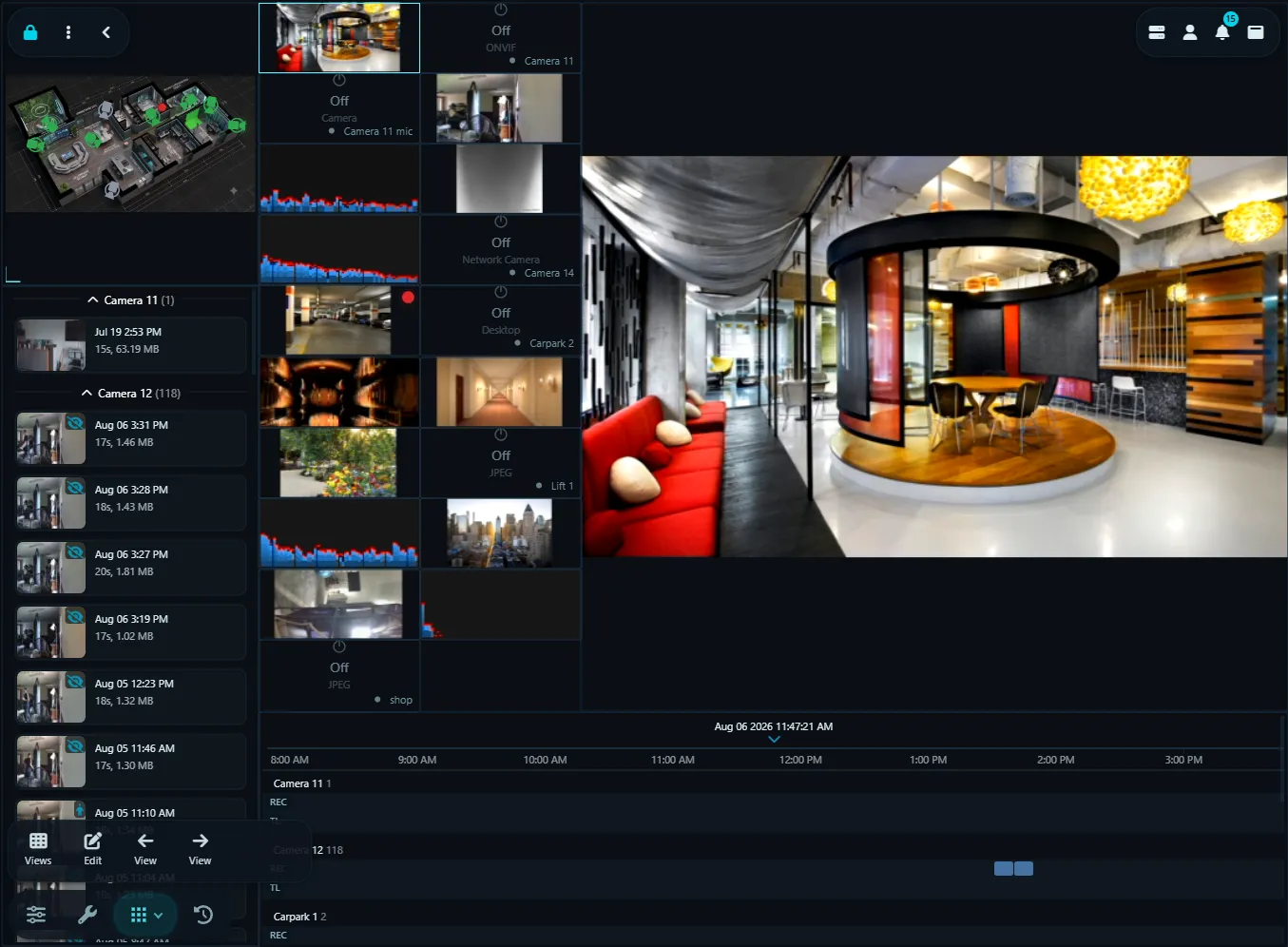
Setelah tampilan dipilih, klik ikon di bawah kanan penampil langsung untuk mengonfigurasinya.
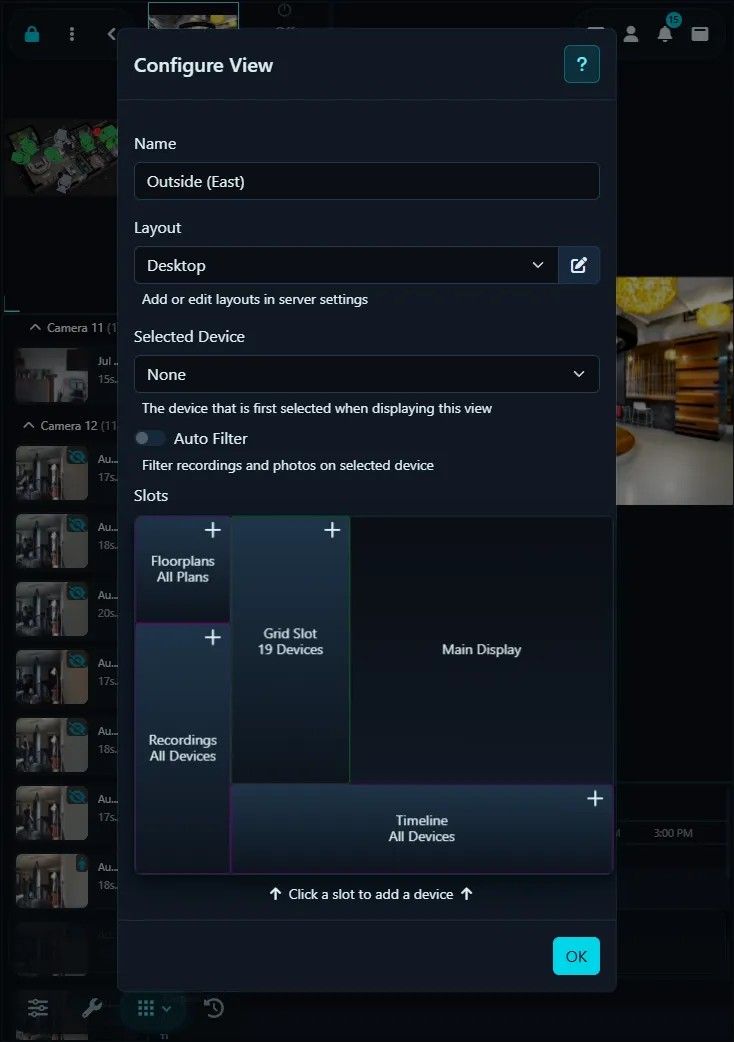
- Nama: Berikan Nama yang ramah kepada tampilan Anda, seperti "Kamera Luar".
- Tata letak: Pilih tata letak dari menu tarik turun. Berbagai tata letak disediakan, atau Anda dapat membuat tata letak Anda sendiri.
- Perangkat terpilih: Pilih Perangkat untuk disorot saat tampilan ini dimuat.
- Filter otomatis: Jika dicentang, kontrol Rekaman, Foto, dan Linimasa hanya akan menampilkan konten dari perangkat yang dipilih, mengabaikan filter lain yang diterapkan. Jika tidak dicentang, filter perangkat reguler diterapkan.
Setelah Anda memilih tata letak, Anda dapat mulai menambahkan Perangkat ke slot tata letak. Slot diberi kode warna dengan batas untuk menandakan jenisnya:
- Batas merah - Slot peringatan: Menampilkan Perangkat dalam status Peringatan, berputar melalui beberapa perangkat jika tersedia.
- Batas biru - Slot gerakan: Menampilkan Perangkat yang telah mendeteksi gerakan, berputar melalui perangkat jika ada beberapa.
- Batas hijau - Slot Kisi: Menampilkan Perangkat dalam tata letak kisi, secara otomatis menyesuaikan untuk memaksimalkan ruang kamera.
- Batas jeruk - Slot interval: Dapat berisi beberapa Perangkat, berputar melalui perangkat jika lebih dari satu ada.
- Batas ungu - Slot Kontrol: Menampilkan kontrol seperti peramban rekaman, denah lantai, atau linimasa. Menambahkan Perangkat menyaring konten; tidak ada Perangkat menampilkan semua konten. Hanya satu slot kontrol setiap jenis yang dapat ditambahkan ke tata letak.
- Tampilan utama: Menampilkan Perangkat yang saat ini dipilih. Perangkat tidak dapat ditambahkan ke slot ini.
Untuk menambahkan Perangkat ke slot, klik ikon di slot. Ini akan membuka kontrol konfigurasi slot.
Mengonfigurasi Slot Tata letak
Untuk mengonfigurasi slot, seret dan lepaskan perangkat yang ingin Anda sertakan dari kolom kiri ke kanan. Anda dapat mengurutkan ulang perangkat di kolom sebelah kanan untuk mengubah tampilan mereka di penampil langsung.
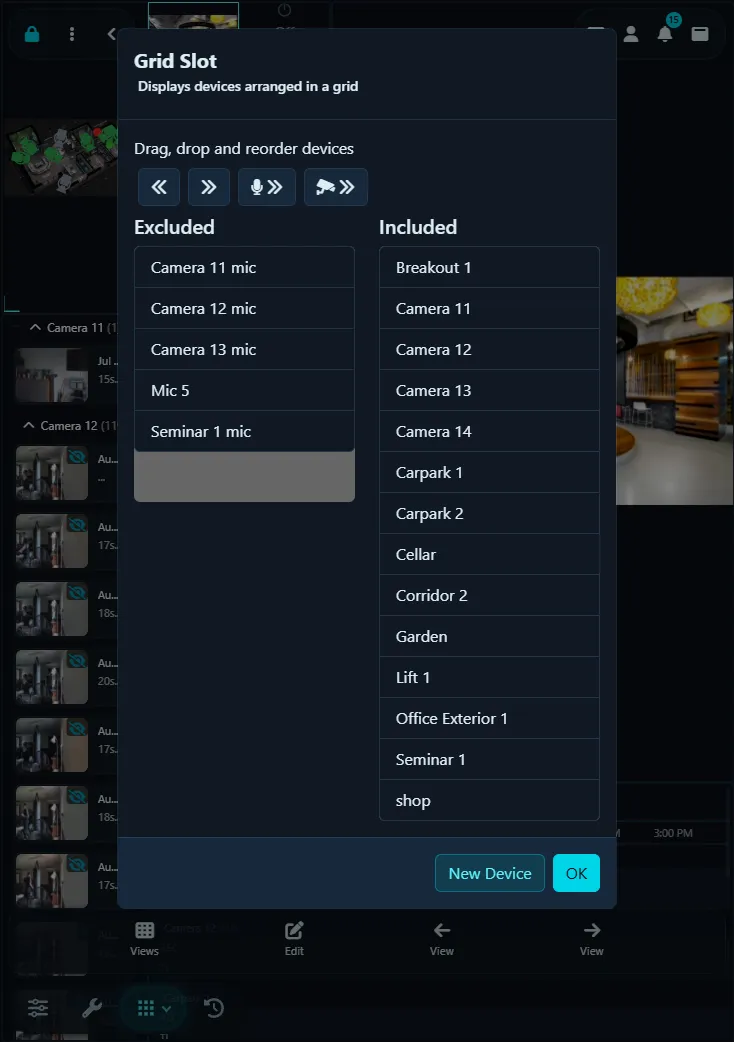
Selain itu, Anda dapat menambahkan perangkat baru langsung dari panel ini, dan itu akan secara otomatis disertakan dalam slot ini.
Gunakan kontrol di bagian bawah untuk memindahkan semua perangkat masuk atau keluar dari slot sekaligus.
Menyesuaikan Tata letak
Buat tata letak Anda sendiri di Agent. Untuk memulai, arahkan ke Menu server - Pengaturan - Tata letak. Di sini, Anda dapat menambah, mengedit, atau menghapus tata letak.
Klik untuk menambah tata letak baru.
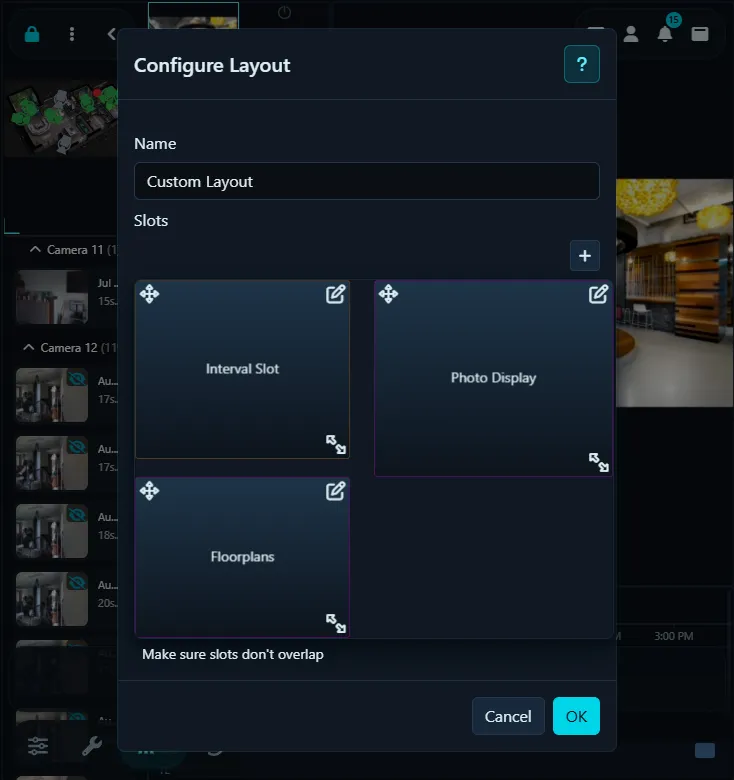
Gunakan ikon untuk menambah slot ke tata letak Anda. (Perangkat ditambahkan ke slot ini kemudian melalui penampil langsung).
Klik dan seret slot menggunakan kontrol , ubah ukuran dengan , dan edit dengan .
Mengklik untuk menambah atau mengedit slot membuka kontrol konfigurasi slot:
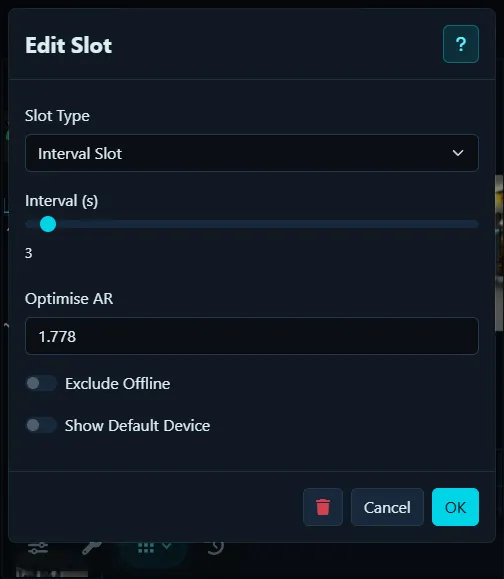
- Tipe slot: Pilih jenis slot - opsi dirinci di atas.
- Interval: Untuk slot dengan beberapa perangkat, ini menetapkan penundaan (dalam detik) untuk berpindah antar perangkat (tidak berlaku untuk slot Grid).
- Optimalkan AR: Sesuaikan ini untuk mengoptimalkan tata letak grid untuk rasio aspek yang berbeda. Gunakan 1.778 untuk kamera 16:9 dan 1.333 untuk kamera 4:3.
- Lewati Luring: Mengecualikan kontrol luring dari slot (tidak berlaku untuk tampilan Grid).
- Tampilkan perangkat default: Menampilkan perangkat pertama yang diaktifkan (dalam slot gerakan atau peringatan) ketika tidak ada yang lain untuk ditampilkan.
Konfigurasi slot Anda dan klik OK. Untuk menghapus slot, pilih Hapus.
Klik OK untuk menyimpan tata letak Anda. Untuk menerapkan tata letak baru Anda di penampil langsung, klik ikon di bawah kanan dan pilih tata letak baru Anda dari menu tarik turun.