Menggunakan Tampilan Langsung
Untuk mengakses Tampilan Langsung, klik menu tampilan di bilah atas dan pilih ikon Tampilan Langsung .
Tampilan langsung adalah jendela Anda ke aliran waktu nyata dari kamera keamanan dan mikrofon Anda. Atur berbagai tampilan langsung di Agent DVR dan tambahkan perangkat apa pun yang Anda inginkan. Agent DVR secara cerdas mengatur perangkat Anda untuk tampilan optimal di layar apa pun.
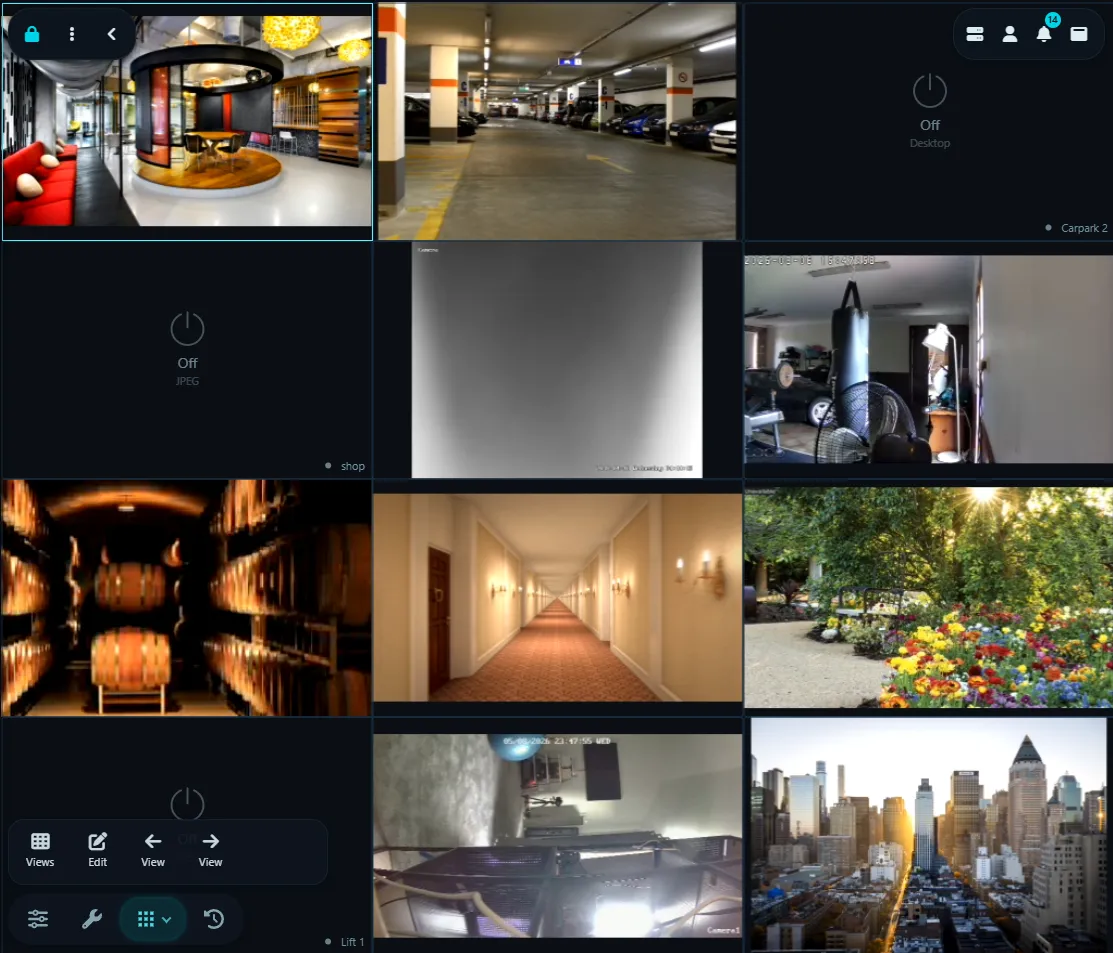
Penanda Panel
Tampilan langsung memiliki penanda untuk menunjukkan status perangkat dan status perekaman:
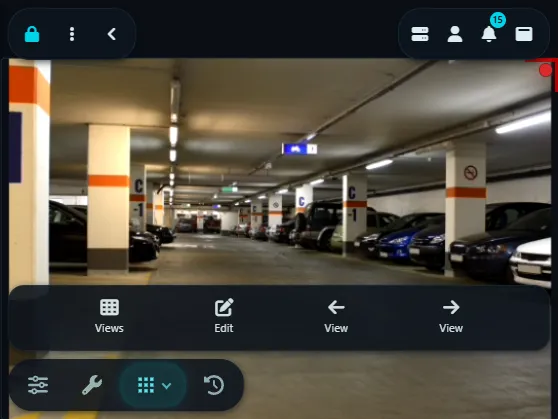
- Batas biru di kiri dan bawah - Menunjukkan perangkat terpilih. Kontrol di bawah kiri berlaku untuk perangkat ini.
- Simbol "REC" merah di atas kanan - Perangkat sedang merekam.
- Batas berkedip merah di atas dan kanan - Perangkat dalam status peringatan.
- Batas berkedip jeruk di atas dan kanan - Gerakan terdeteksi oleh perangkat.
Anda dapat menghidupkan Ikon di Menu Akun - Pengaturan UI. Ikon akan ditampilkan di bawah kiri setiap perangkat yang menunjukkan status mereka (perekaman, peringatan diaktifkan, deteksi gerakan diaktifkan, jadwal diaktifkan)
Tombol/Ikon
Tampilan langsung mencakup ikon di bagian bawah untuk mengontrol perangkat terpilih dan tampilan. Tombol kiri mengontrol perangkat aktif, tombol kanan mengontrol tampilan. Tooltip menjelaskan fungsi setiap tombol dan pintasan.
Tombol kontrol perangkat meliputi:
- Hidupkan/matikan perangkat.
- Edit perangkat.
- Mulai/Hentikan perekaman manual.
- Ambil foto.
- Terapkan alert manual.
- Buka Tugas untuk perangkat.
- Buka Rekaman perangkat.
- Buka Foto perangkat.
- Putar ulang 20 detik terakhir dari perekaman.
Tombol kontrol tampilan meliputi:
- Alih-alih penyorot gerakan. Fitur penyorot gerakan mengubah video menjadi hitam putih, membantu gerakan yang terdeteksi menonjol dengan jelas. Ketika fitur ini diaktifkan, semuanya di video muncul dalam nuansa abu-abu, sementara gerakan yang terdeteksi disorot dalam warna merah. Ini memudahkan untuk mendeteksi pergerakan, karena kontras tajam dengan latar belakang skala abu-abu.
- Buka kontrol volume.
- Edit tampilan.
- Mulai/Hentikan pemutaran tampilan langsung.
- Buka menu tampilan.
- Mulai/Hentikan percakapan.
- Tampilkan/Sembunyikan Pengontrol PTZ.
- Tampilkan preset PTZ.
- Tampilan Sebelumnya.
- Tampilan berikutnya.
Menggunakan Tampilan
Klik ikon tampilan di bawah kanan untuk membuka menu tampilan. Setiap tampilan menampilkan pratinjau dari tata letak yang terkait. Untuk beralih ke tampilan tertentu, cukup klik tombolnya. Menyetel Siklus ke angka seperti 3 memungkinkan Agent DVR untuk secara otomatis memutar tampilan dengan perangkat setiap 3 detik. Tampilan default menentukan tampilan pertama yang ditampilkan saat Anda membuka peramban.
Agent DVR menyediakan 9 tampilan secara bawaan. Untuk mengubah ini, buka Pengaturan Server - Antarmuka Pengguna dan atur kolom Tampilan di bawah Batasan (1 hingga 100). Antarmuka dimuat ulang saat Anda menyimpan. Mengurangi jumlah akan menghapus tampilan di atas jumlah baru beserta tata letak dan perangkatnya, jadi pertahankan pada atau di atas tampilan tertinggi yang Anda gunakan.
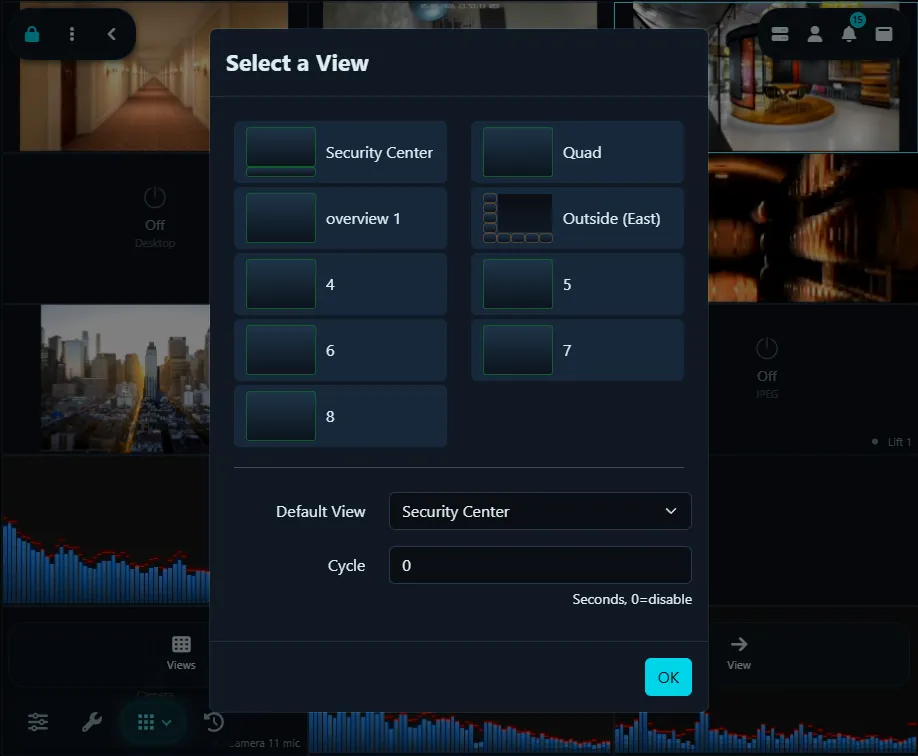
Untuk menyunting tampilan (tambah perangkat, ubah nama, ubah tata letak, dll.), klik ikon sunting di bawah kanan.
Putar tampilan Anda secara manual di layar langsung menggunakan panah kiri dan kanan. Catatan: kontrol ini hanya menampilkan tampilan dengan perangkat yang ditambahkan.
Untuk informasi terperinci tentang penggunaan dan penyesuaian tata letak, lihat panduan tata letak kami.
Menggunakan Pengontrol PTZ
Klik ikon untuk menampilkan/menyembunyikan pengontrol PTZ (Pan-Tilt-Zoom). Pilih perangkat dalam tampilan langsung, kemudian gunakan pengontrol PTZ untuk mengoperasikannya. Pastikan PTZ telah dikonfigurasi pada perangkat Anda - sunting perangkat dan lihat PTZ untuk instruksi penyiapan.
Agent DVR menawarkan 2 opsi pengontrol PTZ (Pan-Tilt-Zoom) yang berbeda. Untuk memilih gaya pilihan Anda, buka Menu Akun dan pilih Pengaturan UI.
- Klik dan seret pada latar belakang kontrol untuk memindahkannya di sekitar tampilan langsung.
- Gunakan kontrol joystick bulat dengan mengklik dan menyeret menggunakan tikus atau menggunakan gestur sentuhan untuk mengontrol PTZ kamera Anda.
- Dengan pengontrol PTZ ditampilkan, gunakan tombol panah numpad dan numpad +/- untuk penyesuaian zoom.
- Klik atau ketukan panah biru atau + / - pada kontrol zoom untuk gerakan bertahap.
- Klik tengah untuk menampilkan/menyembunyikan kontrol PTZ.
- Untuk PTZ digital, gunakan roda tikus atau gestur cubit dan usap pada perangkat sentuh untuk zoom. Saat diperbesar, klik dan seret untuk menavigasi area yang diperbesar.
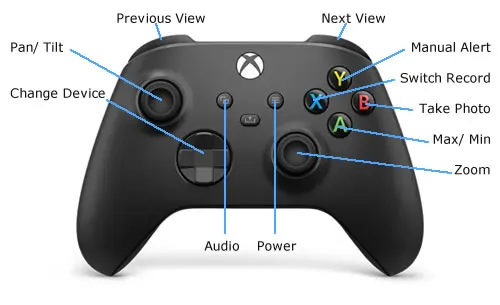
Dukungan Gamepad dan Joystick
Mulai dari versi 3.9.7.0, Agent DVR mendukung kontrol PTZ melalui pengontrol permainan. Perhatikan bahwa untuk penggunaan lokal menggunakan pengontrol permainan Anda mungkin perlu menyiapkan SSL:
Kiat:
- Untuk memaksimalkan perangkat, klik untuk memilihnya lalu klik lagi. Jika kamera Anda memiliki URL aliran resolusi tinggi dan rendah, Anda dapat mengatur Agent DVR untuk menggunakan aliran resolusi tinggi saat dimaksimalkan. Edit perangkat, buka pengaturan sumber video, dan atur "Gunakan stream HD" ke "Hanya Dimaksimalkan".
- Klik pada perangkat untuk memilihnya. Gunakan kontrol perangkat bawah kiri untuk menghidupkan/mematikannya, memulai/menghentikan perekaman, mengambil foto, memicu peringatan manual, atau mengedit dan menjalankan tugas kustom.
- Tambahkan mikrofon serta kamera ke tampilan langsung. Konfigurasi gaya tampilan mikrofon di tab Umum saat mengedit pengaturan Mikrofon.
- Gunakan menu di bawah kanan untuk fitur tambahan seperti siaran RTMP, memulai pembicaraan, menjeda video langsung, dan mengunci/membuka kunci posisi tata letak.
- Agent DVR menunjukkan perangkat mana yang dipilih dengan sorotan di sekitar kiri dan bawah. Perangkat yang mengirimkan peringatan akan memiliki garis berkedip merah di sekitar atas dan kanan.
- Tetapkan lokasi untuk kamera Anda untuk menampilkannya di sebelah nama kamera, dan atur warna latar belakang dan batas agar sesuai dengan warna lokasi.
Menggunakan Tab Mesin Waktu
Tampilan Langsung mencakup tab Time Machine bawaan. Klik tab jam di bagian bawah tampilan langsung untuk beralih dari streaming langsung ke mode Pemutaran ulang Time Machine. Gunakan untuk menggulir kembali melalui rekaman dan meninjau peristiwa yang baru saja terjadi tanpa meninggalkan tampilan langsung.
Dalam mode Time Machine, tampilan langsung memutar kembali rekaman tersinkronisasi dari perangkat Anda, bukan aliran langsung. Grafik linimasa muncul di bagian bawah - klik dan seret untuk memilih waktu pemutaran, kemudian klik ikon Putar. Time Machine akan secara otomatis menyelaraskan ke rekaman tersedia terdekat. Perbesar dan perkecil linimasa menggunakan roda tikus, kontrol zoom, atau gerakan cubit pada perangkat sentuh.
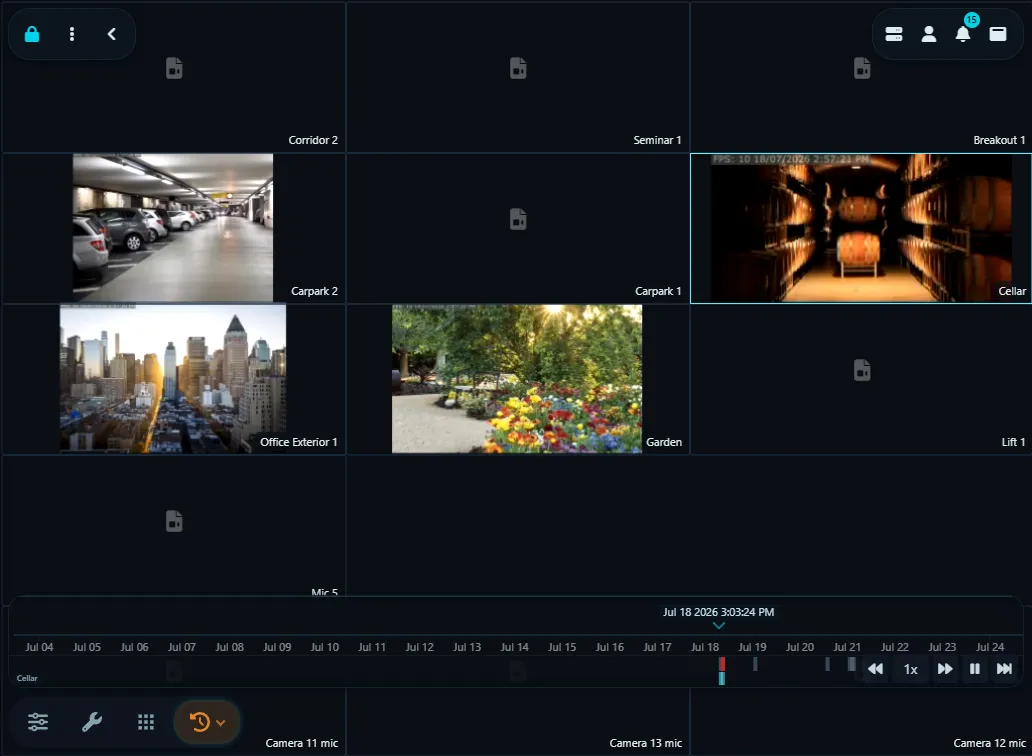
Bilah berwarna pada linimasa menunjukkan tempat rekaman tersedia.
Untuk kembali ke tampilan langsung, seret mesin waktu sehingga kepala putar berada kembali di area hijau langsung.
Dalam mode Time Machine, menu kontrol untuk kamera berubah untuk bekerja dengan file, bukan perangkat langsung.