Tentang
Mengedit mikrofon memungkinkan Anda mengatur deteksi suara, perekaman audio, peringatan, unggahan cloud, dan jadwal untuk perangkat tersebut.
Mengakses pengaturan perangkat di Agent DVR sangat mudah. Mulai dengan mengklik ikon Server di atas kanan Antarmuka Pengguna Agent DVR. Dari sana, pilih "Edit perangkat" di bawah Perangkat. Anda kemudian dapat memilih perangkat yang ingin diubah dan klik ikon Edit . Sebagai alternatif, di Tampilan LANGSUNG, Anda dapat memilih Mikrofon dan klik ikon edit di bilah alat bawah, atau cukup gunakan tombol pintas "E". Di Desktop, klik kanan Mikrofon di Tampilan LANGSUNG atau di area mana pun dalam Agent DVR tempat thumbnail langsung ditampilkan, seperti di Linimasa.
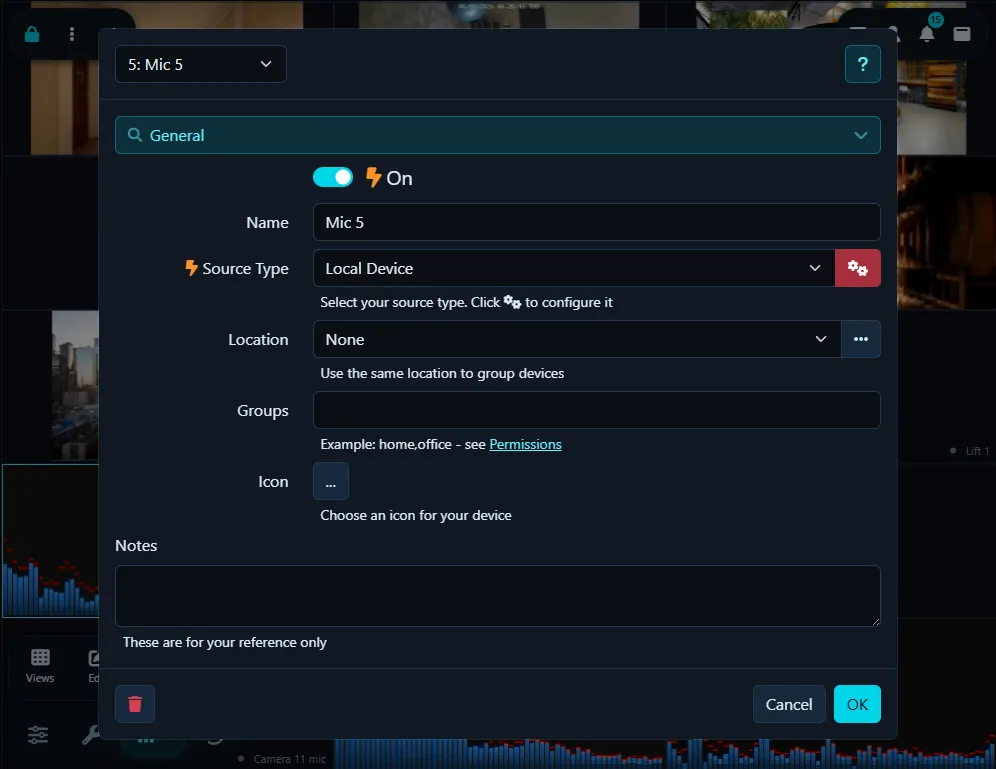
Antarmuka ini adalah pusat utama untuk mengonfigurasi perangkat Anda. Di bagian atas, antarmuka ini menampilkan detail penting seperti ID objek (misalnya, "15"), dan nama perangkat (seperti "Kantor"). Di sisi kanan, Anda akan menemukan menu perangkat utama, yang menyediakan akses ke berbagai area yang dapat dikonfigurasi, disebut sebagai tab. Khususnya, tanda * di samping pengaturan tertentu menunjukkan bahwa perubahan pada pengaturan ini diterapkan segera, tanpa perlu mengklik 'OK'.
Umum
Tab ini menyediakan akses ke pengaturan umum yang biasa digunakan dalam konfigurasi.
- Nama: Tetapkan nama deskriptif untuk mikrofon Anda, seperti "Kantor" atau "Halaman Belakang."
- Lokasi: Kelola lokasi dengan mengklik tombol. Anda dapat menambahkan lokasi seperti "Rumah Utama" dan menetapkan warna untuk lokasi tersebut. Perangkat yang ditetapkan ke lokasi akan dikodekan warna dalam tampilan langsung.
- Grup: Digunakan dalam izin.
- Tipe Sumber: Pilih metode yang digunakan Agent DVR untuk terhubung ke perangkat Anda. Lihat Tipe Sumber Audio.
- Diaktifkan: Aktifkan/nonaktifkan untuk menghidupkan atau mematikan mikrofon di Agent.
- Ikon: Pilih ikon untuk perangkat Anda.
- Catatan: Tambahkan catatan Anda sendiri tentang perangkat ini. Ini hanya untuk referensi Anda.
- Jadwal: Aktifkan atau nonaktifkan penjadwal. Jika dinonaktifkan, tidak ada peristiwa terjadwal yang akan dipicu.
- Peristiwa MQTT: Aktifkan atau nonaktifkan paket peristiwa MQTT otomatis yang dikirim Agent DVR ke server MQTT Anda - memerlukan server MQTT yang dikonfigurasi. Dengan Penemuan Home Assistant diaktifkan, ini juga menerbitkan mikrofon ke Home Assistant.
- Gaya Tampilan: Pilih gaya tampilan untuk mikrofon dalam tampilan langsung: 'Penganalisis' (penganalisis spektrum), 'Penganalisis Cermin', 'Spektrum Radial', 'Level Audio' (tingkat volume keseluruhan), 'Historis' (grafik tingkat volume dari waktu ke waktu) atau 'Tidak Ada'.
- Warna: Pilih warna untuk batang audio.
- Trigger Warna: Pilih warna untuk titik pemicu (tingkat volume yang mengaktifkan deteksi audio).
- Warna latar: Pilih warna latar belakang untuk overlay audio.
Tindakan
Instruksikan Agent DVR tentang Tindakan yang diinginkan untuk diambil sebagai respons terhadap berbagai peristiwa, seperti Peringatan, perangkat dimatikan, atau saat Rekaman selesai. Untuk informasi lebih lanjut tentang mengonfigurasi respons ini, lihat panduan Tindakan.
Peringatan
Peringatan dalam Agent DVR dipicu oleh AI, deteksi gerakan, dan berbagai Plugin. Untuk pemahaman terperinci tentang bagaimana peringatan ini berfungsi dan dapat dikonfigurasi, silakan lihat panduan Peringatan.
Awan
Secara otomatis unggah rekaman audio yang sudah selesai ke akun penyimpanan cloud Anda, memberikan Anda cadangan lokasi di luar situs untuk peristiwa suara penting.
- Penyedia: Pilih penyedia cloud Anda untuk unggahan. Konfigurasi penyedia cloud Anda di - Pengaturan - Cloud. Untuk detail lebih lanjut, lihat Informasi selengkapnya.
- Unggah rekaman: Aktifkan ini untuk secara otomatis mengunggah rekaman Anda.
- Folder: Folder jarak jauh untuk diunggah ke dalamnya.
- Jalur: Tentukan jalur unggah untuk Agent DVR. Sebagai contoh, menggunakan [MEDIATYPE]/[NAME] akan mengunggah berkas video ke Video/somefilename.mp4. Nama berkas sebenarnya ditentukan di tab perekaman.
- Nama file: Sebuah templat untuk nama berkas yang diunggah, misalnya {0:yyyy-MM-dd_HH-mm-ss_fff} atau {C} (kecualikan ekstensi berkas).
- Maksimum penghitung: Nilai maksimum dari penghitung {C} sebelum disetel ulang.
Detektor
Fitur detektor suara mendengarkan peningkatan volume. Gunakan deteksi suara untuk menangkap peristiwa yang mungkin terlewatkan kamera, seperti kaca pecah, anjing menggonggong, bayi menangis atau sirine alarm. Suara apa pun yang melebihi batas bawah disorot dalam merah, sehingga lebih mudah untuk mengidentifikasi sumber yang menyebabkan peringatan.
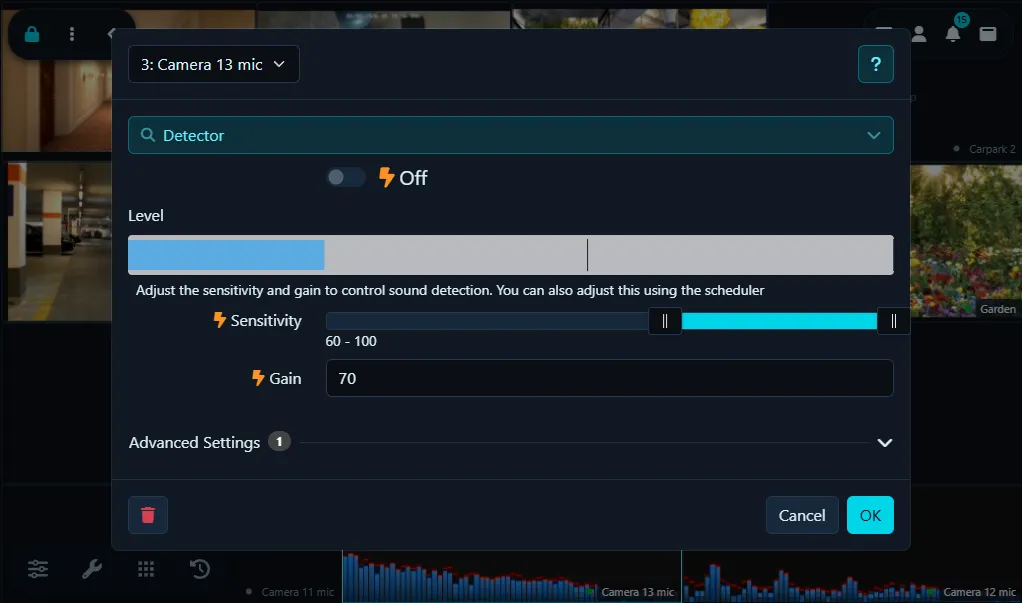
- Diaktifkan: Aktifkan atau nonaktifkan detektor suara.
- Sensitivitas: Sesuaikan tingkat suara yang diperlukan untuk memicu deteksi suara. Nilai minimum dan maksimum dapat diatur, dengan angka di bawah penggeser menunjukkan persentase dari rentang volume maksimum.
- Gain: Terapkan pengali ke volume yang terdeteksi untuk meningkatkan atau mengurangi sensitivitas deteksi suara.
- Waktu tunggu: Atur durasi (dalam detik, antara 1 dan 60, default adalah 3) selama mikrofon tetap dalam keadaan terdeteksi setelah deteksi suara berhenti. Ini membantu mengurangi peristiwa pengulangan cepat.
Plugin
Agent DVR dilengkapi untuk menangani plugin video dan audio, memungkinkan aplikasi eksternal memproses media secara real time dan menghasilkan peringatan serta acara deteksi. Plugin dapat dipasang melalui portal situs web jarak jauh di ispyconnect.com. Navigasikan ke - Plugin untuk pemasangan. Jika Anda tertarik mengembangkan plugin kustom, silakan lihat panduan plugin kami.
Perekaman
Agent DVR memiliki kemampuan untuk merekam audio berdasarkan deteksi suara, peringatan, perintah manual, atau sesuai dengan jadwal yang telah ditentukan sebelumnya.
- Mode: 'Peringatan' memicu perekaman hanya ketika deteksi suara menyebabkan peristiwa Peringatan (lihat Peringatan). 'Deteksi' merekam setiap kali suara terdeteksi oleh Agent. 'Grup Peringatan' dan 'Deteksi grup' merekam ketika perangkat apa pun dalam grup peringatan yang sama memberikan peringatan atau mendeteksi. 'Manual' berarti perekaman hanya terjadi ketika dimulai secara manual atau dijadwalkan. 'Konstan' merekam secara berkelanjutan. 'Dinonaktifkan' mematikan perekaman.
- Pengode: Pilih format audio untuk rekaman: MP3, OGG atau WAV.
- Nama file: Masukkan templat untuk nama file, tidak termasuk ekstensi tipe berkas (misalnya, .mp3). Agent DVR akan menambahkan ekstensi yang sesuai berdasarkan pengode yang digunakan. Format nama file bawaan adalah {id}_{0:yyyy-MM-dd_HH-mm-ss_fff}. Lihat tag gabungkan.
- Waktu rekam maks: Tetapkan durasi maksimum untuk setiap rekaman. Setelah mencapai batas ini, Agent DVR akan menyelesaikan rekaman saat ini dan memulai yang baru.
- Waktu rekam min: Tentukan durasi minimum untuk suatu rekaman.
- Batas waktu ketidakaktifan: Untuk rekaman yang dipicu oleh gerakan atau peringatan, ini menentukan berapa lama perekaman berlanjut setelah gerakan atau suara pemicu berhenti.
- Batas waktu pemicu: Dalam hal perekaman yang dimulai oleh tindakan "Rekam Pemicu" Tindakan, ini menetapkan berapa lama perekaman harus berlanjut. Timer ini direset dengan setiap panggilan tindakan perekaman pemicu baru.
- Buffer: Tentukan jumlah waktu dalam detik untuk membuffer audio dari mikrofon sebelum awal perekaman. Ini pada dasarnya bertindak sebagai pra-perekaman, dengan konten buffer disimpan ke disk setelah perekaman dimulai.
FTP
Unggah rekaman audio yang sudah selesai ke server FTP. Tambah server FTP Anda di - Pengaturan - FTP. Lihat Pengaturan Server FTP.
- Diaktifkan: Aktifkan atau matikan unggahan perekaman.
- Server: Pilih salah satu server FTP yang telah Anda konfigurasi.
- Nama file: Sebuah templat untuk nama berkas yang diunggah, misalnya {0:yyyy-MM-dd_HH-mm-ss_fff} atau {C} (kecualikan ekstensi berkas).
- Maksimum penghitung: Nilai maksimum dari penghitung {C} sebelum disetel ulang.
Jadwal
Tambahkan entri jadwal untuk mengelola saat mikrofon diaktifkan atau dinonaktifkan, saat perekaman dimulai atau berhenti, dan untuk menyesuaikan pengaturan lainnya berdasarkan kalender mingguan.
Tip: Mengaktifkan "Terapkan jadwal saat mulai" di - Pengaturan - Umum memungkinkan Agent DVR untuk menentukan dan menerapkan pengaturan yang sesuai ke perangkat Anda berdasarkan jadwal yang telah ditetapkan saat startup. Tanpa opsi ini diaktifkan, Agent DVR akan dimulai dengan perangkat dalam keadaan terakhir yang diketahui.
Untuk menambahkan entri jadwal baru, cukup klik 'Tambah':
- Diaktifkan: Aktivkan entri jadwal ini. Entri aktif ditunjukkan dengan tanda detik hijau di ringkasan jadwal, sementara yang tidak aktif ditandai dengan X.
- Waktu: Tetapkan waktu lokal spesifik untuk entri jadwal dijalankan.
- Hari: Pilih hari-hari dalam seminggu jadwal harus beroperasi. Hari yang dipilih akan disorot.
- Perintah: Pilih perintah untuk dijalankan. Opsi mencakup Alert Action Run, yang memungkinkan Anda untuk menjadwalkan tindakan peringatan pada waktu tertentu. Untuk detail selengkapnya, lihat Tindakan.
Penyimpanan
Lihat Pengaturan Penyimpanan
Pengenalan Audio AI
Lihat Pengenalan Audio