Menghapus Server dari Akun Anda
Ingin membuat Agent DVR yang Terputus tetap terpisah dari akun Daring Anda? Ikuti langkah-langkah berikut agar terus berjalan secara mandiri:
- Masuk ke ispyconnect.com/app
- Pilih server Anda kemudian klik menu Akun - Hapus Server
Pindah ke Akun Lain
Untuk mentransfer Agent DVR ke akun lain, ikuti langkah-langkah berikut:
- Hapus Agent DVR dari Akun Anda saat ini.
- Klik pada ikon server, Akses Jarak Jauh dan hubungkan ke Akun Anda yang baru.
Beralih ke Komputer Baru
Meningkatkan perangkat keras Anda? Anda dapat memindahkan Agent DVR ke mesin baru dan mempertahankan konfigurasi kamera dan rekaman dengan menyalin folder Media. Ikuti langkah-langkah di bawah ini untuk sistem operasi Anda.
Windows
- Pertama, hapus instalasi Agent DVR dari komputer lama Anda menggunakan Tambah/Hapus program, atau jika tidak ada di sana, klik ganda agent-uninstall-service.bat di direktori Agent DVR (C:\Program Files\Agent).
- Berikutnya, unduh dan instal Agent DVR di PC baru Anda.
- Di PC baru Anda, buka 'services.msc' dari dialog Jalankan, temukan Agent DVR dalam daftar, klik kanan, dan klik 'Berhenti' untuk menjeda layanan sebentar.
- Sekarang, salin direktori /Media dari direktori Agent DVR lama Anda ke yang baru. Direktori ini mungkin berukuran besar, jadi menggunakan drive USB berukuran besar bisa berguna. Jika Anda hanya memerlukan konfigurasi, salin saja direktori Agent/Media/XML, tidak termasuk Media/XML/fileDB.db3.
- Setelah semuanya disalin, mulai ulang layanan Agent DVR di PC baru Anda melalui 'services.msc' - temukan Agent DVR, klik kanan, dan klik 'Mulai' untuk memulai.
- Secara opsional, Anda dapat menghapus direktori Agent DVR asli dari PC lama Anda setelah mengonfirmasi semuanya berjalan lancar di pengaturan baru Anda.
Linux
- Di PC lama Anda, buka jendela terminal dan hentikan Agent DVR dengan lancar menggunakan perintah ini:
Ini memastikan penghentian yang bersih.sudo systemctl stop AgentDVR.service sudo systemctl disable AgentDVR.service - Siap untuk permulaan baru? Unduh dan instal Agent DVR di PC Linux baru Anda. Ini adalah awal yang baru!
- Di PC baru Anda, buka terminal dan jalankan
untuk menjeda layanan untuk pengaturan.sudo systemctl stop AgentDVR.service - Saatnya mentransfer data Anda! Salin direktori /Media dari pengaturan Agent DVR lama Anda ke yang baru. Jika ukurannya cukup besar, pertimbangkan menggunakan drive USB berukuran besar. Hanya memerlukan pengaturan? Salin hanya direktori Agent/Media/XML (abaikan Media/XML/fileDB.db3).
- Di terminal PC baru Anda, jalankan
untuk memulai ulang layanan Agent DVR. Sistem pengawasan Anda sekarang aktif dan berjalan!sudo systemctl start AgentDVR.service - Jika semuanya bekerja dengan sempurna, silakan membersihkan dengan menghapus direktori Agent DVR asli di PC lama Anda.
Mac OS
- Di Mac lama Anda, mulai dengan membuka jendela terminal dan jalankan perintah ini untuk menghentikan dan menghapus layanan Agent DVR:
Di instalasi yang lebih lama layanan adalah daemon sistem sebaliknya - jika berkas itu tidak ada, jalankan:launchctl bootout gui/$(id -u) ~/Library/LaunchAgents/com.ispy.agent.dvr.plist rm -f ~/Library/LaunchAgents/com.ispy.agent.dvr.plist
Ini memastikan keberangkatan yang mulus.sudo launchctl bootout system /Library/LaunchDaemons/com.ispy.agent.dvr.plist sudo rm -f /Library/LaunchDaemons/com.ispy.agent.dvr.plist - Siap untuk pengaturan baru? Unduh dan instal Agent DVR di Mac baru Anda.
- Di Mac baru Anda, buka terminal dan jeda layanan Agent DVR dengan
launchctl bootout gui/$(id -u) ~/Library/LaunchAgents/com.ispy.agent.dvr.plist - Saatnya pindah! Pindahkan direktori /Media dari pengaturan Agent DVR lama ke yang baru (di macOS direktori Agent DVR berada di ~/Library/Application Support/AgentDVR). Jika Anda memiliki banyak data, drive USB berukuran besar mungkin berguna. Hanya memerlukan pengaturan? Salin direktori Agent/Media/XML (tidak termasuk Media/XML/fileDB.db3).
- Di terminal Mac baru Anda, hidupkan Agent DVR dengan menjalankan
Pengaturan pengawasan Anda sekarang siap digunakan!launchctl bootstrap gui/$(id -u) ~/Library/LaunchAgents/com.ispy.agent.dvr.plist - Silakan membersihkan dan menghapus direktori Agent DVR asli dari Mac lama Anda setelah mengonfirmasi semuanya bekerja dengan mulus di pengaturan baru Anda.
Penting
Memiliki langganan? Saatnya menghubungkan pengaturan Agent DVR baru Anda ke akun Anda. Cukup klik ikon Server di antarmuka lokal dan pilih Akses Jarak Jauh untuk memasangkannya dengan akun daring Anda. Tetap terhubung, dengan mudah!
Jika Anda adalah pemegang lisensi, ingat untuk mentransfer lisensi Anda ke PC baru.
Menggunakan langganan dasar dengan dua instans Agent DVR? Ingat, hanya satu yang dapat aktif di portal web pada satu waktu. Untuk beralih, cukup hentikan instans pertama, dan yang lain akan terhubung dengan mulus.
Jika Anda telah menyesuaikan drive dan direktori penyimpanan di PC lama Anda, masuk ke pengaturan di PC baru Anda untuk menyesuaikan pengaturan penyimpanan agar sesuai dengan lingkungan baru Anda. Pertahankan semuanya tetap terorganisir seperti yang Anda inginkan!
Tampilan Berganda
Jika Anda memiliki lebih dari satu server Agent DVR yang ditautkan ke akun Anda, Multi-View menyediakan satu antarmuka terpadu untuk memantau dan mengendalikan semuanya secara bersamaan. Ini sangat berguna bagi pengguna yang mengelola kamera di berbagai situs, departemen, atau Lokasi.
Untuk membuka Multi-View, pilih "Multi View" dari dialog pemilihan server (hanya browser desktop). Agent DVR kemudian akan menampilkan setiap server yang dapat Anda akses dalam kisi yang sepenuhnya dapat disesuaikan dan dapat diubah ukurannya.
Multi-View memberi Anda fleksibilitas penuh dalam cara server Anda disusun. Tata letak tipikal terlihat seperti ini:
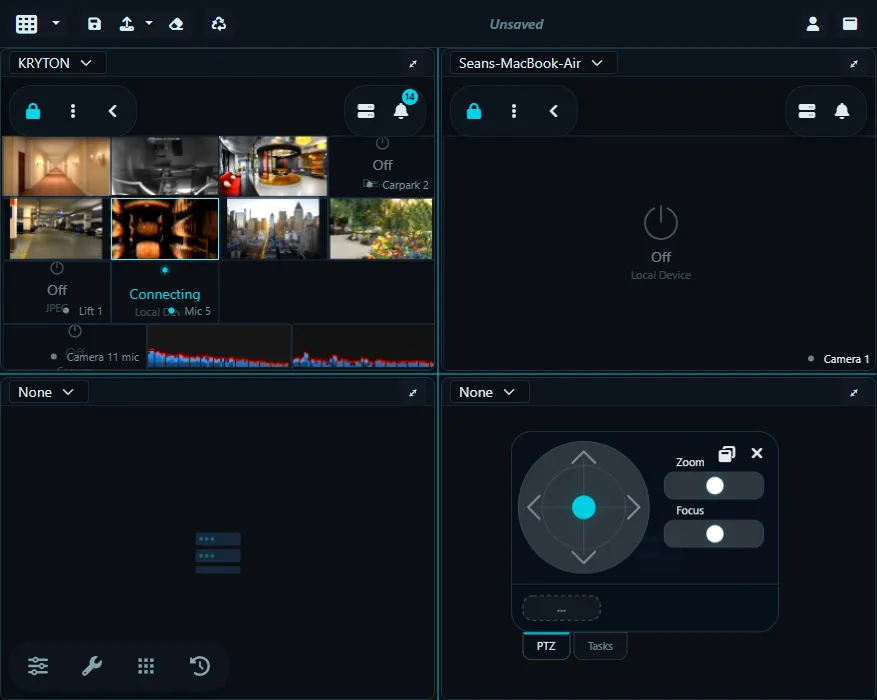
Bilah alat di bagian atas Multi-View mencakup beberapa opsi tata letak dan Manajemen:
- Konfigurasi Kisi: Sesuaikan jumlah baris dan kolom. Ini memungkinkan Anda menampilkan sebanyak mungkin server yang Anda butuhkan dalam susunan pilihan Anda.
- Simpan Tata Letak: Simpan tata letak saat ini Anda sebagai preset sehingga Anda dapat dengan cepat kembali ke dalamnya kapan saja.
- Muat Preset: Terapkan tata letak yang disimpan sebelumnya untuk beralih secara instan antara konfigurasi pemantauan yang berbeda.
- Hapus Pilihan: Hapus kumpulan server saat ini dari kisi sehingga Anda dapat memulai dari awal.
- Atur Ulang Tata Letak: Pulihkan ukuran pemisah kisi ke nilai defaultnya.
Multi-View secara otomatis mengingat tata letak Anda, jadi setelah Anda mengonfigurasinya sesuai keinginan, tata letak akan siap untuk Anda setiap kali Anda masuk. Ini menjadikannya ideal untuk pemantauan berkelanjutan, ruang kontrol, dan Manajemen multi-situs.