Menggunakan Garis Waktu
Untuk mengakses Linimasa, klik menu Tampilan di bilah atas dan pilih ikon Linimasa .
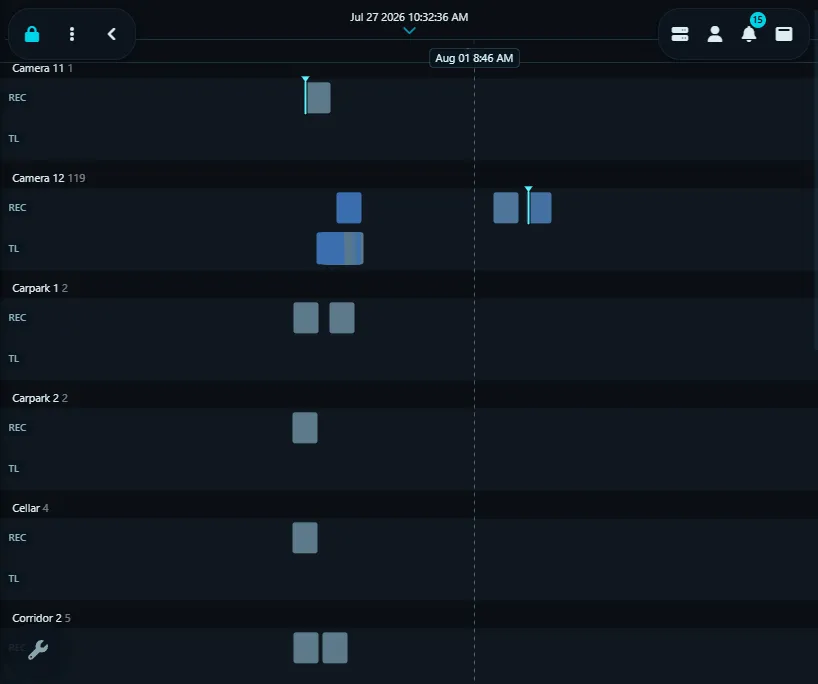
Linimasa menyediakan cara langsung untuk memvisualisasikan peristiwa dalam urutan kronologis. Rekaman dari semua perangkat disusun secara berurutan. Geser atau klik dan seret dengan tikus untuk menavigasi. Untuk memperbesar, gunakan ctrl + roda tikus atau hanya roda tikus pada header atau pada sentuhan gunakan gerakan cubit. Klik pada bilah aktivitas pada linimasa untuk memulai pemutaran, atau pada thumbnail kamera untuk memulai umpan langsung mini.
Catatan: Linimasa hanya menampilkan kamera dengan rekaman; kamera tanpa rekaman apa pun tidak akan ditampilkan.
Kontrol di toolbar memungkinkan Anda:
- Beralih ke Mesin Waktu pada waktu yang saat ini dipilih
- Perkecil
- Perbesar
- Atur ulang perbesar
- Halaman kiri
- Halaman kanan
- Pergi ke Sekarang
- Filter cepat
- Filter
- Alihkan mode tampilan (menurut nama atau menurut lokasi)
Penyaringan
Untuk menyaring rekaman secara manual, klik ikon filter (kaca pembesar) di Bawah kanan.

- Dari/Hingga: Pilih rentang tanggal untuk pencarian Anda.
- Lokasi: Saring menurut lokasi. Tambah lokasi di pengaturan kamera di bawah tab Umum.
- Objek: Klik tombol Orang, Kendaraan, Hewan, Paket atau Wajah untuk menampilkan hanya peristiwa di mana Pengenalan Objek mendeteksi tipe objek tersebut. Memilih beberapa menampilkan peristiwa yang cocok dengan salah satu dari mereka. Peristiwa yang cocok menampilkan ikon kecil untuk setiap tipe objek yang terdeteksi. Rekaman yang dibuat sebelum fitur ini ditambahkan mungkin tidak cocok.
- Tag: Masukkan tag untuk penyaringan, sangat berguna jika Anda telah menandai rekaman secara manual atau dengan AI. 'Timelapse' adalah tag otomatis untuk rekaman timelapse.
- Peringatan: Centang ini untuk menampilkan hanya rekaman yang berisi peristiwa peringatan.
- Kecerdasan: Saring untuk menampilkan hanya rekaman dengan peristiwa peringatan yang dihasilkan oleh AI.
- Belum ditonton: Centang ini untuk menampilkan hanya rekaman yang belum Anda tonton.
- Diarsipkan: Centang ini untuk menampilkan hanya rekaman yang telah diarsipkan.
- Terkunci: Centang ini untuk menampilkan hanya rekaman yang terkunci.
- Klik tombol Hapus Filter untuk menghapus filter dan menampilkan semua berkas.
- Klik tombol Simpan Filter untuk menyimpan pengaturan filter Anda. Akses ini dengan cepat dari ikon filter bilah alat .
Pencarian Gerakan
Untuk mencari gerakan di area tertentu dalam Rekaman Anda, klik ikon filter (kaca pembesar) di Bawah kanan dan pilih "Perangkat/Area" di menu.

- Perangkat: Pilih Kamera untuk dicari
- Area: Gunakan peralatan menggambar untuk memilih area yang akan dicari gerakannya. Area yang dipilih disorot.
- Klik OK untuk mencari Rekaman guna menemukan Gerakan terdeteksi dalam area yang disorot.
Catatan: Pencarian Gerakan hanya tersedia untuk Rekaman menggunakan Detektor Gerakan pelacakan, seperti Pelacakan Objek, Tripwire atau Kecepatan - atau Detektor AI yang mengembalikan data area (seperti CodeProject AI). Hanya berlaku untuk Rekaman yang dibuat dengan v5.2.9.0+.
Tips dan Trik
- Untuk memulai pemutaran pada waktu tertentu, sejajarkan stempel waktu paling kiri dari linimasa dengan waktu yang diinginkan. Klik pada perekaman di bawahnya, dan pemutaran akan dimulai serta mencari ke titik tersebut.
- Rekaman timelapse ditampilkan bersama dengan rekaman biasa tetapi hanya menempati setengah tinggi dalam slot.
- Rekaman dikodekan warna berdasarkan tingkat pergerakan puncak. Batang merah cerah menunjukkan pergerakan tinggi.
- Perbesar cukup jauh, dan Agent DVR akan menampilkan thumbnail untuk rekaman saat ruang memungkinkan.
- Klik pada perekaman untuk memasuki mode pemutaran.
- Garis penanda muncul pada linimasa selama pemutaran, membantu Anda melacak perekaman terakhir yang dilihat untuk setiap perangkat.
- Jika layar Anda cukup lebar, Agent DVR menampilkan thumbnail langsung perangkat Anda di sebelah kiri. Ikon juga dapat ditampilkan - lihat Rekaman untuk detail ikon.
- Klik pada thumbnail perangkat langsung (jika ditampilkan) untuk umpan langsung mini. Seret umpan ini di sekitar layar sesuai kebutuhan. Klik thumbnail lagi untuk keluar dari pemain mini.