Menyiapkan Denah lantai
Untuk mengakses Denah lantai, klik menu tampilan di bilah atas dan pilih ikon Denah lantai .
Denah lantai memungkinkan Anda memvisualisasikan penempatan perangkat Anda di seluruh properti, memungkinkan pengalihan cepat ke tampilan langsung dari perangkat tersebut dan pemantauan waktu nyata dari status peringatan. Akses denah lantai melalui pemilih tampilan di bagian atas kiri layar.
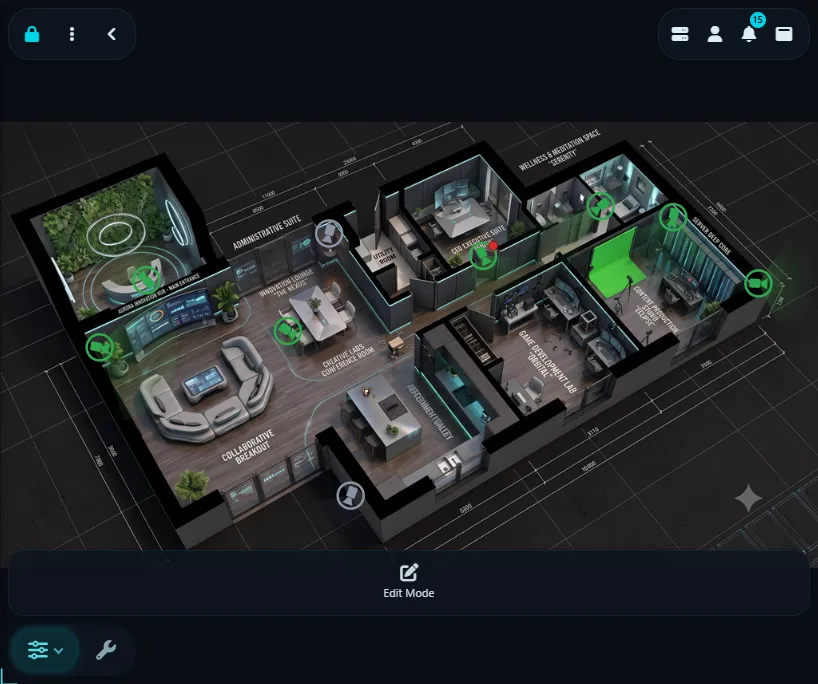
Untuk memulai dengan denah lantai, klik ikon sunting di bagian bawah kanan. Beri nama denah Anda dan unggah gambar denah lantai Anda. Agent DVR akan mengubah ukurannya agar sesuai dengan area tersebut. Kemudian pilih perangkat yang ingin Anda sertakan di denah lantai dan klik OK. Agent DVR akan menempatkan perangkat di lokasi acak. Anda dapat memasuki atau keluar mode sunting dengan mengklik ikon sunting di bagian bawah kiri:
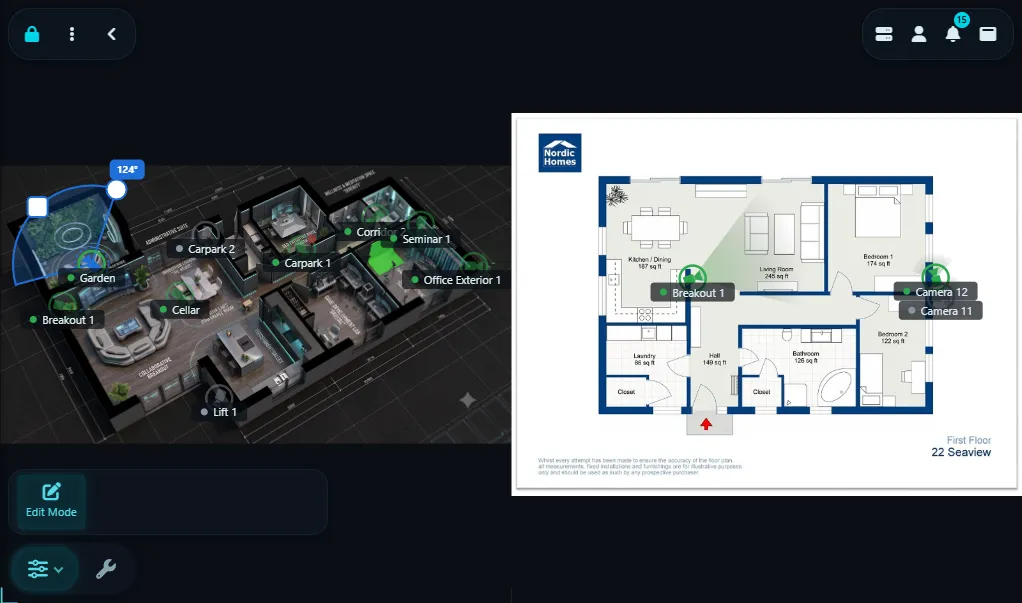
Untuk memposisikan perangkat di denah lantai, pertama pastikan kamera tidak dipilih dengan mengklik latar belakang, kemudian alihkan ikon sunting di bagian bawah kiri untuk menampilkan kontrol sunting. Anda kemudian dapat mengklik dan menyeret ikon mereka (kamera atau mikrofon) ke lokasi yang diinginkan. Gunakan pegangan persegi untuk merotasi perangkat dan pegangan melingkar untuk menyesuaikan bidang pandangnya. Setelah selesai menyunting, klik tombol sunting lagi untuk keluar dari mode sunting. Anda dapat menyesuaikan ikon perangkat di Agent DVR dengan menyunting perangkat dan mengatur bidang Ikon pada tab Umum.
Menggunakan Denah Lantai
Agent DVR menyediakan 9 slot Denah lantai secara bawaan. Untuk mengubahnya, buka Pengaturan Server - Antarmuka Pengguna dan atur bidang Denah di bawah Batasan (1 hingga 100). Antarmuka Pengguna memuat ulang saat Anda menyimpan. Mengurangi jumlah akan menghapus denah di atas hitungan baru beserta Gambar dan Perangkat mereka, jadi pertahankan pada jumlah denah tertinggi yang Anda gunakan atau di atasnya. Agent DVR mengatur semua denah lantai dengan perangkat terkait dalam tata letak kisi. Klik pada denah lantai untuk memilihnya, dan klik lagi untuk memaksimalkan atau meminimalkannya. Untuk mengedit denah lantai, klik ikon Tampilan di bawah kanan dan pilih denah dari daftar.
Tips dan Trik
- Untuk menghapus denah lantai, edit dan batalkan pilihan semua perangkat.
- Saat perangkat memberikan peringatan, area deteksinya akan berkedip merah.
- Jika perangkat sedang merekam, penanda perekaman akan muncul di sebelahnya.
- Area deteksi perangkat yang luring akan berwarna abu-abu gelap; saat daring, akan berwarna hijau.
- Klik perangkat (di luar mode edit) untuk membuka umpan langsung mini (video dan audio). Seret umpan untuk memposisikan ulang. Klik perangkat lagi untuk menutup pemutar mini. Perangkat yang dipilih akan beranimasi untuk menunjukkan penampilan aktif.
- Dengan perangkat terpilih, kontrol bawah kiri berubah untuk memungkinkan berbagai operasi seperti menghidupkan/mematikan, mengedit, memulai perekaman, dan lainnya.
- Gunakan ikon perluas di pemutar langsung mini untuk video ukuran penuh. Klik lagi untuk keluar dari mode layar penuh.
- Agent DVR secara otomatis menyimpan perubahan Anda.
- Anda dapat mengunggah gambar ukuran apa pun untuk denah lantai. Agent DVR mengubah skala antarmuka untuk mengakomodasinya di berbagai perangkat.