Tentang
Tindakan dalam Agent DVR adalah respons terhadap peristiwa tertentu, seperti peringatan kamera/AI atau pemutusan koneksi perangkat. Gunakan tindakan untuk merespons secara otomatis, misalnya membunyikan alarm, menyalakan lampu melalui URL soket pintar, atau memicu perekaman pada kamera lain. Untuk mengakses dan mengonfigurasi Tindakan, edit perangkat dan navigasikan ke bagian Tindakan dalam menu.
Klik 'Tambah' untuk membuat tindakan baru. Anda akan disajikan dengan layar konfigurasi serupa dengan gambar di bawah:
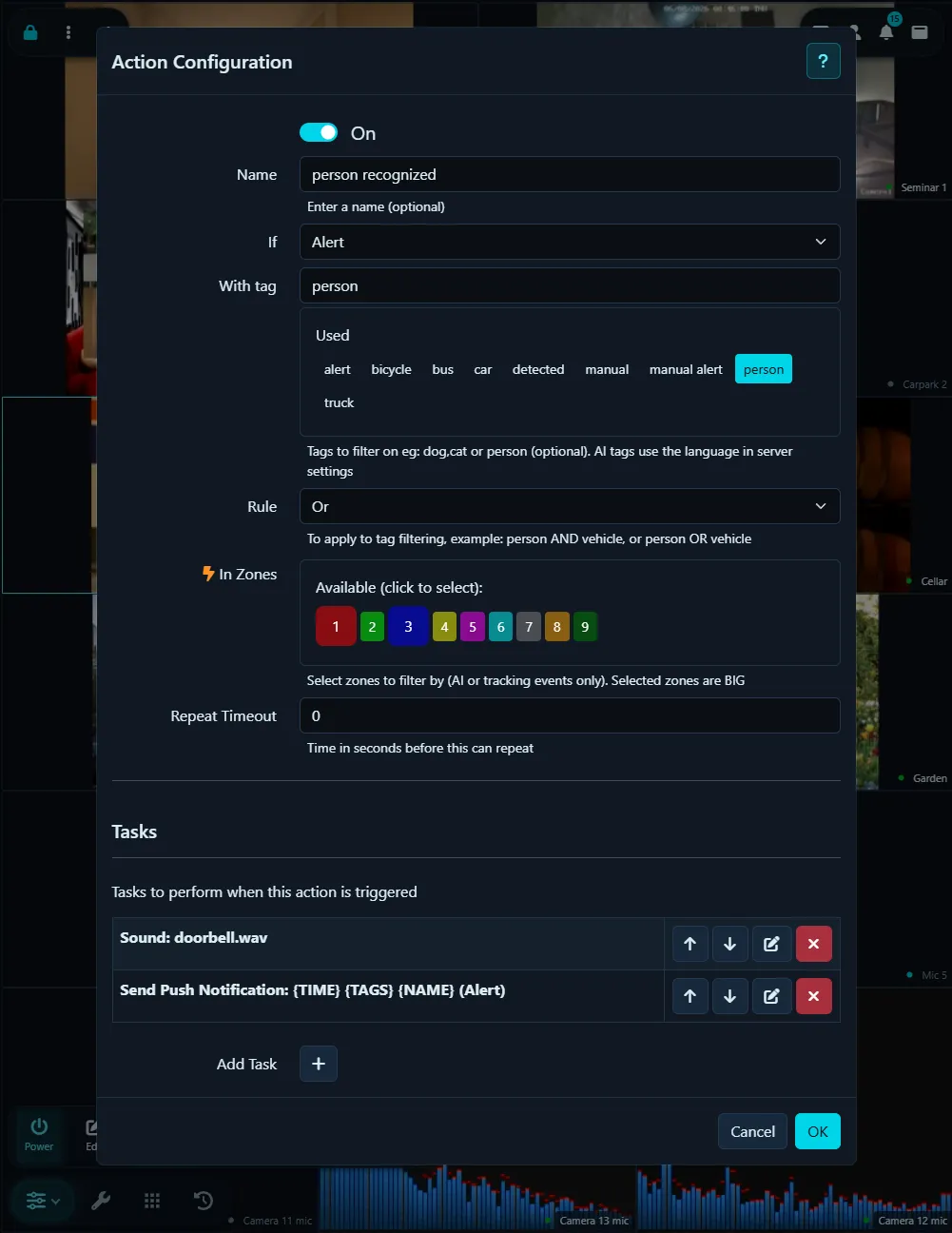
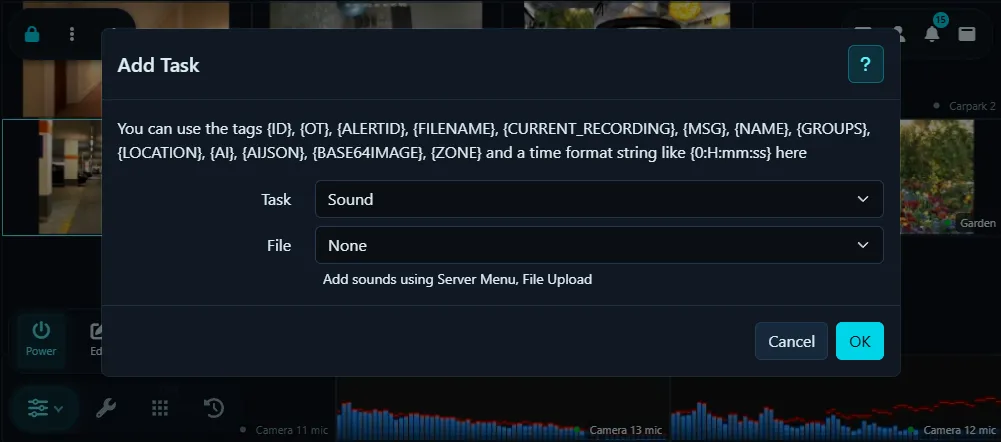
Ada berbagai macam peristiwa yang dapat memicu tindakan. Beberapa tindakan dapat dikaitkan dengan setiap peristiwa, dan Anda dapat menggabungkan berbagai tag dalam tindakan ini untuk membuat respons yang dinamis.
Mengonfigurasi Tindakan
- Aktif: Alihkan ini untuk mengaktifkan atau menonaktifkan tindakan. Atau, Anda dapat menggunakan Jadwal dan API dengan perintah seperti actionOn, actionOff, dan actionRun, menggunakan ID yang ditampilkan di atas.
- Nama: Nama opsional untuk tindakan.
- Jika: Pilih peristiwa yang tersedia (lihat di bawah).
- Dengan tag: (Peristiwa AI). Ini terutama digunakan dengan peristiwa AI. Misalnya, jika Anda memilih AI: Objek Ditemukan dan masukkan kucing di sini, tindakan akan dipicu hanya ketika seekor kucing terdeteksi. Perhatikan bahwa pencocokan tag didasarkan pada bahasa yang dipilih di Pengaturan Server - Umum.
- Aturan: Pilih apakah beberapa tag harus semuanya cocok (DAN) atau salah satu dapat cocok (ATAU).
- Dalam Zona: (Peristiwa AI). Tentukan zona gerakan (dari tab deteksi gerakan) untuk memfilter objek yang terdeteksi. Misalnya, dengan memilih zona 1 dan kucing sebagai tag, tindakan hanya akan dipicu ketika seekor kucing terdeteksi di zona 1. Biarkan kosong untuk memasukkan semua zona.
- Waktu tunggu pengulangan: Ini menekan peristiwa jika telah dimunculkan dalam interval ini dan juga mengatur ulang pengatur waktu. Misalnya, dengan 'Kendaraan terdeteksi' sebagai pemicu dan waktu tunggu 30 detik, peringatan akan dikirim sekali, dengan peringatan berikutnya dijeda hingga ada celah 30 detik dalam lalu lintas yang terdeteksi.
- Tambah tugas: Klik untuk menambah tugas. Anda dapat menetapkan beberapa tugas ke tindakan (v4.5.5.0+).
Tindakan Tersedia
Tindakan dapat merespons berbagai peristiwa sistem, perangkat, dan AI. Peristiwa yang dapat Anda atur tindakannya adalah:
- Server AI Down (Server AI telah mengembalikan kesalahan - peristiwa akan dipicu setelah permintaan gagal 3 kali dan tidak akan berulang hingga server kembali online)
- Server AI Aktif (Server AI telah keluar dari keadaan kesalahan)
- AI: Hasil Positif Tanya AI (Ditemukannya objek yang Anda cari)
- AI: Hasil Tanya AI (dipicu pada respons Tanya AI apa pun, positif atau tidak)
- AI: Respons Deskripsi Diterima (Gambar dijelaskan oleh AI - deskripsinya ada di tag {MESSAGE} dan {AIJSON})
- AI: Wajah Dikenali
- AI: Wajah Tidak Dikenali
- AI: Pelat Nomor Dikenali
- AI: Pelat Nomor Tidak Dikenali
- AI: Loitering Terdeteksi
- AI: Objek Ditemukan
- AI: Objek Tidak Ditemukan
- AI: Suara Dikenali (hanya mikrofon)
- Peringatan
- Peringatan Selesai
- Panggil respons URL diterima - Ini dipicu oleh respons yang Anda dapatkan saat tugas "Panggil URL" berjalan, memungkinkan Anda meresponsnya dengan tugas lain.
- Alert manual
- Gerakan terdeteksi
- Gerakan selesai
- Tidak ada - gunakan ini jika Anda ingin memicu tindakan sendiri dengan perintah "Tindakan: Jalankan" di jadwal
- Peristiwa ONVIF NYALA - gunakan ini untuk misalnya memulai dan menghentikan perekaman berdasarkan pembaruan keadaan logis ONVIF (memerlukan jenis detektor gerakan diatur ke ONVIF)
- Peristiwa ONVIF MATI
- Peristiwa ONVIF Diterima (dipicu pada peristiwa ONVIF apa pun dari kamera)
- Foto Diambil
- Preset PTZ Diterapkan
- Gagal menghubungkan kembali
- Perekaman gagal
- Perekaman selesai
- Perekaman dimulai
- Sumber Terputus
- Sumber terhubung kembali
- Sumber tertutup/ dimanipulasi
- Matikan Perangkat
- Nyalakan Perangkat
- Sistem: Diaktifkan
- Sistem: Dinonaktifkan
- Sistem: Tidak Ada UI yang Terhubung - saat sesi UI terakhir ditutup
- Sistem: Profil Diterapkan
- Sistem: UI Terhubung - saat seseorang membuka browser untuk melihat sistem Anda
- Sistem: UI Terputus - saat sesi ditutup (terjadi kurang lebih satu menit setelah browser terputus)
- Timelapse dimulai
- Timelapse dihentikan
Peristiwa plugin apa pun dan tugas kustom yang Anda tambahkan juga muncul di akhir daftar ini.
Mendeteksi Bermalas-malasan
Untuk mendeteksi loitering (orang atau objek yang tinggal di satu tempat selama periode waktu tertentu) Anda perlu mengonfigurasi hal berikut:
- Atur Server AI dalam Pengaturan Server
- Tambah Tindakan untuk AI: Loitering Terdeteksi
- Atur tag yang Anda cari - ini biasanya adalah orang tetapi Anda bisa menggunakan mobil untuk mendeteksi mobil yang diparkir di area terlalu lama atau koper untuk barang bawaan yang ditinggalkan atau kucing yang duduk di sofa Anda. Anda dapat menggunakan beberapa tag di sini misalnya mobil,bus,truk. Untuk daftar objek yang tersedia untuk dicari, lihat daftar kelas dalam Pengenalan Objek saat Anda mengedit Kamera.
- Tentukan zona tempat Anda ingin mencari objek. Gunakan tab Detektor untuk menggambar zona gerakan.
- Tentukan jumlah detik yang akan Anda toleransi untuk objek yang terdeteksi berada di zona.
- Tambah Tugas untuk dilakukan saat kondisi terpenuhi.
Catatan: Detektor loitering menggunakan pengaturan dari pengaturan pengenalan objek seperti periksa sudut dan overlay
Untuk apa yang digunakan untuk ini, termasuk tas yang ditinggalkan, kabel tripwire dan penghitungan orang, lihat Analitik keamanan video.
Menambahkan Peristiwa Kustom
Selain peristiwa yang telah ditentukan sebelumnya, Anda dapat membuat peristiwa kustom dengan menambahkan Tugas. Setelah tugas dibuat, tugas akan muncul dalam daftar Peristiwa. Anda kemudian dapat menyiapkan Tindakan untuk merespons tugas ini. Tugas dapat dipicu dari halaman Langsung di antarmuka pengguna (dengan memilih kamera dan kemudian mengklik ikon tugas di bawah kiri) atau melalui perintah Aksi: JALANKAN yang terdapat dalam Jadwal.
Tugas Kustom
Tugas adalah perintah yang dapat Anda lampirkan ke perangkat untuk memicu Tindakan secara manual. Tindakan dapat memanggil API pihak ketiga untuk melakukan tugas seperti membuka pintu, menyalakan lampu, memutar suara, dll. Untuk menambah, menghapus, dan menjalankan tugas, pilih perangkat di halaman LANGSUNG dan klik ikon tugas .
Menyiapkan tugas:
- Masukkan beberapa teks untuk menjelaskan tugas, misalnya "Nyalakan Lampu" dan klik tombol +. Klik OK
- Klik untuk menyunting perangkat menggunakan ikon sunting . Pilih panel Tindakan di editor menggunakan menu di atas kanan.
- Tambah tindakan. Pilih kondisi "Jika" menjadi tugas yang baru saja Anda buat (tugas ditampilkan di bagian bawah daftar tindakan yang tersedia) dan kemudian konfigurasi apa yang ingin Anda lakukan tugas tersebut.
- Klik OK
- Anda sekarang dapat memicu tindakan ini secara manual dari tampilan langsung dengan mengklik tombol tugas dan mengklik tombol panah Mulai di sebelah tugas.
Anda juga dapat memicu tugas melalui API Agent DVR.
Tugas Tersedia
Tugas adalah apa yang dilakukan tindakan ketika acaranya dipicu, mulai dari mengirim peringatan email atau notifikasi push hingga mengontrol perekaman di perangkat lain. Daftar tugas yang tersedia yang dapat Anda lakukan (di bawah Kemudian) adalah:
- Peringatan - memicu peringatan pada perangkat
- Beep - memainkan suara beep melalui speaker komputer Agent DVR
- Panggil URL - panggil URL apa pun dengan token otorisasi opsional. Anda dapat memanggil Agent DVR API di sini, atau mengirim peringatan ke Discord, Slack, ntfy dan layanan serupa (lihat Webhook). Jika Anda telah mencentang Lindungi API di pengaturan server, Anda harus menyediakan header otorisasi. Untuk melakukan ini, Anda harus menambahkan Akun Pengguna melalui Pengaturan Server dan memasukkan nilai Header Basic Auth:
- Jalankan Perintah
Untuk menambahkan perintah/skrip Anda sendiri, Anda dapat menambahkan file .bat atau .sh ke direktori Perintah. Anda kemudian dapat melewatkan parameter ke file batch. Misalnya, untuk menyalin semua foto ke akar drive D:
Buat file teks biasa berisi:
copy %1 D:\Simpan sebagai copyPhoto.bat (di linux gunakan .sh - Anda harus membuat file ini dapat dieksekusi menggunakan chmod +x) ke Agent/Commands
Kemudian tambahkan tindakan:
jika: "Foto Diambil"
kemudian: "Jalankan Perintah"
File: copyPhoto
Parameter: "{FILENAME}"
- Unggah rekaman saat ini ke Cloud - unggah rekaman saat ini ke penyedia cloud perangkat
- Penundaan - berhenti sebelum menjalankan tugas berikutnya
- Aktifkan / Nonaktifkan Tanya AI
- Aktifkan / Nonaktifkan Pengenalan Wajah
- Aktifkan / Nonaktifkan LPR
- Aktifkan / Nonaktifkan Pengenalan Objek
- Aktifkan / Nonaktifkan Patroli Saat (patroli PTZ pada perangkat)
- Aktifkan / Nonaktifkan pengenalan suara
- Unggah rekaman saat ini ke FTP - unggah rekaman saat ini ke server FTP perangkat
- Log - tulis pesan ke log Agent DVR
- MQTT - kirim pesan MQTT
- Gambar MQTT - kirim gambar langsung dalam byte jpeg ke topik
- Pesan Jaringan
- Perintah PTZ - pindahkan kamera ke preset atau jalankan perintah PTZ
- Kirim Email (dengan lampiran gambar opsional)
- Kirim Email dengan Video (tentukan durasi - ini termasuk buffer acara). v4.9.8.0+
- Kirim Notifikasi Push
- Kirim SMS
- Atur Area Detektor Gerakan (pilih Area yang Anda tentukan di Detektor)
- Tampilkan pesan - menampilkan pesan di browser web yang sedang dilihat
- Suara (di komputer Agent DVR)
- Suara (melalui kamera)
- Suara (melalui browser web)
- Mulai Rekaman Pada (beberapa perangkat) - akan merekam hingga dihentikan.
- Mulai streaming RTMP
- Mulai timelapse pada (beberapa perangkat)
- Berhenti merekam pada (beberapa perangkat)
- Berhenti streaming RTMP
- Berhenti timelapse pada (beberapa perangkat)
- Nyalakan Perangkat
- Matikan Perangkat
- Sistem: Terapkan Profil - beralih Profil
- Sistem: Arm
- Sistem: Disarm
- Tandai Rekaman - tambahkan tag ke rekaman saat ini
- Ambil Foto Saat (beberapa perangkat)
- Text to Speech (di komputer Agent DVR - memerlukan akun iSpyConnect.com karena teks dirender melalui panggilan layanan web)
- Text to Speech (melalui browser web)
- Text to Speech (melalui kamera)
- Aktifkan Trigger Adaptive Encode Pada (perangkat lain)
- Aktifkan Trigger Alert Pada (perangkat lain)
- Trigger Tanya AI (perangkat lain)
- Trigger Pengenalan Audio (perangkat lain)
- Pemicu deteksi aktif (perangkat lain)
- Pemicu pengenalan wajah (perangkat lain)
- Pemicu LPR (perangkat lain)
- Pemicu pengenalan objek (perangkat lain)
- Pemicu perekaman (dengan batas waktu) (perangkat lain). Ini akan merekam hingga pengaturan batas waktu perekaman pemicu pada tab Perekaman. Batas waktu ini disetel ulang dengan setiap panggilan tindakan pemicu perekaman.
- UI: Ubah Tampilan - beralih antarmuka yang terhubung ke tampilan yang berbeda
Menggunakan Tag
Tag dalam kolom Kemudian dari tindakan Agent DVR memungkinkan Anda membuat respons dinamis. Penting untuk diperhatikan bahwa beberapa tag bersifat spesifik konteks. Misalnya, {FILENAME} tidak tersedia untuk Peristiwa Peringatan, dan {AI} tidak tersedia jika acara tidak dihasilkan oleh Server AI.
- {ID}: ID objek, terlihat di bagian atas kiri editor saat menyunting kamera atau mikrofon di Agent.
- {OT}: ID jenis objek. 1 untuk Mikrofon, 2 untuk Kamera.
- {FILENAME}: Nama file. Berlaku untuk acara seperti Perekaman dimulai, Perekaman selesai, dan Snapshot diambil. Ini adalah jalur lokal lengkap ke file.
- {CURRENT_RECORDING}: Nama file perekaman saat ini. Jalur lokal lengkap ke file. (v5.0.6.0+)
- {MESSAGE}: Nama acara yang memicu tindakan, misalnya, "Alert manual".
- {EVENT}: Jenis acara.
- {NAME}: Nama perangkat (ditemukan pada tab Umum).
- {GROUPS}: Grup tempat perangkat berada (ditemukan pada tab Umum).
- {SERVER}: Nama server (dari Pengaturan Server).
- {ALERTID}: ID peringatan (-1 jika tidak ada peringatan terkait).
- {ALERTCOUNT}: Jumlah peringatan perangkat.
- {TIME} dan {DATE}: Waktu dan tanggal saat ini di server.
- {RECORDED}: "REC" jika perangkat merekam, jika tidak kosong.
- {TAGS}: Tag yang terkait dengan acara.
- {PLUGIN}: Pesan dari peristiwa plugin.
- {LOCATION}: Lokasi kamera (ditemukan pada tab Umum).
- {LEVEL} dan {DB}: Level gerakan atau audio. {DB} adalah level desibel untuk perangkat audio. Diukur saat tindakan dijalankan. (v4.3.7.0+)
- {AI}: Daftar terpisah koma dari objek terdeteksi dari AI, plat dari LPR, atau wajah terdeteksi dari Pengenalan Wajah.
- {AIJSON}: Data JSON yang dikembalikan dari AI atau LPR.
- {ZONE}: Zona yang memicu tindakan (kosong jika tidak menggunakan AI atau daftar CSV untuk beberapa zona seperti 1,2,3).
- {BASE64IMAGE}: URL data gambar langsung. Ini adalah byte yang disandikan base64 mentah, jadi format sesuai kebutuhan misalnya
p=data:image/jpeg;base64,{BASE64IMAGE}(Tersedia v4.5.9.0+). Gambar langsung diubah ukurannya menjadi lebar 640px. - {BASE64IMAGE-LG}: URL data gambar langsung. Ini adalah byte yang disandikan base64 mentah, jadi format sesuai kebutuhan misalnya
p=data:image/jpeg;base64,{BASE64IMAGE-LG}(Tersedia v6.0.8.0+). Gambar langsung diubah ukurannya menjadi lebar 1280px. - {BASE64IMAGE-NATIVE}: URL data gambar langsung. Ini adalah byte yang disandikan base64 mentah, jadi format sesuai kebutuhan misalnya
p=data:image/jpeg;base64,{BASE64IMAGE-NATIVE}(Tersedia v6.0.8.0+). Gambar langsung asli. - {TRIPCOUNT}, {TRIPCOUNTLEFT} dan {TRIPCOUNTRIGHT}: Penghitung penyeberangan kawat jebakan (total, kiri dan kanan) yang dijumlahkan di semua kawat jebakan pada kamera. 0 jika kamera tidak menggunakan detektor kawat jebakan. (v7.7.4.0+)
- {TRIPJSON}: Penghitung kawat jebakan sebagai JSON dengan rincian per-kawat, misalnya
{"left":3,"right":2,"total":5,"wires":[{"wire":1,"left":3,"right":2,"total":5}]}(v7.7.4.0+)
Misalnya, dengan acara AI: Wajah Dikenali, tugas Kemudian Ucapan ke Teks dengan teks
Halo {AI} akan menyapa setiap orang yang dikenali berdasarkan nama.
Catatan: Jika Anda menggunakan tag {BASE64IMAGE} dengan acara terkait file seperti "Foto Diambil" maka akan menggunakan gambar ukuran penuh dari file. Jika tidak, maka akan mengubah ukuran gambar tampilan langsung saat ini.
Setelah tindakan ditambahkan, kontrol tabel menampilkan ringkasan tindakan Anda. Tanda centang hijau menunjukkan tindakan yang aktif.
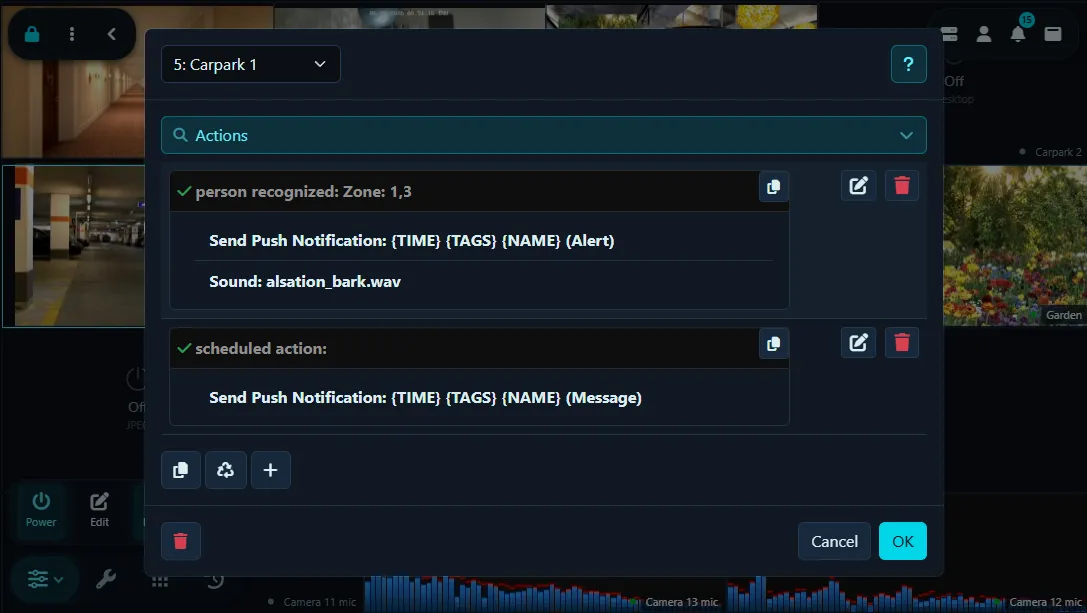
Anda dapat menggunakan penjadwal untuk mengaktifkan/menonaktifkan tindakan atau memicu tindakan. Misalnya, Anda mungkin menjadwalkan tindakan untuk mengirim email dengan dua gambar pada waktu tertentu.
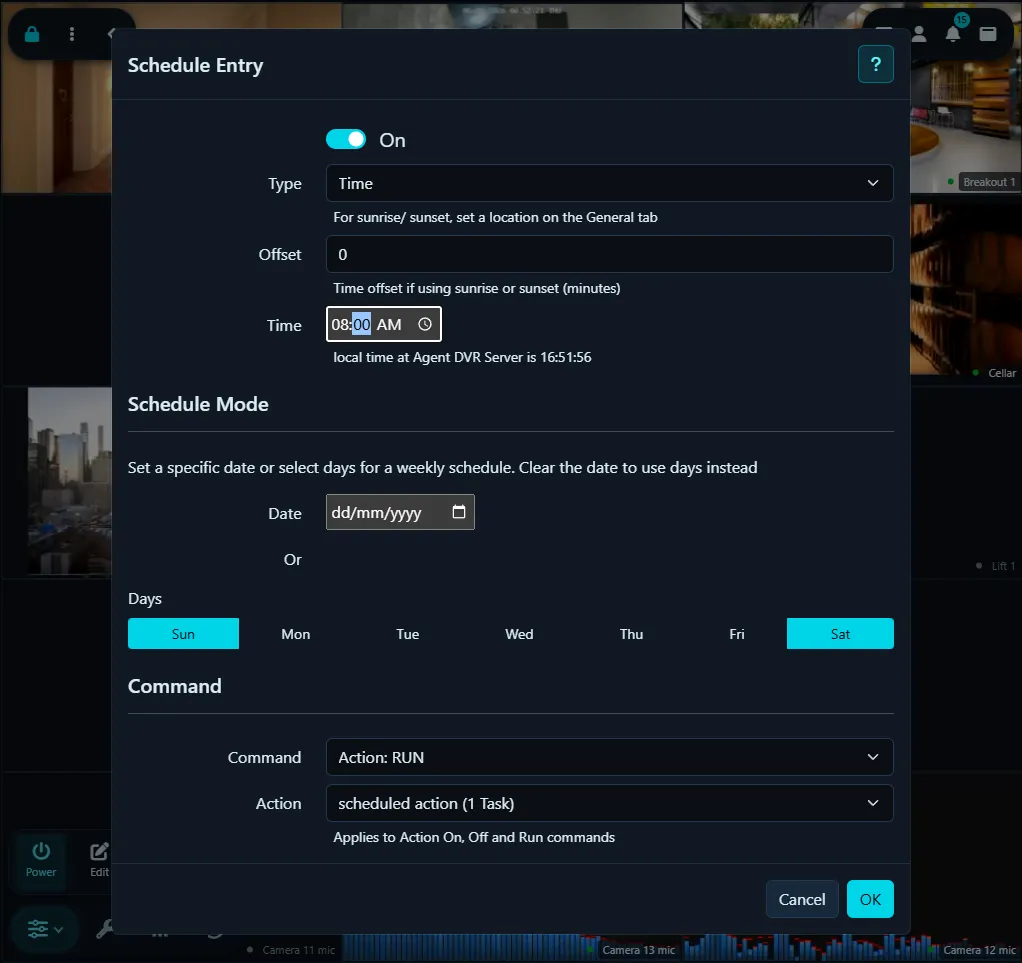
Dalam contoh ini, tindakan ditambahkan untuk mengirim email dengan 2 gambar, diatur ke acara Tidak ada. Kemudian entri jadwal dibuat untuk menjalankan tindakan tersebut pada pukul 08:00 pada hari Minggu dan Sabtu.