Tentang
Deteksi gerakan memantau feed kamera Anda untuk mencari Pergerakan sehingga Agent DVR dapat Rekam dan mengirimkan Peringatan hanya saat sesuatu benar-benar terjadi. Ini menghemat ruang disk, membuat rekaman jauh lebih cepat ditinjau, dan dapat memberi tahu Anda pada saat seseorang memasuki jalan masuk Anda atau kendaraan tiba di luar.
Deteksi gerakan di Agent DVR memainkan peran penting dalam memulai Peringatan dan memfasilitasi pemrosesan AI. Anda dapat mengonfigurasi Agent DVR untuk Rekam saat deteksi gerakan atau saat Peringatan dipicu. Untuk mengatur opsi ini, navigasikan ke menu Perekaman dan lihat pengaturan Mode. Selain itu, deteksi gerakan dapat digunakan untuk mengaktifkan berbagai Tindakan.
Penting untuk dicatat bahwa deteksi gerakan terkadang dapat menyebabkan Peringatan palsu karena ketidakmampuannya membedakan antara pergerakan objek aktual dan faktor lingkungan seperti angin, hujan, atau perubahan Kecerahan. Untuk mengurangi Peringatan palsu semacam itu, Anda dapat meningkatkan akurasi deteksi gerakan dengan mengintegrasikan Agent DVR dengan CodeProject.AI untuk penyaringan Peringatan yang lebih canggih.
Menyiapkan Deteksi Gerakan
Zona gerakan memungkinkan Anda untuk fokus deteksi pada area yang penting, seperti pintu masuk, jalan masuk, atau jalur taman, sambil mengabaikan area yang ramai seperti jalan raya atau pohon yang bergoyang yang menyebabkan peringatan palsu.
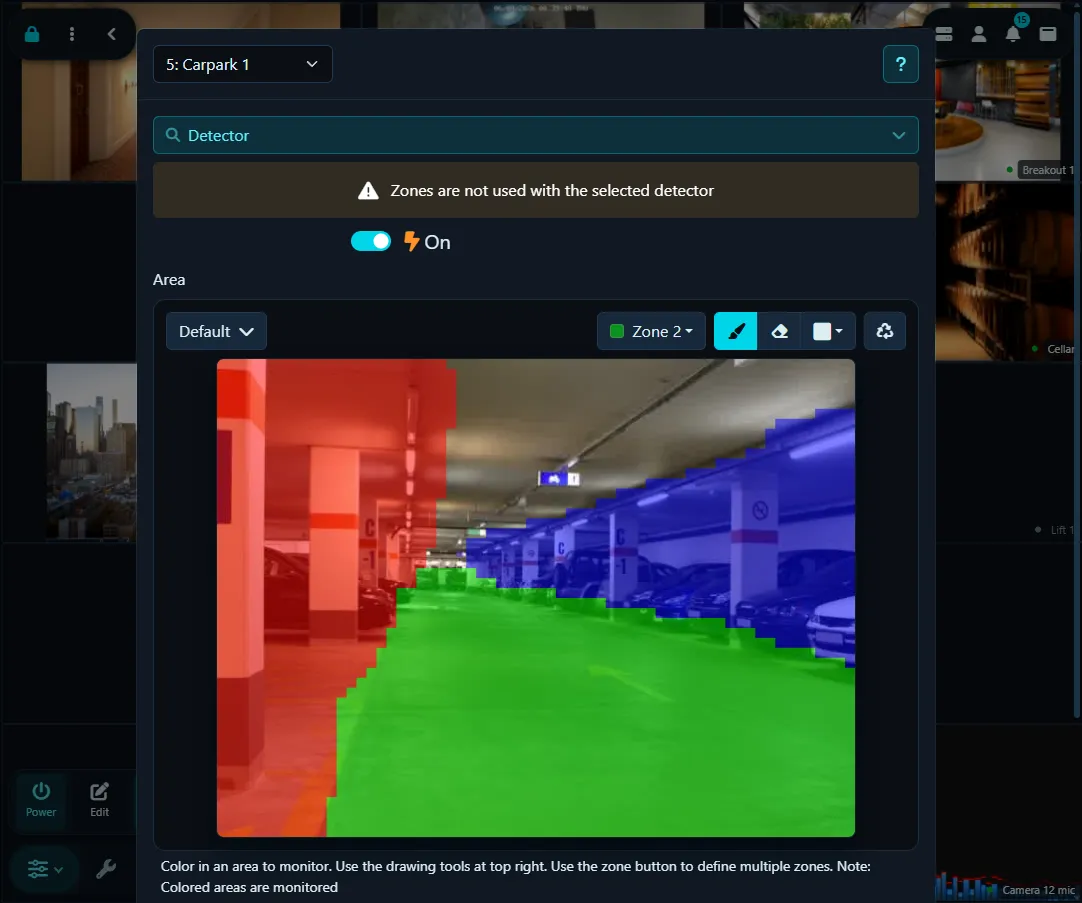
Kontrol area detektor gerakan di Agent DVR dapat diakses dengan mengedit kamera dan memilih Detektor dari menu kanan atas. Untuk menyiapkan detektor, Anda mulai dengan menentukan zona yang akan dipantau. Agent DVR mendukung hingga 9 zona, masing-masing diwakili oleh warna berbeda, dapat dipilih melalui dropdown Zona. Untuk membuat zona, klik pada alat pena dan gambar di atas pratinjau video. Gunakan tombol tikus kiri atau sentuhan untuk menggambar, dan di desktop, tombol tikus kanan untuk menghapus. Alat gagang pena menyesuaikan ukuran gagang pena gambar, sedangkan alat penghapus menghapus area yang digambar. Alat atur ulang dapat digunakan untuk mengisi seluruh area dengan zona yang dipilih. Agent DVR kemudian memantau area berwarna ini untuk gerakan.
- Diaktifkan: Aktifkan atau nonaktifkan penggunaan detektor.
- Detektor: Pilih jenis detektor gerakan dan konfigurasi menggunakan tombol . Berbagai detektor gerakan dijelaskan di bagian masing-masing.
- Overlay: Tampilkan atau sembunyikan overlay deteksi gerakan di video langsung.
- Warna: Sesuaikan warna overlay deteksi gerakan (tidak berlaku untuk semua detektor).
- Blur: Pixelate objek yang terdeteksi di video langsung, berguna untuk privasi.
- Waktu tunggu: Tetapkan durasi (dalam detik, antara 1 dan 60, default adalah 3) kamera tetap dalam keadaan gerakan setelah mendeteksi gerakan berhenti. Ini membantu mengurangi peristiwa pengulangan cepat.
Menggunakan Zona
Zona sangat penting untuk detektor AI (Wajah/LPR/Pengenalan Objek) dan detektor pelacakan objek (seperti trip wire, kecepatan, pelacakan objek). Anda dapat memilih zona mana yang akan memicu peringatan dalam konfigurasi detektor, atau menentukan Tindakan untuk peringatan di zona spesifik.
Detektor sederhana mengaktifkan peringatan jika gerakan yang cukup terdeteksi di semua zona.
Beberapa jenis detektor tidak menggunakan pengaturan zona, seperti MQTT, ONVIF, atau gerakan dipicu melalui panggilan API.
Menggunakan Area Gerakan
Area gerakan adalah grup zona yang dapat dikonfigurasi yang dapat Anda beri nama dan simpan untuk digunakan di masa depan. Untuk menyimpan konfigurasi zona gerakan Anda saat ini sebagai area baru, klik ikon edit di sebelah Area. Peralatan ini memungkinkan Anda menambah, menyunting, dan menghapus area.
Untuk menerapkan area gerakan saat memindahkan kamera PTZ ke posisi Preset PTZ (menggunakan antarmuka Agent DVR):
- Buat dan simpan konfigurasi zona gerakan baru dengan nama spesifik, seperti "carpark".
- Tambah Tindakan baru:
Jika: "Preset PTZ Diterapkan"
Pilih Perintah Preset PTZ (misalnya, "Go Preset 1"). Catatan: Kamera Anda harus mendukung preset PTZ agar ini berfungsi.
Klik untuk Menambah Tugas:
Tugas: "Tetapkan Area Deteksi Gerakan"
Pilih area baru Anda ("carpark").
Klik OK dua kali. Sekarang, kapan pun Anda memilih preset, atau jika Agent DVR menetapkan preset melalui penjadwalan atau peristiwa lain, area gerakan ini akan diterapkan secara otomatis.
Anda juga dapat mengubah area detektor gerakan menggunakan Penjadwal. Fitur ini memungkinkan konfigurasi zona gerakan yang berbeda tergantung pada waktu dalam sehari, minggu, atau tanggal spesifik.
Detektor Sederhana
Sederhana
Detektor Sederhana mengidentifikasi segala jenis pergerakan dalam bidang pandang kamera. Detektor ini menggunakan sangat sedikit CPU (hanya detektor ONVIF, yang bergantung pada kamera itu sendiri, yang menggunakan lebih sedikit). Pergerakan yang terdeteksi disorot dalam merah, memungkinkan Anda dengan mudah membedakan sumber pergerakan dalam adegan. Ini adalah pilihan bawaan yang baik untuk sebagian besar kamera, dan berpasangan dengan baik dengan Server AI untuk menyaring peringatan palsu.
- Lanjutan: Untuk pengaturan dan opsi tambahan, lihat bagian lanjutan di bawah.
- Sensitivitas: Sesuaikan tingkat pergerakan yang diperlukan untuk memicu deteksi. Menetapkan nilai minimum dan maksimum dapat menyempurnakan deteksi; misalnya, nilai maksimum 80 dapat membantu mengabaikan perubahan kecerahan skala besar. Angka di bawah penggeser mewakili persentase piksel yang berubah.
- Gain: Terapkan pengali ke piksel yang berubah untuk meningkatkan atau menurunkan sensitivitas deteksi pergerakan.
Detektor Objek HAAR
Metode ini menggunakan berkas yang dikenal sebagai kaskade HAAR untuk mengenali objek dalam umpan video. Namun, Anda mungkin mencapai hasil yang lebih baik menggunakan Detektor Sederhana bersama dengan Server AI.
- Ukuran Frame: Pilih ukuran frame untuk diproses. Frame yang lebih kecil mengurangi penggunaan CPU tetapi mungkin kurang akurat.
- Interval Deteksi: Tentukan frekuensi pemrosesan frame, dalam milidetik. Misalnya, 200 sama dengan 5 kali per detik, dan 1000 sama dengan sekali per detik.
- Batas Lebar dan Batas Tinggi: Tentukan rentang ukuran objek untuk dideteksi oleh Agent DVR, dinyatakan sebagai persentase dari lebar atau tinggi frame. Menyesuaikan penggeser ini akan menampilkan overlay di video, yang menunjukkan rentang ukuran objek yang ditargetkan.
- Gunakan GPU: Opsi untuk menggunakan GPU untuk pemrosesan, tersedia hanya jika GPU Anda mendukung Cuda dan driver yang diperlukan telah dipasang.
- Berkas: Pilih berkas Kaskade HAAR untuk mengonfigurasi detektor objek. Berkas default disediakan untuk mendeteksi wajah dan wajah kucing.
- Kondisi Peringatan dan Jumlah Peringatan: Konfigurasi Agent DVR untuk menghasilkan peringatan berdasarkan deteksi objek tergantung pada jumlah objek yang terdeteksi. Misalnya, untuk memicu peringatan saat mengenali wajah, atur kondisi menjadi "Lebih Dari" dan Jumlah Peringatan menjadi 0.
- Zona Peringatan: Tentukan zona gerakan yang akan disertakan dalam area pemantauan.
- Periksa Sudut: Untuk detail lebih lanjut, lihat Memeriksa Sudut.
Pemeriksaan Sudut
Agent DVR menggunakan metode canggih untuk menentukan apakah objek yang terdeteksi harus memicu Peringatan atau Tindakan berdasarkan Konfigurasi Zona Anda. Aplikasi melakukan ini dengan memeriksa titik pusat objek yang terdeteksi dan, secara opsional, kisi yang meluas ke sudut-sudut kotak pembatas objek. Anda dapat menyesuaikan fitur ini dengan menetapkan persentase yang mewakili jarak dari titik pusat ke sudut kotak pembatas untuk pemeriksaan zona. Pada dasarnya, pengaturan 0 berarti hanya titik pusat yang diperiksa, 100 memeriksa hingga semua sudut, dan 50 memeriksa titik tengah antara pusat dan setiap sudut persegi pembatas. Jika Anda menerima banyak notifikasi Peristiwa di mana objek tampaknya tidak berada dalam zona yang ditentukan, maka menetapkan Periksa Sudut ke 0 bisa bermanfaat.
MQTT
Anda memiliki kemampuan untuk memulai deteksi gerakan dari server MQTT Anda. Pertama, pastikan bahwa Anda telah menyiapkan MQTT dengan tepat. Kemudian, untuk memicu deteksi objek, cukup kirimkan perintah yang ditunjukkan di layar konfigurasi detektor ke saluran NAMA_SERVER/Perintah di mana NAMA_SERVER adalah nama server Anda (ditampilkan di Menu server yang dapat Anda edit di Pengaturan). Integrasi ini memungkinkan sistem deteksi gerakan yang lebih serbaguna dan responsif, memanfaatkan kemampuan server MQTT Anda.
ONVIF
Banyak perangkat yang kompatibel dengan ONVIF dilengkapi dengan kemampuan deteksi gerakan mereka sendiri. Saat Anda memilih mode ini dan memasangkannya dengan kamera yang mendukung ONVIF (menggunakan tipe koneksi ONVIF di Agent), Agent DVR akan mengandalkan perangkat itu sendiri untuk memberikan peristiwa deteksi gerakan dan memicu tindakan berdasarkan hal tersebut. Karena analisis terjadi di kamera, ini adalah opsi paling ringan untuk CPU server. Jika Anda mengalami masalah dengan fungsi ini, disarankan untuk memeriksa log (dapat diakses di /logs.html pada server lokal) karena ada kemungkinan kamera Anda mungkin tidak mendukung deteksi ONVIF. Untuk informasi lebih lanjut tentang mengonfigurasi pengaturan ini, silakan lihat Pengaturan ONVIF Server.
- Batas Waktu Peristiwa: Waktu dalam detik untuk menunggu sebelum mengatur ulang status gerakan. Tetapkan ini lebih tinggi dari interval pemberitahuan peristiwa kamera Anda.
Detektor Orang
Metode ini menggunakan algoritma khusus yang dirancang khusus untuk mendeteksi pejalan kaki. Namun, Anda mungkin menemukan bahwa menggunakan Detektor Sederhana dan mengintegrasikan AI untuk penyaringan peringatan memberikan hasil yang lebih baik.
- Gunakan GPU: Tentukan apakah akan menggunakan GPU untuk pemrosesan, tersedia hanya jika GPU Anda mendukung Cuda dan driver yang diperlukan telah dipasang.
- Ukuran Frame: Pilih ukuran frame untuk pemrosesan. Perhatikan bahwa frame yang lebih kecil kurang intensif CPU tetapi mungkin menghasilkan hasil yang kurang akurat.
- Interval Deteksi: Tetapkan frekuensi pemrosesan frame, dalam milidetik. Misalnya, 200 sama dengan 5 kali per detik, sementara 1000 sama dengan sekali per detik.
- Kondisi Peringatan dan Jumlah Peringatan: Konfigurasi kriteria untuk menghasilkan peringatan berdasarkan jumlah orang yang terdeteksi. Misalnya, untuk memicu peringatan saat orang terdeteksi, tetapkan kondisi ke "Lebih Dari" dan masukkan 0 di bidang Jumlah Peringatan.
- Zona peringatan: Pilih zona gerakan spesifik yang harus dipantau dalam area deteksi.
- Periksa Sudut: Untuk pengaturan lebih detail, lihat Memeriksa Sudut.
- Tingkat kepercayaan: Tingkat kepercayaan minimum yang diperlukan agar deteksi diperhitungkan.
Reolink
Beberapa kamera Reolink menyediakan titik akhir API yang dapat diambil oleh Agent DVR untuk menerima status Gerakan atau Peringatan AI. Jika kamera Anda mendukung fitur ini, Anda dapat menggunakan Detektor ini. Untuk memeriksa apakah kamera Anda memiliki kemampuan ini, coba akses URL: http://[IP ADDRESS]/api.cgi?cmd=GetMdState&channel=0&rs=Get&user=[USERNAME]&password=[PASSWORD] (ganti [IP ADDRESS], [USERNAME], dan [PASSWORD] dengan Alamat IP kamera dan kredensial masuk Anda). Koneksi yang berhasil akan menampilkan teks berformat JSON daripada halaman kesalahan.
- Interval: Tentukan frekuensi Agent DVR mengambil data Peringatan atau Gerakan dari kamera Anda.
- Saluran: Saluran yang akan diambil. Gunakan 0 untuk kamera mandiri; saluran mungkin berbeda pada NVR.
- Mode: Pilih antara 'Gerakan' dan 'AI'. Kedua mode memicu acara Detektor Gerakan di Agent DVR, yang dapat digunakan untuk Perekaman (atur mode perekaman ke Deteksi). Opsi 'AI' memicu deteksi gerakan jika kamera mengidentifikasi Kelas Objek tertentu (seperti dog_cat, face, people, vehicle).
- Gunakan SSL: Hubungkan ke kamera melalui HTTPS.
Anda dapat Mengkonfigurasi Tindakan untuk melakukan tugas ketika Objek yang ditandai sebagai dog_cat, face, people, atau vehicle Terdeteksi.
Catatan: Untuk mengaktifkan fitur AI, Anda mungkin perlu mengaktifkan Pelacakan di antarmuka web kamera dan mengatur Parameter ukuran Objek minimum dan maksimum. Agent DVR kemudian akan menandai Rekaman Anda dengan Objek yang diidentifikasi oleh Reolink.
Hikvision
Kamera Hikvision menyediakan titik akhir ISAPI yang dapat dipantau Agent DVR untuk menerima status peringatan gerakan atau AI. Jika kamera Anda mendukung fitur ini, Anda dapat menggunakan detektor ini. Periksa dokumentasi kamera Anda untuk melihat apakah fitur ini didukung.
- Gunakan SSL: Apakah akan menggunakan SSL untuk koneksi.
- Port: Agent akan menggunakan port 80 atau 443 tergantung pada Gunakan SSL tetapi Anda dapat mengganti pengaturan tersebut di sini.
- Saluran: Saluran yang digunakan kamera Anda - untuk kamera ini akan menjadi 1 tetapi jika Anda memiliki Hikvision NVR mungkin berbeda
- Sensitivitas: Nilai antara 0 (paling tidak sensitif) hingga 100 (paling sensitif) untuk detektor gerakan.
Catatan: ketika detektor ini dimulai, Agent DVR mengaktifkan deteksi gerakan pada kamera dan menerapkan nilai Sensitivitas di atas padanya. Ini tidak mengubah apa pun yang lain pada kamera - zona deteksi, jadwal, dan konfigurasi peristiwa pintar dibiarkan seperti adanya. Jika Anda tidak ingin sensitivitas diubah, atur penggeser agar sesuai dengan nilai yang sudah dikonfigurasi pada kamera Anda. Jika Anda tidak ingin Agent DVR menulis ke kamera sama sekali, gunakan detektor ONVIF sebagai gantinya, yang hanya mendengarkan peristiwa.
Kamera-kamera ini juga dapat mendeteksi peristiwa lain (seperti penyeberangan garis, intrusi, loitering, atau masuk wilayah). Agent DVR memetakan setiap peristiwa ke kategori bernama dan memicu peristiwa "AI Object Found" yang diberi tag dengan nama kategori tersebut, misalnya: Line Crossing Detection, Intrusion Detection, Region Entrance, Region Exit, Loitering, Parking, Unattended Baggage. Tambahkan tindakan di bawah "AI Object Found" dan gunakan tag ini untuk memfilternya. Untuk melihat peristiwa mana yang dihasilkan kamera Anda, atur Pencatatan Log ke Debug dalam Pengaturan Server dan periksa log dalam menu server.
Untuk mendapatkan peringatan hanya ketika orang terdeteksi: di antarmuka web kamera itu sendiri, aktifkan peristiwa pintar (seperti Intrusion Detection atau Line Crossing) dengan tipe target diatur ke Human (pada model AcuSense), kemudian tambahkan tindakan pada "AI Object Found" yang difilter menurut tag peristiwa tersebut. Atau, gunakan Pengenalan Objek Agent DVR sendiri dengan filter orang - yang berfungsi dengan detektor apa pun dan kamera apa pun.
Dibandingkan dengan detektor ONVIF: ONVIF melaporkan gerakan generik on/off dan tidak pernah mengubah konfigurasi kamera, sementara detektor Hikvision menampilkan tipe peristiwa pintar individual kamera agar Anda dapat bertindak terhadapnya secara terpisah. Pada kamera Hikvision, gunakan detektor ini jika Anda menginginkan peristiwa AI kamera; gunakan ONVIF jika Anda hanya menginginkan deteksi gerakan dasar.
Deteksi Kecepatan
Metode ini menggunakan informasi adegan yang Anda berikan untuk melacak objek yang bergerak, memperkirakan kecepatan mereka, dan menghasilkan peringatan jika objek bergerak terlalu cepat atau terlalu lambat.
- Lanjutan: Untuk pengaturan yang lebih detail, lihat bagian lanjutan di bawah.
- Batas lebar dan Batas tinggi: Tentukan rentang ukuran untuk deteksi objek dalam adegan, dengan nilai dinyatakan sebagai persentase lebar atau tinggi adegan. Menyesuaikan slider ini akan menampilkan overlay pada video, menunjukkan rentang ukuran target objek.
- Pergerakan min: Tetapkan jarak minimum yang harus ditempuh objek untuk dianggap bergerak, berdasarkan persentase lebar adegan.
- Waktu minimum: Tentukan durasi waktu objek harus bergerak untuk dilacak, dalam persepuluhan detik (misalnya, 1 = 0,1 detik, 10 = 1 detik).
- Satuan Kecepatan: Pilih satuan yang digunakan untuk menampilkan kecepatan pada hamparan.
- Batas Kecepatan: Tentukan batas bawah dan atas deteksi kecepatan. Gerakan di luar rentang ini akan memicu peristiwa deteksi gerakan.
- Jarak Horizontal dan Jarak Vertikal: Masukkan jarak total di seluruh adegan dalam meter. Agent DVR menggunakan pengukuran ini untuk menghitung kecepatan objek yang bergerak.
- Zona peringatan: Pilih zona gerakan mana yang termasuk dalam area pemantauan.
- Periksa Sudut: Untuk pengaturan tambahan, lihat Memeriksa Sudut.
Pelacakan Objek
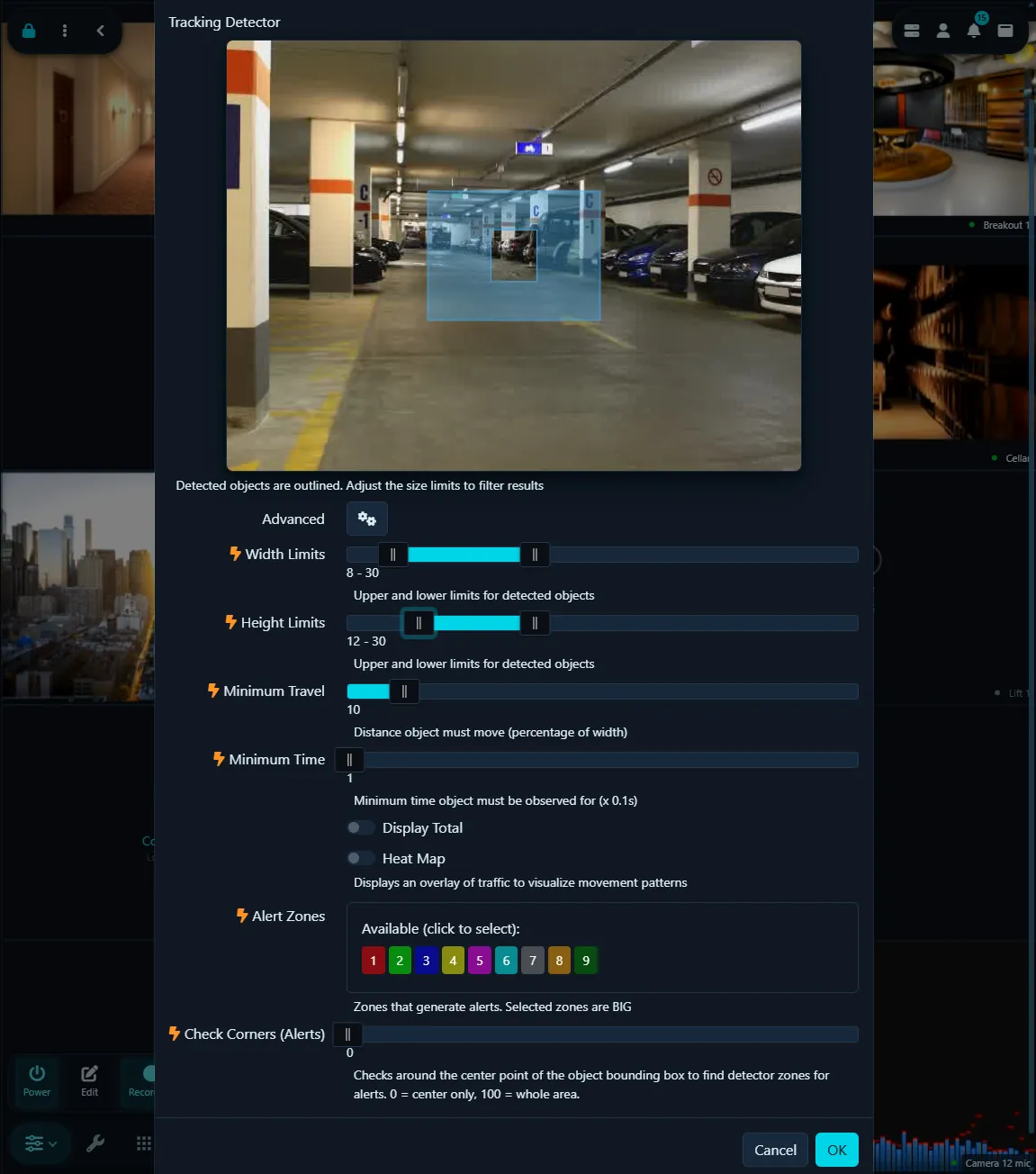
Detektor ini mengidentifikasi dan melacak objek bergerak, memicu peristiwa deteksi gerakan berdasarkan durasi kehadiran mereka di adegan dan jarak yang mereka tempuh.
- Lanjutan: Untuk pengaturan dan opsi yang lebih terperinci, lihat bagian lanjutan di bawah.
- Batas lebar dan Batas tinggi: Tentukan rentang ukuran untuk deteksi objek, dengan nilai diberikan sebagai persentase dari lebar atau tinggi adegan. Menyesuaikan penggeser ini akan menampilkan representasi visual dari rentang ukuran objek yang ditargetkan di video.
- Pergerakan min: Tentukan jarak minimum yang harus dilalui objek untuk dikenali sebagai objek bergerak, relatif terhadap lebar adegan.
- Waktu minimum: Atur durasi waktu minimum objek harus bergerak untuk dipertimbangkan dalam pelacakan, dalam per sepuluh detik (misalnya, 1 = 0,1 detik, 10 = 1 detik).
- Tampilkan Total: Tambahkan penghitung ke feed video langsung untuk melacak objek bergerak.
- Peta panas: Visualisasikan pola pergerakan dari waktu ke waktu dengan menambahkan garis ke objek yang dilacak.
- Zona peringatan: Pilih zona gerakan mana yang harus dimasukkan dalam area pemantauan.
- Periksa Sudut: Untuk informasi tambahan, lihat Memeriksa Sudut.
Saat Agent DVR memantau dan melacak pergerakan di adegan, ia menampilkan persegi panjang berwarna di sekitar objek yang terdeteksi. Warna-warna memiliki makna berikut:
- Putih: Objek baru saja terdeteksi dan sedang dipertimbangkan.
- Kuning: Objek terdeteksi selama beberapa bingkai.
- Jeruk: Objek telah bergerak setidaknya selama waktu minimum yang ditentukan dalam pengaturan pelacakan.
- Merah: Objek telah memenuhi semua persyaratan pelacakan untuk memicu peristiwa deteksi gerakan.
Kawat Jerat
Detektor ini mengenali dan melacak objek yang bergerak, memicu acara deteksi gerakan saat mereka menyeberangi kawat pemicu yang telah ditentukan di adegan. Gunakan untuk deteksi penyeberangan garis, misalnya untuk mendapatkan peringatan saat seseorang menyeberangi garis pagar atau masuk melalui pintu gerbang. Untuk menambahkan kawat pemicu, cukup klik dan seret di video langsung. Anda dapat membuat hingga 10 kawat pemicu. Untuk menghapus kawat pemicu, klik dan seret salah satu titiknya keluar dari adegan.
Arah: sebuah kawat tripwire memiliki arah, ditunjukkan oleh kepala panah (v7.7.4.0+). Melihat sepanjang kawat dari titik tempat Anda mulai menggambar menuju kepala panah, Kiri dan Kanan adalah dua sisi kawat; editor melabeli mereka L dan R. Objek yang melintasi ke sisi kiri adalah penyeberangan Kiri, ke sisi kanan penyeberangan Kanan. Untuk menukar sisi mana yang mana, seret dua titik akhir kawat untuk menukarnya, atau hapus dan gambar lagi ke arah sebaliknya. Ini bekerja sama untuk kawat horizontal, vertikal dan diagonal. Kawat yang digambar sebelum v7.7.4.0 mempertahankan perilaku Kiri/Kanan yang mereka miliki.
- Lanjutan: Untuk pengaturan dan opsi yang lebih terperinci, lihat bagian lanjutan di bawah.
- Batas lebar dan Batas tinggi: Tetapkan rentang ukuran objek yang akan dideteksi, dengan nilai dinyatakan sebagai persentase dari lebar atau tinggi adegan. Menyesuaikan penggeser ini akan menampilkan representasi visual dari rentang ukuran target pada video.
- Pergerakan min: Tentukan jarak minimum yang harus ditempuh objek untuk dikenali sebagai objek yang bergerak, relatif terhadap lebar adegan.
- Waktu minimum: Tentukan durasi waktu minimum objek harus bergerak untuk dilacak, dalam persepuluh detik (misalnya, 1 = 0,1 detik, 10 = 1 detik).
- Ulangi pemicu: Aktifkan ini untuk memungkinkan objek memicu kawat pemicu yang sama beberapa kali. Secara default, objek hanya dapat memicu kawat pemicu sekali.
- Arah Perhitungan: Hitung objek yang melintasi kawat tripwire dalam arah ini: Kiri, Kanan, Keduanya (perhitungan kiri dan kanan terpisah) atau Total (satu perhitungan gabungan). Jumlah ditampilkan pada video langsung di sebelah setiap kawat tripwire dan dapat diekspor (lihat di bawah). Atur ke Tidak Ada untuk menonaktifkan perhitungan.
- Atur Ulang Perhitungan: Atur semua penghitung penyeberangan kembali ke nol. Penghitung juga diatur ulang saat kamera dimulai ulang.
- Arah Peringatan: Buat peringatan saat kawat tripwire disilangkan dalam arah ini, atau Keduanya untuk segala arah. Atur ke Tidak Ada untuk menghitung tanpa mengingatkan.
- Zona peringatan: Pilih zona gerakan mana yang termasuk dalam area pemantauan.
- Periksa Sudut: Untuk informasi tambahan, lihat Memeriksa Sudut.
Menghitung orang dan mengekspor perhitungan
Untuk menghitung orang (atau kendaraan) yang melewati pintu atau gerbang, atur Arah Perhitungan ke Keduanya dan gambar kawat melintasi pintu sehingga "masuk" berada di satu sisi dan "keluar" di sisi lain; label L dan R di editor menunjukkan mana yang mana. Penyeberangan terdaftar ketika pusat objek yang dilacak melewati kawat. Penyeberangan yang terjadi sebelum objek memenuhi persyaratan Waktu minimum dan Pergerakan min ditahan dan dihitung segera setelah objek memenuhinya, jadi kawat di dekat tepi layar masih berfungsi, tetapi berikan kawat sebanyak ruang yang Anda bisa di kedua sisi dan pertahankan Pergerakan min dan Waktu minimum rendah untuk pintu yang ramai. (v7.7.4.0+)
Perhitungan tersedia di tiga tempat:
- Tag tindakan: gunakan {TRIPCOUNT}, {TRIPCOUNTLEFT}, {TRIPCOUNTRIGHT} dan {TRIPJSON} dalam tindakan apa pun pada kamera, misalnya tugas MQTT atau Panggil URL pada peristiwa Peringatan. Atur Arah Peringatan di atas ke arah yang ingin Anda tindaklanjuti dan, di tab Peringatan kamera, atur Mode atur ulang ke Interval dengan Interval 1 detik sehingga penyeberangan berturut-turut tidak digabungkan menjadi satu peringatan (nilai default 60 detik akan mengabaikan siapa pun yang mengikuti dalam satu menit).
- Peristiwa MQTT: dengan Peristiwa MQTT diaktifkan pada kamera, setiap penyeberangan yang dihitung menerbitkan pesan ke SERVER/cameras/NAMA/tripwire berisi nomor kawat, arah dan total berjalan, dan total saat ini dipublikasikan (disimpan) ke SERVER/cameras/NAMA/tripwire_left, tripwire_right dan tripwire_total. Lihat MQTT Otomatis.
- Home Assistant: dengan Penemuan Home Assistant diaktifkan kamera mendapatkan sensor Jumlah Kiri, Jumlah Kanan dan Jumlah Total.
Untuk mengatur ulang penghitung dari otomasi (misalnya tengah malam) panggil perintah API resettripwires, misalnya
http://localhost:8090/command/resettripwires?ot=2&oid=1Untuk ide-ide tentang penggunaan kabel pemicu dengan kehadiran berkelanjutan, deteksi gangguan, dan peta panas, lihat Analitik keamanan.
Melalui API
Untuk memulai deteksi gerakan untuk sebuah kamera menggunakan panggilan API, Anda harus menentukan jenis objek (ot) dan ID objek (oid). Sebagai contoh, untuk sebuah kamera (ot=2) dengan ID 1 (oid=1; ID ini ditampilkan di bagian atas kontrol edit saat menyunting sebuah perangkat), panggilan API harus disusun sebagai berikut:
http://localhost:8090/command/detect?ot=2&oid=1Pengaturan Lanjutan
Pengaturan bawaan untuk detektor umumnya cocok untuk sebagian besar adegan, tetapi Anda dapat menyetelnya dengan lebih halus untuk performa yang ditingkatkan jika diperlukan.
- Penganalisis: Penganalisis yang tersedia saat ini adalah pengurangan latar belakang CNT, yang dikenal karena akurasi tinggi dan penggunaan CPU rendah.
- Ukuran Frame: Pilih ukuran frame untuk pemrosesan. Frame yang lebih kecil mengurangi penggunaan CPU dan mungkin benar-benar meningkatkan pelacakan karena pengurangan kebisingan.
- Pelacak: Pilih pelacak OpenCV untuk pelacakan objek. Opsi mencakup:
- MOSSE: Pelacak ini menawarkan penggunaan CPU paling rendah tetapi akurasi paling rendah.
- CSRT: Opsi paling akurat, tetapi juga menggunakan lebih banyak CPU (bawaan).
- Maks. objek: Tetapkan batas pada jumlah objek untuk dilacak secara bersamaan. Lebih banyak objek berarti penggunaan CPU lebih tinggi.
- Interval Deteksi: Tentukan frekuensi pemrosesan frame untuk deteksi gerakan, dalam milidetik (misalnya, 200 untuk 5 kali per detik, 1000 untuk sekali per detik).
- Interval pelacakan: Tetapkan frekuensi pemrosesan pelacak. Interval yang lebih tinggi dapat kehilangan objek yang bergerak cepat (misalnya, 200 untuk 5 kali per detik, 1000 untuk sekali per detik).
- Stabilitas Piksel: Tentukan jumlah sampel agar piksel dianggap stabil dan 'kredit' maksimum yang dapat diperoleh piksel karena tetap dengan warna yang sama. Pengaturan ini sangat penting untuk pengurangan latar belakang yang efektif dan deteksi pergerakan. Informasi selengkapnya
- Gunakan riwayat: Aktifkan ini untuk mempelajari objek yang terus bergerak di dalam adegan. Umumnya disarankan untuk tetap menonaktifkan ini kecuali diperlukan.
- Proses paralel: Aktifkan pemrosesan paralel dalam algoritma deteksi gerakan. Sebaiknya tetap aktifkan ini.
- Waktu tunggu pelacakan: Tentukan waktu untuk menunggu (dalam detik) agar objek muncul kembali sebelum berhenti melacaknya.
- Waktu Habis Pergerakan: Tetapkan durasi (dalam detik) untuk menunggu objek yang diam untuk bergerak lagi sebelum menghentikan pelacakannya.