Tentang Agent DVR
Agent DVR adalah perangkat lunak pengawasan video yang mengubah komputer Anda menjadi NVR lengkap: tonton kamera keamanan langsung, rekam rekaman, dan dapatkan peringatan deteksi gerakan, semuanya dari browser web.
Selamat datang di Agent DVR, DVR paling canggih di dunia! Berjalan lancar sebagai layanan, mengonsumsi CPU lebih sedikit daripada iSpy, dan menawarkan antarmuka web yang ramah pengguna yang dapat diakses dari mana saja tanpa repot pengalihan port!
Pengingat Ramah: Sebaiknya gunakan iSpy atau Agent DVR untuk performa optimal. Menjalankan keduanya mungkin menyebabkan beberapa masalah dengan driver perangkat dan akses jaringan.
Memaksimalkan Agent DVR
Agent DVR memiliki antarmuka berbasis browser yang elegan, tidak seperti iSpy yang menggunakan UI windows forms. Akses melalui portal lokal, portal web, atau aplikasi seluler praktis kami.
Server web milik Agent DVR adalah pintu gerbang kemudahan Anda, biasanya ditemukan di http://localhost:8090. Ingat, Anda juga dapat mengakses Agent DVR melalui jaringan lokal menggunakan alamat IP pribadi atau nama komputer (seperti http://192.168.1.10:8090 atau http://nvr:8090).
Anda mungkin perlu menyesuaikan Pengaturan firewall untuk akses jaringan lokal - lihat daftar Port.
Langkah Pertama
Saat Anda pertama kali membuka antarmuka utama Agent DVR (biasanya di http://localhost:8090), Anda akan melihat sesuatu seperti ini:
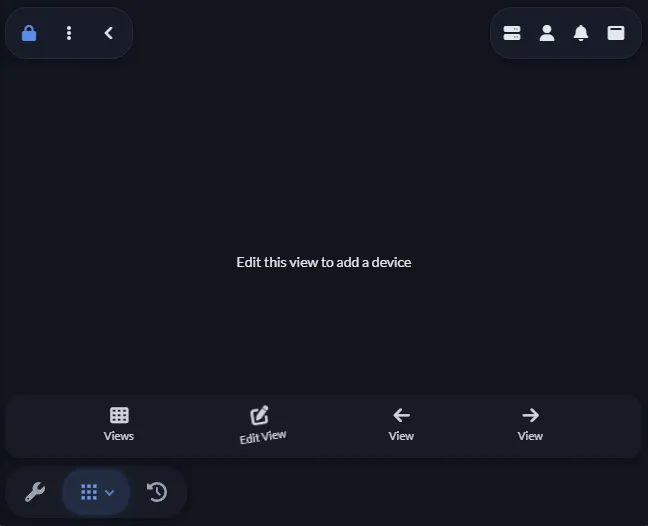
Di bagian atas kiri adalah ikon Peringatan utama. Dalam gambar ini, sistem saat ini Siaga (ikon gembok hijau), yang berarti peringatan aktif. Klik ikon ini untuk mematikan sakelar utama peringatan utama ini (atau menerapkan profil).
Menu dengan 3 titik di sebelah kanan gembok adalah ikon menu utama - ini memungkinkan Anda mengakses rekaman, foto, tampilan VR dan tampilan lainnya.
Panah di sebelah kanan menu utama mengalihkan overlay antarmuka - klik ini untuk menampilkan atau menyembunyikan kontrol overlay.
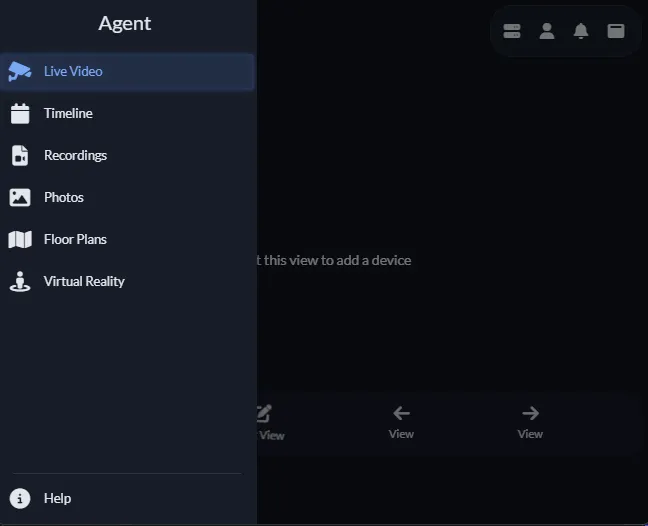
Gunakan ini untuk menavigasi berbagai tampilan konten Agent DVR atau untuk membuat aplikasi menjadi layar penuh.
Di bagian atas kanan adalah Menu server (klik ini untuk mengonfigurasi pengaturan server Anda), Menu Akun (untuk pengaturan penyesuaian dan profil), dan tampilan Peringatan, yang menyediakan daftar peringatan terbaru.
Di bagian bawah, Anda akan melihat ikon kunci - ini adalah Menu Kontrol. Saat ini, tidak ada perangkat yang ditambahkan ke antarmuka. Untuk menambahkan kamera, klik tombol Edit tampilan. Ini membuka editor tampilan. Agent DVR memiliki tampilan yang dapat disesuaikan yang memungkinkan Anda menyusun perangkat dalam apa yang kami sebut slot. Slot default adalah tata letak kisi otomatis - cukup klik kisi untuk memilihnya, kemudian klik Perangkat Baru di bagian bawah.
Setelah Anda menambahkan kamera, kamera akan terhubung dan mulai memutar video di antarmuka utama:
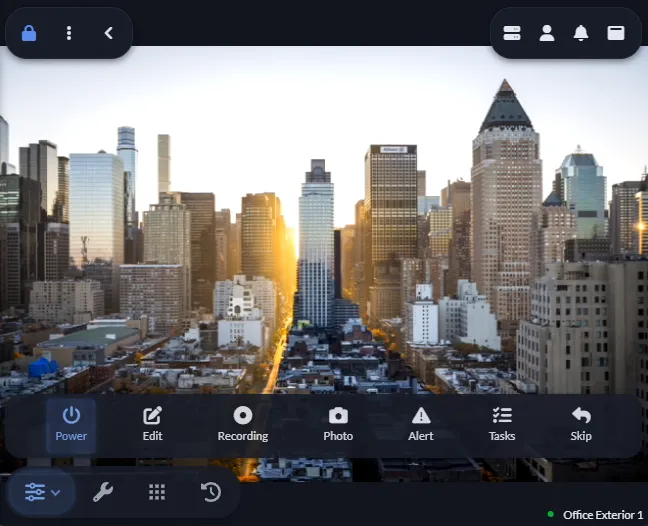
Anda akan melihat menu baru muncul di bagian bawah kiri. Dengan kamera dipilih di antarmuka, Anda dapat menggunakan menu ini untuk mengontrol kamera: menyalakannya atau mematikannya, mengeditnya, memulai perekaman, dan banyak lagi.
Jelajahi panduan pengguna ini untuk menemukan semua fitur luar biasa yang ditawarkan Agent DVR!
Kiat Performa
Siap memaksimalkan performa PC Anda dengan Agent DVR? Berikut adalah beberapa tips cerdas untuk menjaga segalanya tetap berjalan lancar:
- Nonaktifkan HDR: Jika HDR menyebabkan masalah, matikannya di Pengaturan Windows > Sistem > Tampilan.
- Pantau CPU: Tetapkan nilai CPU maks di Pengaturan Server untuk menghindari kelebihan beban.
- Gunakan Batasan Framerate: Kontrol framerate maks untuk pemutaran langsung dan perekaman.
- Gunakan Perekaman Raw: Pilih URL resolusi rendah untuk pemutaran langsung dan URL resolusi tinggi untuk perekaman guna menghemat CPU (paling efektif!).
- Gunakan Deteksi Gerakan ONVIF: Biarkan kamera ONVIF Anda menangani deteksi gerakan.
- Gunakan Penjadwal: Matikan fitur seperti deteksi gerakan saat tidak diperlukan.
- Atur Ukuran Stream Maks: Kurangi resolusi di Pengaturan Server untuk meringankan penggunaan CPU.
- Atur FPS Video: Turunkan framerate di Pengaturan Pemutaran untuk mengurangi beban CPU.
- Gunakan GPU: Dekode video menggunakan GPU Anda untuk performa yang lebih baik.
- Lewati Dekoder: Pilih 'Tidak Ada' untuk Dekoder jika pemutaran langsung tidak penting.
- Matikan Audio: Nonaktifkan audio jika tidak diperlukan untuk menghemat sumber daya.
- Gunakan Pengubahan Ukuran Performa Tinggi: Opsi yang bagus di Pengaturan Server untuk menghemat CPU, dengan kompromi kualitas yang kecil.
- Manfaatkan Komputer Lain: Jalankan proses berat seperti Server AI di komputer berbeda untuk menjaga segalanya tetap ringan.
- Gunakan UI web di komputer lain: Akses UI web dari komputer berbeda untuk mendistribusikan beban pemrosesan.
Ikuti langkah-langkah ini, dan Anda akan membuat Agent DVR berjalan dengan efisiensi optimal dalam waktu singkat!
Bahasa yang Didukung
Agent DVR telah diterjemahkan ke dalam bahasa-bahasa berikut: English, Arabic, Belarusian, Bengali, Czech, Danish, Dutch, Farsi, Finnish, French, German, Hindi, Hungarian, Indonesian, Italian, Japanese, Korean, Mandarin (Simplified Chinese), Norwegian, Polish, Portuguese, Russian, Spanish, Swedish, Taiwanese Mandarin (Traditional Chinese), Turkish, Ukrainian dan Vietnamese.
Untuk beralih bahasa, cukup klik pada Akun - Bahasa dan pilih bahasa pilihan Anda.
Membantu dengan Penerjemahan
Apakah Anda menemukan masalah dalam terjemahan kami? Anda dapat membuat perbedaan! Untuk berkontribusi, silakan ubah dan buat permintaan pull pada Proyek GitHub terjemahan kami.
Terima kasih atas bantuan Anda!
Pemasangan
Siap untuk memulai? Unduh Agent DVR dan jalankan program penginstal. Agent DVR beroperasi sebagai layanan atau aplikasi konsol pada berbagai platform termasuk Windows 10+, Linux X64 (Ubuntu), macOS (M1 termasuk), dan sistem berbasis ARM seperti Raspberry Pi.
Membutuhkan panduan? Ikuti saja instruksi pengaturan yang disesuaikan untuk sistem operasi Anda di halaman unduh kami. Kami siap membantu!
Setelah Agent DVR aktif dan berjalan, akses melalui sebagian besar peramban web di http://localhost:8090
Jika port 8090 tidak tersedia saat Agent diinstal, aplikasi akan dimulai pada nomor port yang berbeda - periksa berkas Agent/Media/XML/current_port.txt untuk port yang sedang berjalan saat ini.
Instalasi Manual
Tidak dapat menggunakan pemasang daring? Anda dapat menyiapkan Agent DVR di Windows secara luring. Pastikan komputer Anda memiliki perangkat keras jaringan aktif untuk memulai server. Ikuti langkah-langkah mudah ini untuk memulai:
- Pertama, dapatkan tautan unduhan terbaru dengan memanggil API kami di sini: Lokasi Unduh (Windows). Cukup salin tautan dari respons dan tempel ke bilah URL browser Anda untuk memulai pengunduhan.
- Berikutnya, unduh file zip dari tautan yang disediakan dalam respons API.
- Kemudian, ekstrak berkas ini ke folder di komputer target Anda.
- Lari (klik ganda) 'agent-install-service.bat' untuk memulai proses instalasi.
- Opsional, klik ganda 'AgentTray.exe' untuk memulai aplikasi nampan. Untuk kenyamanan, Anda dapat menambahkannya ke folder startup Anda.
- Untuk memastikan akses LAN yang lancar, tambahkan pengecualian di firewall Windows Anda untuk aplikasi Agent.exe.
- Terakhir, buka Browser Web dan navigasikan ke http://localhost:8090 untuk meluncurkan Agent DVR.
Memasang Versi Lebih Lama
Linux dan Mac
Untuk memasang versi yang lebih lama pada Linux dan Mac, jalankan skrip pemasangan dengan nomor versi yang disediakan. Misalnya, di terminal untuk memasang v5.8.0.0:
curl -sL "https://www.ispyconnect.com/install" | bash -s -- -v 5800Windows
Untuk memasang versi yang lebih lama pada Windows, Anda dapat mengunduh dengan mengubah nomor versi di lokasi berikut:
https://files.ispyconnect.com/downloads/Agent_Windows64_5_8_0_0.zipKlik menu Mulai, ketik "services" dan tekan enter. Temukan Agent dalam daftar, klik kanan dan klik "Berhenti".
Ekstrak unduhan di atas pemasangan yang sudah ada (biasanya C:\Program Files\Agent)
Di layanan, klik kanan Agent lagi dan klik "Mulai"
Windows 7
Untuk memasang pada Windows 7, Anda dapat menggunakan file berikut. Anda perlu mengekstrak aplikasi ke folder (Agent) dan kemudian memasang file ffmpeg secara manual.
Untuk 64 bit:
https://files.ispyconnect.com/downloads/Agent_Windows64_5_8_0_0.zip
https://files.ispyconnect.com/downloads/ffmpeg6-win64.zip
Anda perlu mengekstrak aplikasi ke folder dan kemudian mengekstrak file ffmpeg ke Agent\dlls\x64
Untuk 32 bit:
https://files.ispyconnect.com/downloads/Agent_Windows_5_8_0_0.zip
https://files.ispyconnect.com/downloads/ffmpeg6-win32.zip
Anda perlu mengekstrak aplikasi ke folder dan kemudian mengekstrak file ffmpeg ke Agent\dlls\x86
Saat Anda selesai melakukannya, jalankan agent-install-service.bat, yang seharusnya memulai layanan pada Windows. Anda kemudian dapat membuka http://localhost:8090/ di Browser Web.
Mengimpor Konten yang Ada
Mengimpor data video, audio, dan gambar yang ada ke Agent DVR sangat mudah. Cukup ikuti langkah-langkah ini (v7.1.5.0+):
- Klik pada Menu server - Impor Konten (di bawah Perangkat)
- Masukkan jalur lokal ke konten (lokal ke komputer yang menjalankan Agent DVR). Contohnya: C:\MyFiles
- Pilih perangkat kamera atau mikrofon yang ingin Anda lampirkan konten ke dalamnya
- Klik OK
Agent DVR akan memindai folder dan mengimpor berkas yang kompatibel yang ditemukannya. Jenis berkas yang didukung mencakup: mp4, mp3, mkv dan jpg. Pengimpor akan lari di latar belakang dan menyalin konten ke lokasi penyimpanan media Agent. Konten yang diimpor akan diberi tag "Imported" dan terkunci terhadap penghapusan berkas secara default. Untuk membuka kunci berkas, Anda perlu memilihnya di UI dan klik buka kunci.
Akses LAN (jaringan)
Agent DVR menggunakan beberapa porta untuk akses jaringan. Porta yang perlu Anda buat tersedia adalah:
- 8090 (TCP/UDP) untuk Antarmuka Pengguna (mungkin berbeda jika Anda mengubahnya)
- 3478 (TCP/UDP) untuk server STUN/TURN (webrtc)
- 50000-50100 (TCP/UDP) untuk koneksi sesi relai. Opsional dalam sebagian besar penyiapan - lalu lintas relai biasanya melewati porta 3478.
Menghapus Instalasi
Jika Anda memasang Agent DVR menggunakan penginstal, Anda akan menemukannya dalam daftar program tambah/hapus di Windows. Anda dapat menghapus instalasinya di sana, tetapi jika tidak tercantum di sana, tidak masalah!
Jika Agent DVR berjalan sebagai layanan, Anda perlu menghentikannya untuk melanjutkan penghapusan instalasi:
- Untuk Windows: Cukup klik dua kali agent-uninstall-service.bat di direktori Agent DVR (biasanya C:\Program Files\Agent). Jangan lupa klik kanan dan tutup aplikasi AgentTray di bilah tugas.
- Untuk Linux: Buka terminal dan jalankan perintah ini:
. Ini akan menghentikan dan menonaktifkan layanan Agent DVR.sudo systemctl stop AgentDVR.service sudo systemctl disable AgentDVR.service - Untuk macOS: Buka terminal dan jalankan perintah ini:
Pada instalasi yang lebih lama, Agent DVR diatur sebagai layanan sistem - jika berkas di atas tidak ada, jalankan:launchctl bootout gui/$(id -u) ~/Library/LaunchAgents/com.ispy.agent.dvr.plist rm -f ~/Library/LaunchAgents/com.ispy.agent.dvr.plist
Ini akan menghentikan dan menghapus layanan Agent DVR.sudo launchctl bootout system /Library/LaunchDaemons/com.ispy.agent.dvr.plist sudo rm -f /Library/LaunchDaemons/com.ispy.agent.dvr.plist
Untuk menghapus sepenuhnya berkas Agent DVR, cukup hapus direktori Agent DVR. Di Windows, biasanya terletak di C:\Program Files\Agent. Di macOS (instalasi berbasis penginstal), lokasinya ada di ~/Library/Application Support/AgentDVR - juga hapus aplikasi peluncur di ~/Applications/Agent DVR.app. Di Linux (dan instalasi macOS berbasis skrip yang lebih lama), lokasinya di mana pun Anda menjalankan skrip penginstal.
Hapus Akun
Untuk menghapus akun Anda, termasuk semua data yang dikirimkan kepada kami melalui aplikasi iOS Agent DVR atau aplikasi Android "Agent DVR Client", ikuti langkah-langkah berikut:
- Buka portal web jarak jauh di perangkat seluler Anda di https://www.ispyconnect.com/app atau gunakan portal jarak jauh di dalam aplikasi
- Klik menu Akun di bagian Atas kanan dan pilih Pengaturan Akun
- Klik Hapus di bagian kiri bawah dan kemudian konfirmasi
Semua data akan dihapus dari akun Anda kecuali satu hash satu arah dari alamat email Anda (untuk mencegah penggunaan di masa depan).
Memperbarui Agent DVR
Tetap terkini dengan fitur dan peningkatan terbaru! Lihat log perbaruan untuk semua informasi perbaruan terbaru.
Jika Anda memiliki lisensi atau langganan, memperbarui Agent DVR sangat mudah! Cukup klik menu server dan pilih "Perbarui Agent" di bagian atas. Opsi ini akan muncul saat pembaruan tersedia.
Untuk pengguna Linux atau macOS yang ingin memperbarui secara manual, semua instruksi yang Anda butuhkan ada di halaman instruksi perbaruan. Ikuti langkah-langkah ini untuk tetap terkini dengan versi terbaru.
Pengguna Windows, untuk memperbarui secara manual jalankan kembali penginstal dari halaman unduhan